> ## Documentation Index
> Fetch the complete documentation index at: https://help.polygon-one.com/llms.txt
> Use this file to discover all available pages before exploring further.
# Artikel
> Artikeldaten erstellen, importieren und verwalten
## Übersicht
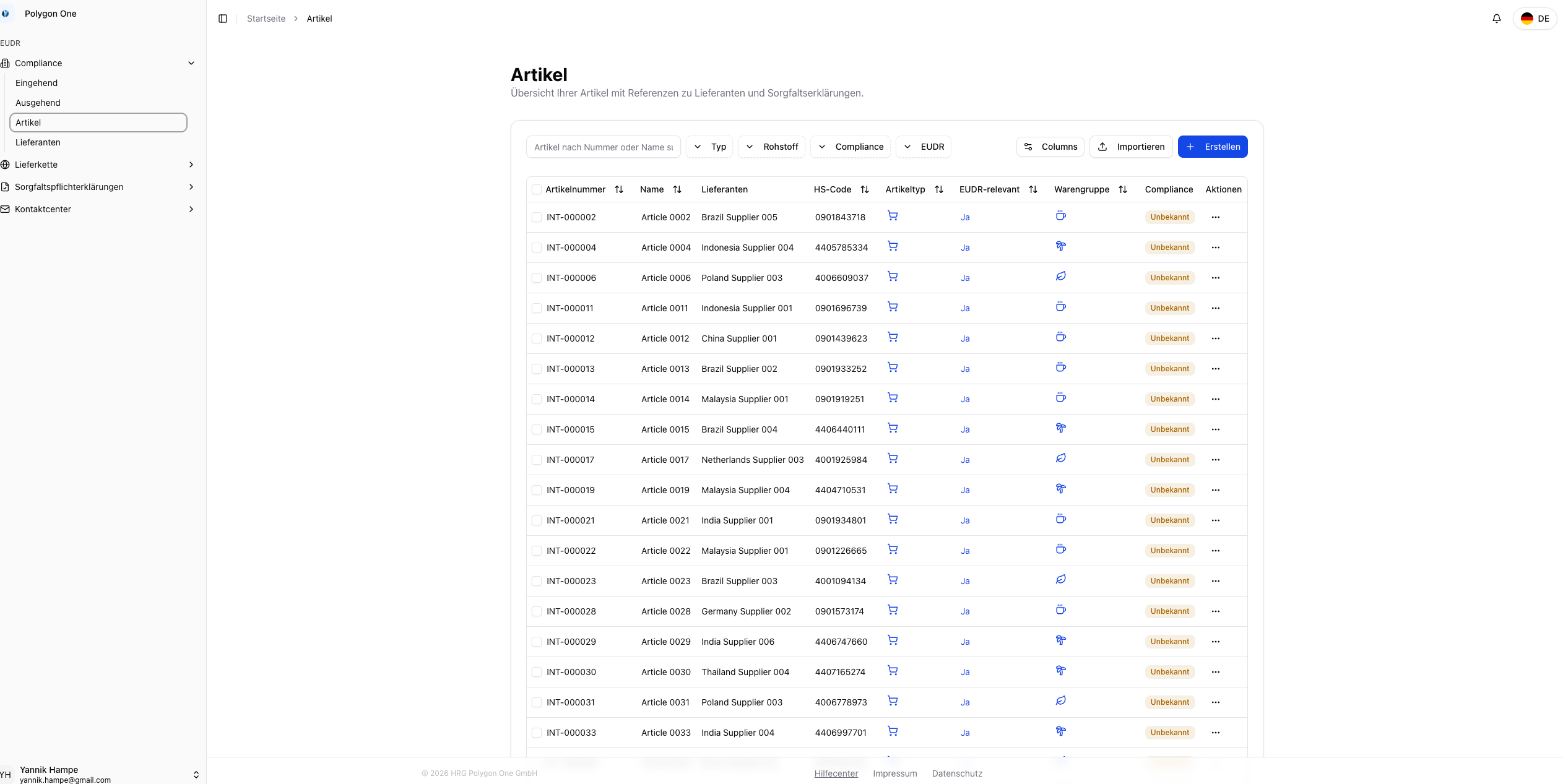
Im Bereich **Artikel** verwalten Sie alle Produkte und Rohstoffe Ihres Unternehmens. Artikel sind die zentrale Datengrundlage für die EUDR-Analyse und die spätere DDS-Erstellung. Jeder Artikel hat einen **Artikeltyp**: entweder **Einkauf** (eingehende Waren) oder **Verkauf** (ausgehende Waren).
 ## Artikel importieren (CSV)
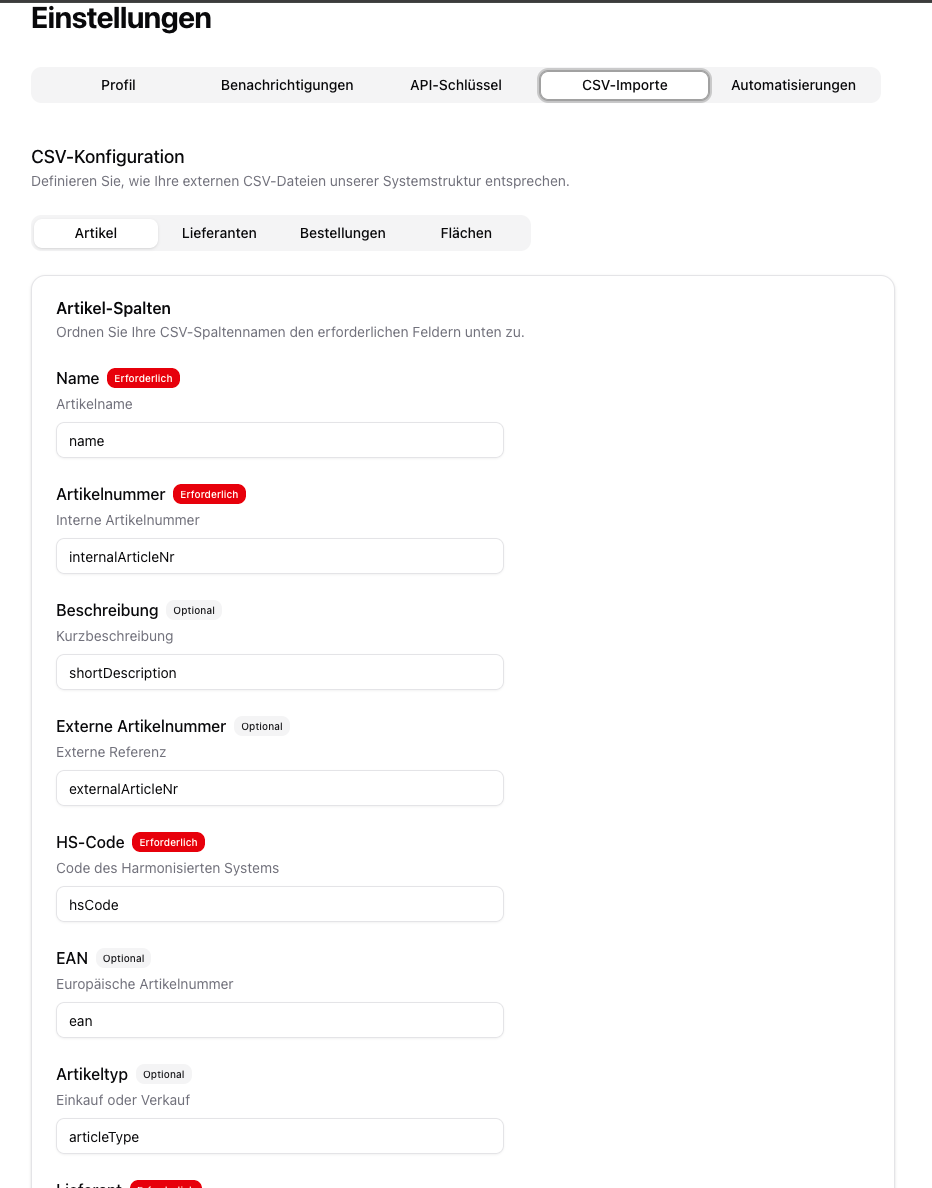
Die Spaltenzuordnung lässt sich unter **Einstellungen → CSV-Importe** vorkonfigurieren.
### CSV-Felder
| Feld | Pflicht | Beschreibung |
| -------------------------- | ------- | ------------------------------------------------------------------------- |
| **Name** | Ja | Artikelbezeichnung |
| **Artikelnummer** | Ja | Interne Artikelnummer |
| **HS-Code** | Ja | Zolltarifnummer — wird für die automatische EUDR-Relevanzprüfung benötigt |
| **Lieferant** | Ja | Lieferantenname (alternativ: Externe Lieferanten-ID) |
| **Artikeltyp** | Nein | `purchase` (Einkauf) oder `sale` (Verkauf) |
| **Beschreibung** | Nein | Kurzbeschreibung |
| **Externe Artikelnummer** | Nein | Externe Referenznummer |
| **EAN** | Nein | Europäische Artikelnummer |
| **Lieferanten-E-Mail** | Nein | E-Mail des zugehörigen Lieferanten |
| **Lieferantenland** | Nein | Land des Lieferanten |
| **Lieferantenadresse** | Nein | Adresse des Lieferanten |
| **Externe Lieferanten-ID** | Nein | Externe Kennung (Alternative zum Lieferantennamen) |
### Import durchführen
Erstellen Sie eine CSV-Datei mit allen Pflichtfeldern.
Passen Sie die CSV-Importe Einstellungen für Artikel entsprechend ihrer CSV-Datei an.
## Artikel importieren (CSV)
Die Spaltenzuordnung lässt sich unter **Einstellungen → CSV-Importe** vorkonfigurieren.
### CSV-Felder
| Feld | Pflicht | Beschreibung |
| -------------------------- | ------- | ------------------------------------------------------------------------- |
| **Name** | Ja | Artikelbezeichnung |
| **Artikelnummer** | Ja | Interne Artikelnummer |
| **HS-Code** | Ja | Zolltarifnummer — wird für die automatische EUDR-Relevanzprüfung benötigt |
| **Lieferant** | Ja | Lieferantenname (alternativ: Externe Lieferanten-ID) |
| **Artikeltyp** | Nein | `purchase` (Einkauf) oder `sale` (Verkauf) |
| **Beschreibung** | Nein | Kurzbeschreibung |
| **Externe Artikelnummer** | Nein | Externe Referenznummer |
| **EAN** | Nein | Europäische Artikelnummer |
| **Lieferanten-E-Mail** | Nein | E-Mail des zugehörigen Lieferanten |
| **Lieferantenland** | Nein | Land des Lieferanten |
| **Lieferantenadresse** | Nein | Adresse des Lieferanten |
| **Externe Lieferanten-ID** | Nein | Externe Kennung (Alternative zum Lieferantennamen) |
### Import durchführen
Erstellen Sie eine CSV-Datei mit allen Pflichtfeldern.
Passen Sie die CSV-Importe Einstellungen für Artikel entsprechend ihrer CSV-Datei an.
 Navigieren Sie auf Ihrem Rechner zu Ihrer CSV-Datei und bestätigen Sie diese mit **Öffnen**
In der **Vorschau** prüfen Sie die erkannten Zeilen und wählen die zu importierenden Datensätze aus. Bestätigen Sie anschließend den Import.
Lieferanten können beim Artikelimport automatisch mit angelegt werden, wenn sie noch nicht existieren. Das System erkennt Lieferanten anhand des Namens oder der externen ID.
## Artikel manuell erstellen
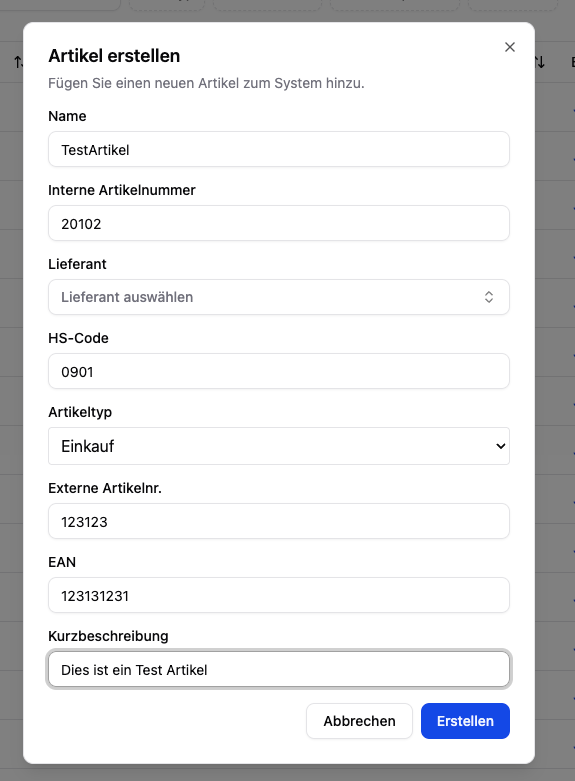
Klicken Sie im Bereich **Artikel** auf **Erstellen**.
Füllen Sie folgende Felder aus:
* **Name** (Pflicht)
* **Interne Artikelnummer** (Pflicht)
* **HS-Code** (Pflicht)
* **Artikeltyp** — Einkauf oder Verkauf
* **Lieferant** (Pflicht bei Einkaufsartikeln) — aus bestehenden Lieferanten auswählen
* **Gewicht pro Stück (kg)** (optional) — ermöglicht Bestellungen mit Stückzahlen statt Kilogramm
* **Externe Artikelnummer**, **EAN**, **Kurzbeschreibung** (optional)
Navigieren Sie auf Ihrem Rechner zu Ihrer CSV-Datei und bestätigen Sie diese mit **Öffnen**
In der **Vorschau** prüfen Sie die erkannten Zeilen und wählen die zu importierenden Datensätze aus. Bestätigen Sie anschließend den Import.
Lieferanten können beim Artikelimport automatisch mit angelegt werden, wenn sie noch nicht existieren. Das System erkennt Lieferanten anhand des Namens oder der externen ID.
## Artikel manuell erstellen
Klicken Sie im Bereich **Artikel** auf **Erstellen**.
Füllen Sie folgende Felder aus:
* **Name** (Pflicht)
* **Interne Artikelnummer** (Pflicht)
* **HS-Code** (Pflicht)
* **Artikeltyp** — Einkauf oder Verkauf
* **Lieferant** (Pflicht bei Einkaufsartikeln) — aus bestehenden Lieferanten auswählen
* **Gewicht pro Stück (kg)** (optional) — ermöglicht Bestellungen mit Stückzahlen statt Kilogramm
* **Externe Artikelnummer**, **EAN**, **Kurzbeschreibung** (optional)
 Klicken Sie auf **Erstellen**, um den Artikel anzulegen.
## Plausibilitäts- und Dubletten-Prüfungen
Beim **manuellen Anlegen** eines Artikels prüft Polygon One die Eingaben und weist auf mögliche Probleme hin. Es gibt zwei Arten von Hinweisen:
### Weiche Warnungen (nicht blockierend)
Diese Warnungen erscheinen nach dem Absenden des Formulars. Sie können den Artikel trotzdem über **"Trotzdem erstellen"** anlegen — oder die Eingabe korrigieren und erneut absenden.
| Warnung | Auslöser |
| ---------------------- | ---------------------------------------------------------------------------------------------------------------------- |
| **Dublette: Name** | Es existiert bereits ein aktiver Artikel mit diesem Namen (inkl. dessen Artikelnummer im Hinweis). |
| **Dublette: GTIN/EAN** | Ein aktiver Artikel verwendet bereits diese GTIN/EAN. |
| **HS-Code-Abweichung** | Der HS-Code passt laut automatischer Plausibilitätsprüfung möglicherweise nicht zu Name und Beschreibung des Artikels. |
Die **HS-Code-Plausibilitätsprüfung** gleicht den eingegebenen HS-Code mit Name und Beschreibung ab. Sie läuft nur beim manuellen Einzelanlegen — nicht beim CSV-Import — und blockiert die Erstellung nie.
### Harte Sperre (blockierend)
| Prüfung | Verhalten |
| ---------------------------------- | --------------------------------------------------------------------------------------------------------------------------------------------------------------------------------------------------------------------------------------------------------------- |
| **Doppelte interne Artikelnummer** | Existiert bereits ein Artikel mit derselben internen Artikelnummer, erscheint ein Feldfehler: *"Ein Artikel mit dieser internen Nummer existiert bereits."* Die interne Artikelnummer muss eindeutig sein — hier gibt es keine **"Trotzdem erstellen"**-Option. |
Klicken Sie auf **Erstellen**, um den Artikel anzulegen.
## Plausibilitäts- und Dubletten-Prüfungen
Beim **manuellen Anlegen** eines Artikels prüft Polygon One die Eingaben und weist auf mögliche Probleme hin. Es gibt zwei Arten von Hinweisen:
### Weiche Warnungen (nicht blockierend)
Diese Warnungen erscheinen nach dem Absenden des Formulars. Sie können den Artikel trotzdem über **"Trotzdem erstellen"** anlegen — oder die Eingabe korrigieren und erneut absenden.
| Warnung | Auslöser |
| ---------------------- | ---------------------------------------------------------------------------------------------------------------------- |
| **Dublette: Name** | Es existiert bereits ein aktiver Artikel mit diesem Namen (inkl. dessen Artikelnummer im Hinweis). |
| **Dublette: GTIN/EAN** | Ein aktiver Artikel verwendet bereits diese GTIN/EAN. |
| **HS-Code-Abweichung** | Der HS-Code passt laut automatischer Plausibilitätsprüfung möglicherweise nicht zu Name und Beschreibung des Artikels. |
Die **HS-Code-Plausibilitätsprüfung** gleicht den eingegebenen HS-Code mit Name und Beschreibung ab. Sie läuft nur beim manuellen Einzelanlegen — nicht beim CSV-Import — und blockiert die Erstellung nie.
### Harte Sperre (blockierend)
| Prüfung | Verhalten |
| ---------------------------------- | --------------------------------------------------------------------------------------------------------------------------------------------------------------------------------------------------------------------------------------------------------------- |
| **Doppelte interne Artikelnummer** | Existiert bereits ein Artikel mit derselben internen Artikelnummer, erscheint ein Feldfehler: *"Ein Artikel mit dieser internen Nummer existiert bereits."* Die interne Artikelnummer muss eindeutig sein — hier gibt es keine **"Trotzdem erstellen"**-Option. |
 ## HS-Code und EUDR-Relevanz
Nach dem Import analysiert Polygon One automatisch die **HS-Codes** Ihrer Artikel und kennzeichnet, welche Produkte unter die EUDR fallen. Produkte mit folgenden Rohstoffen werden als EUDR-relevant markiert:
* Rinder
* Kakao
* Kaffee
* Ölpalme
* Kautschuk
* Soja
* Holz
Die Warengruppe (Commodity Group) wird automatisch aus dem HS-Code abgeleitet und in der Artikelübersicht angezeigt.
## HS-Code und EUDR-Relevanz
Nach dem Import analysiert Polygon One automatisch die **HS-Codes** Ihrer Artikel und kennzeichnet, welche Produkte unter die EUDR fallen. Produkte mit folgenden Rohstoffen werden als EUDR-relevant markiert:
* Rinder
* Kakao
* Kaffee
* Ölpalme
* Kautschuk
* Soja
* Holz
Die Warengruppe (Commodity Group) wird automatisch aus dem HS-Code abgeleitet und in der Artikelübersicht angezeigt.
 Unter **Einstellungen → CSV-Importe → Artikel** können Sie Ihre Spaltennamen dauerhaft den Polygon One Feldern zuordnen. Nutzen Sie die **REST API** für die automatische Synchronisierung Ihrer Artikeldaten — Details in der [API-Referenz](/api-reference/introduction).