> ## Documentation Index
> Fetch the complete documentation index at: https://help.polygon-one.com/llms.txt
> Use this file to discover all available pages before exploring further.
# Lieferanten
> Lieferantendaten erstellen, importieren und verwalten
## Übersicht
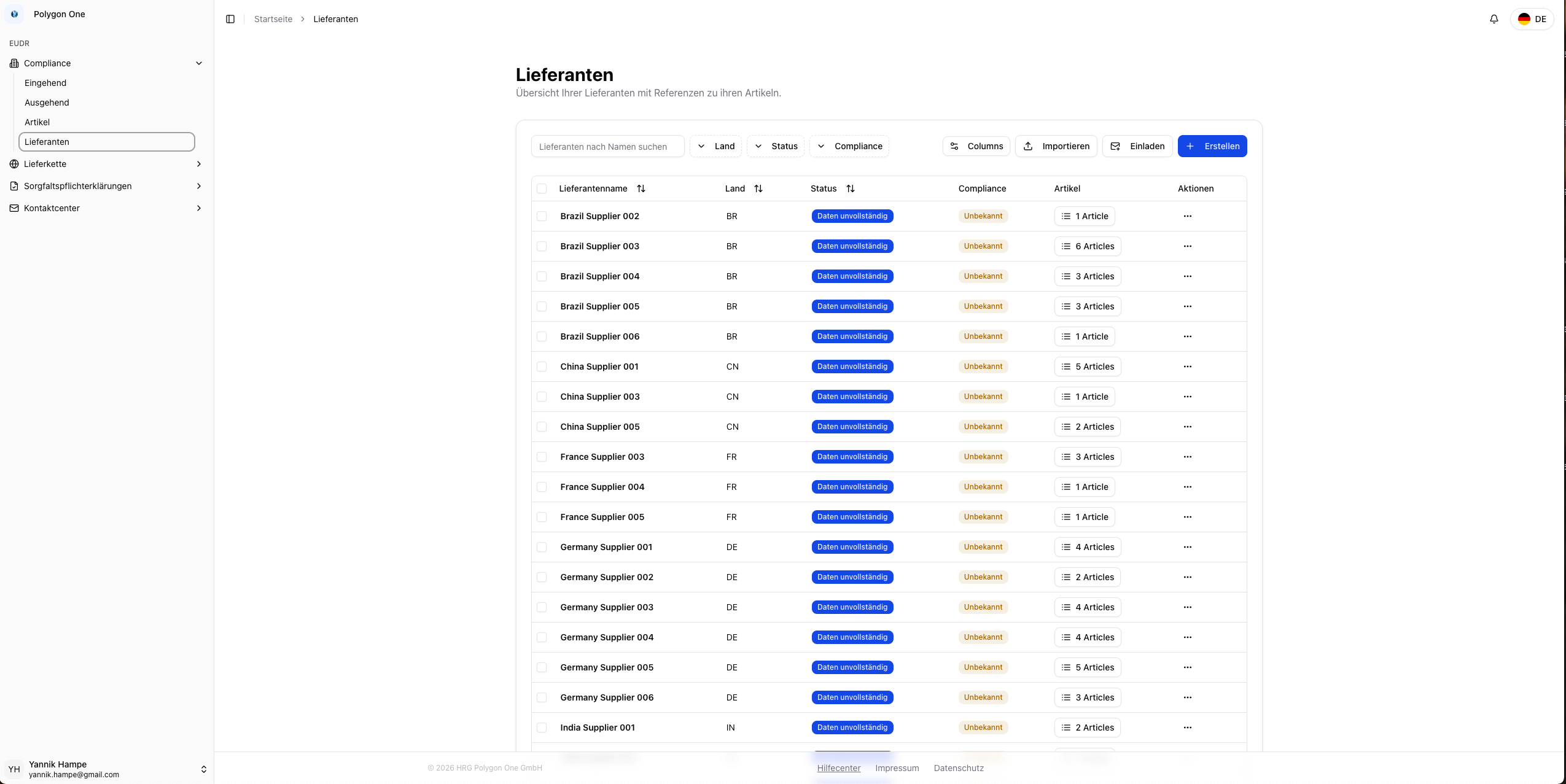
Im Bereich **Lieferanten** unter der Sektion **Compliance** verwalten Sie alle Lieferanten Ihres Unternehmens. Lieferanten müssen angelegt sein, bevor Sie Artikel mit ihnen verknüpfen oder Bestellungen importieren können.
 ## Lieferanten importieren (CSV)
Der schnellste Weg, viele Lieferanten auf einmal anzulegen, ist der CSV-Import. Die Spaltenzuordnung lässt sich unter **Einstellungen → CSV-Importe** vorkonfigurieren, sodass Sie Ihre eigene CSV-Struktur beibehalten können.
### CSV-Felder
| Feld | Pflicht | Beschreibung |
| ----------------- | ------- | -------------------------------------------- |
| **Name** | Ja | Firmenname des Lieferanten |
| **E-Mail** | Ja | Kontakt-E-Mail des Lieferanten |
| **Kontaktperson** | Nein | Name der Kontaktperson |
| **Land** | Nein | Herkunftsland |
| **Adresse** | Nein | Adresse des Lieferanten |
| **Externe ID** | Nein | Externe Lieferantenkennung (z.B. ERP-Nummer) |
### Import durchführen
Erstellen Sie eine CSV-Datei mit mindestens den Pflichtfeldern (Name, E-Mail).
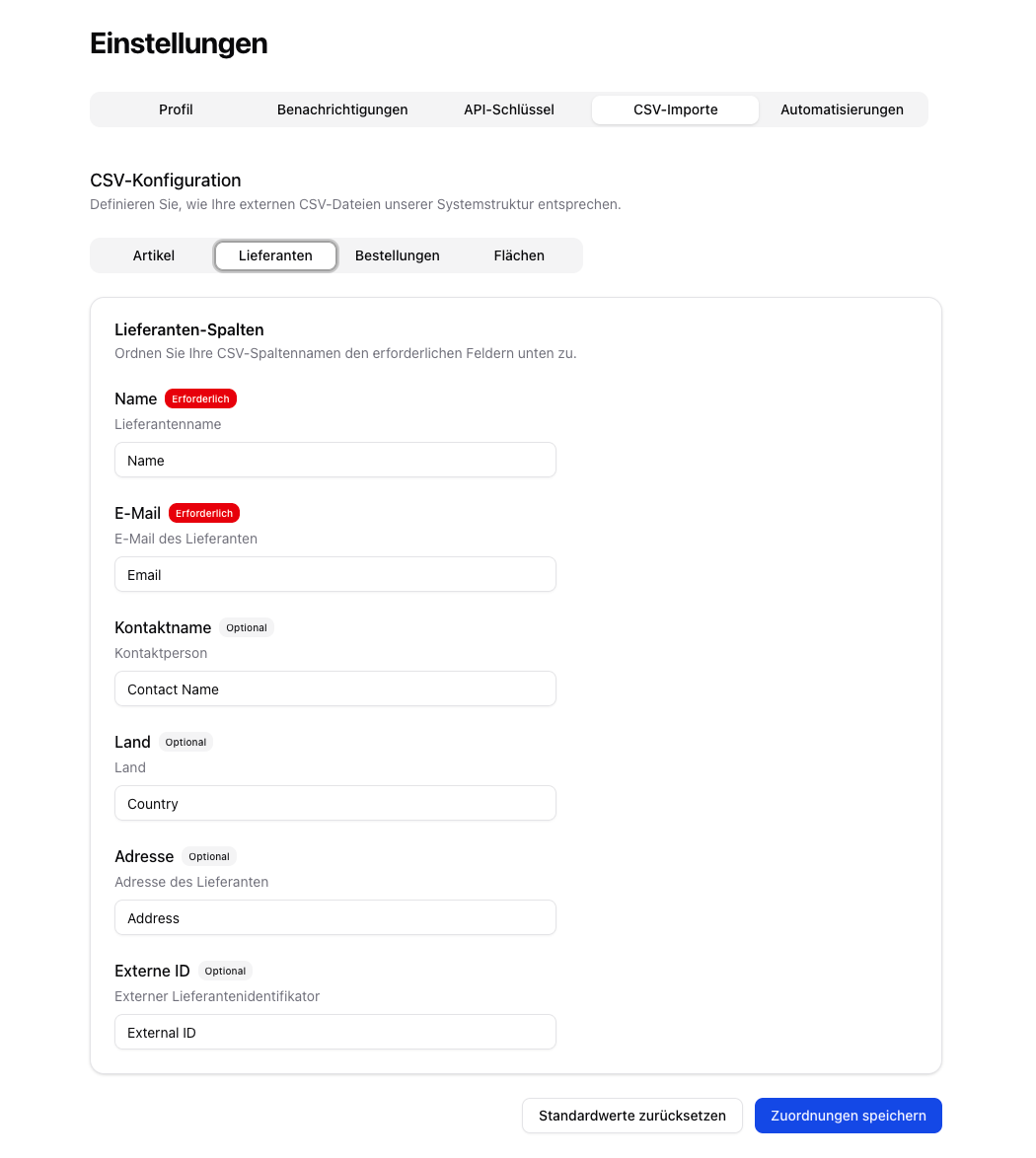
Bevor Sie den Import anstoßen, ordnen Sie die Spalten Ihrer CSV-Datei den entsprechenden Feldern in Polygon One unter **Einstellungen → CSV-Importe** zu.
## Lieferanten importieren (CSV)
Der schnellste Weg, viele Lieferanten auf einmal anzulegen, ist der CSV-Import. Die Spaltenzuordnung lässt sich unter **Einstellungen → CSV-Importe** vorkonfigurieren, sodass Sie Ihre eigene CSV-Struktur beibehalten können.
### CSV-Felder
| Feld | Pflicht | Beschreibung |
| ----------------- | ------- | -------------------------------------------- |
| **Name** | Ja | Firmenname des Lieferanten |
| **E-Mail** | Ja | Kontakt-E-Mail des Lieferanten |
| **Kontaktperson** | Nein | Name der Kontaktperson |
| **Land** | Nein | Herkunftsland |
| **Adresse** | Nein | Adresse des Lieferanten |
| **Externe ID** | Nein | Externe Lieferantenkennung (z.B. ERP-Nummer) |
### Import durchführen
Erstellen Sie eine CSV-Datei mit mindestens den Pflichtfeldern (Name, E-Mail).
Bevor Sie den Import anstoßen, ordnen Sie die Spalten Ihrer CSV-Datei den entsprechenden Feldern in Polygon One unter **Einstellungen → CSV-Importe** zu.
 Navigieren Sie zum Bereich **Lieferanten** und klicken Sie auf **Importieren**.
Wählen Sie die Datei auf Ihrem Rechner aus und klicken Sie auf **Öffnen**.
In der **Vorschau** prüfen Sie die erkannten Zeilen und wählen die zu importierenden Datensätze aus. Bestätigen Sie anschließend den Import.
Unter **Einstellungen → CSV-Importe → Lieferanten** können Sie Ihre Spaltennamen dauerhaft den Polygon One Feldern zuordnen. Diese können Sie aber auch für jede zu importierende Datei anpassen.
## Lieferanten manuell erstellen
Klicken Sie im Bereich **Lieferanten** auf **Erstellen**.
Füllen Sie die folgenden Felder aus:
* **Lieferantenname** (Pflicht)
* **E-Mail** (Pflicht)
* **Kontaktperson** (optional)
* **Land** (Pflicht)
* **Externe ID** (optional) — z.B. Ihre interne ERP-Lieferantennummer
* **Artikel** (optional) — direkt Artikel zuordnen
Navigieren Sie zum Bereich **Lieferanten** und klicken Sie auf **Importieren**.
Wählen Sie die Datei auf Ihrem Rechner aus und klicken Sie auf **Öffnen**.
In der **Vorschau** prüfen Sie die erkannten Zeilen und wählen die zu importierenden Datensätze aus. Bestätigen Sie anschließend den Import.
Unter **Einstellungen → CSV-Importe → Lieferanten** können Sie Ihre Spaltennamen dauerhaft den Polygon One Feldern zuordnen. Diese können Sie aber auch für jede zu importierende Datei anpassen.
## Lieferanten manuell erstellen
Klicken Sie im Bereich **Lieferanten** auf **Erstellen**.
Füllen Sie die folgenden Felder aus:
* **Lieferantenname** (Pflicht)
* **E-Mail** (Pflicht)
* **Kontaktperson** (optional)
* **Land** (Pflicht)
* **Externe ID** (optional) — z.B. Ihre interne ERP-Lieferantennummer
* **Artikel** (optional) — direkt Artikel zuordnen
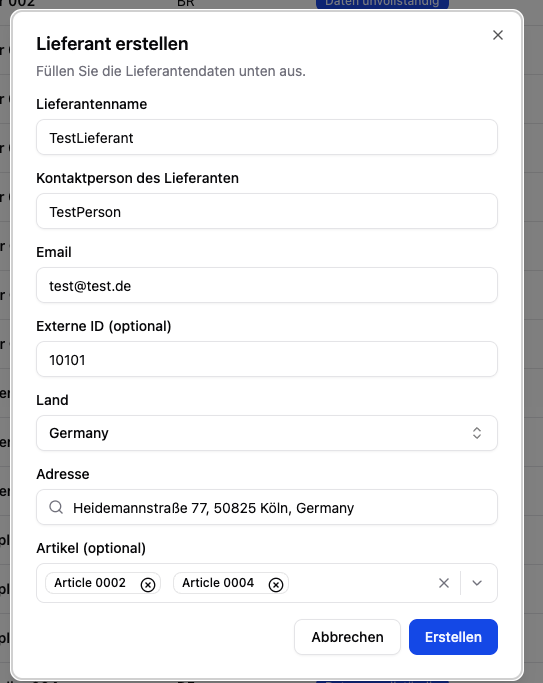 Klicken Sie auf **Erstellen**, um den Lieferanten anzulegen.
## Lieferanten bearbeiten
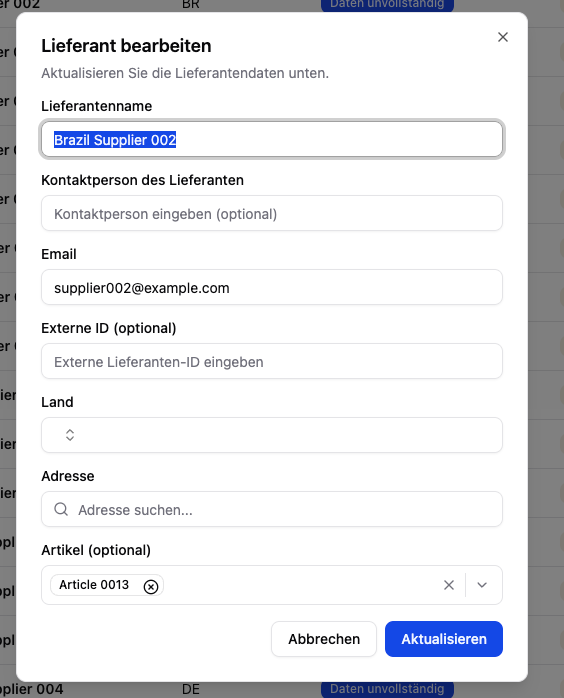
Bestehende Lieferanten können jederzeit über die Tabelle bearbeitet werden:
1. Klicken Sie in der Lieferantenliste auf das **Aktionen**-Menü (⋯) des gewünschten Lieferanten.
2. Wählen Sie **Bearbeiten**.
3. Passen Sie die Felder an und speichern Sie.
Klicken Sie auf **Erstellen**, um den Lieferanten anzulegen.
## Lieferanten bearbeiten
Bestehende Lieferanten können jederzeit über die Tabelle bearbeitet werden:
1. Klicken Sie in der Lieferantenliste auf das **Aktionen**-Menü (⋯) des gewünschten Lieferanten.
2. Wählen Sie **Bearbeiten**.
3. Passen Sie die Felder an und speichern Sie.
 ## Lieferanten einladen
Direkt aus der Lieferantenliste können Sie Lieferanten zur Datenbereitstellung einladen:
1. Klicken Sie auf **Informationen anfordern** beim gewünschten Lieferanten.
2. Wählen Sie die EUDR-relevanten Artikel aus, für die Daten benötigt werden.
3. Optional: Passen Sie die Einladungsnachricht an.
4. Der Lieferant erhält eine E-Mail mit Zugang zum Lieferantenportal.
## Lieferanten einladen
Direkt aus der Lieferantenliste können Sie Lieferanten zur Datenbereitstellung einladen:
1. Klicken Sie auf **Informationen anfordern** beim gewünschten Lieferanten.
2. Wählen Sie die EUDR-relevanten Artikel aus, für die Daten benötigt werden.
3. Optional: Passen Sie die Einladungsnachricht an.
4. Der Lieferant erhält eine E-Mail mit Zugang zum Lieferantenportal.
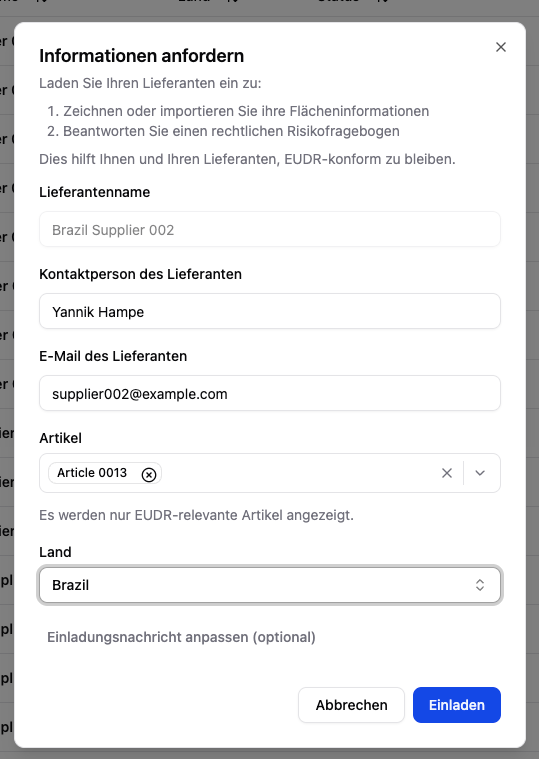 Über die Funktion **Alle Lieferanten einladen** im Inbound- bzw. Datensammlungs-Workflow können Sie auch Masseneinladungen versenden. Alle Lieferanten mit E-Mail-Adresse werden dabei gleichzeitig eingeladen.
Nutzen Sie die **REST API** für die automatische Synchronisierung mit Ihrem ERP-System. Details finden Sie in der [API-Referenz](/api-reference/introduction).
Über die Funktion **Alle Lieferanten einladen** im Inbound- bzw. Datensammlungs-Workflow können Sie auch Masseneinladungen versenden. Alle Lieferanten mit E-Mail-Adresse werden dabei gleichzeitig eingeladen.
Nutzen Sie die **REST API** für die automatische Synchronisierung mit Ihrem ERP-System. Details finden Sie in der [API-Referenz](/api-reference/introduction).