> ## Documentation Index
> Fetch the complete documentation index at: https://help.polygon-one.com/llms.txt
> Use this file to discover all available pages before exploring further.
# Nachweise hochladen
> Dokumente und Geodaten für die EUDR-Compliance hochladen
## Übersicht
Über den **Nachweis-Upload** laden Sie die erforderlichen Compliance-Nachweise für Ihre EUDR-relevanten Artikel hoch. Polygon One analysiert hochgeladene Dokumente automatisch mit KI und klassifiziert sie entsprechend.
## Dokumente hochladen
### Unterstützte Formate
* PDF-Dokumente
* Bilder (PNG, JPEG, TIFF)
* Text-Dateien
* CSV
* GeoJSON (für Geodaten)
* Maximale Dateigröße: **10 MB**
### Beispiele für akzeptierte Dokumente
* FLEGT-Lizenzen
* FSC/PEFC/ISCC/Rainforest Alliance Zertifikate
* Landbesitztitel und Nutzungsrechte
* Ernteerlaubnisse und Umweltgenehmigungen
* Zollanmeldungen
### Nachweis hochladen
Navigieren Sie zum gewünschten Artikel im Compliance-Dashboard.
Klicken Sie auf **"Nachweis hochladen"** und wählen Sie die Datei aus.
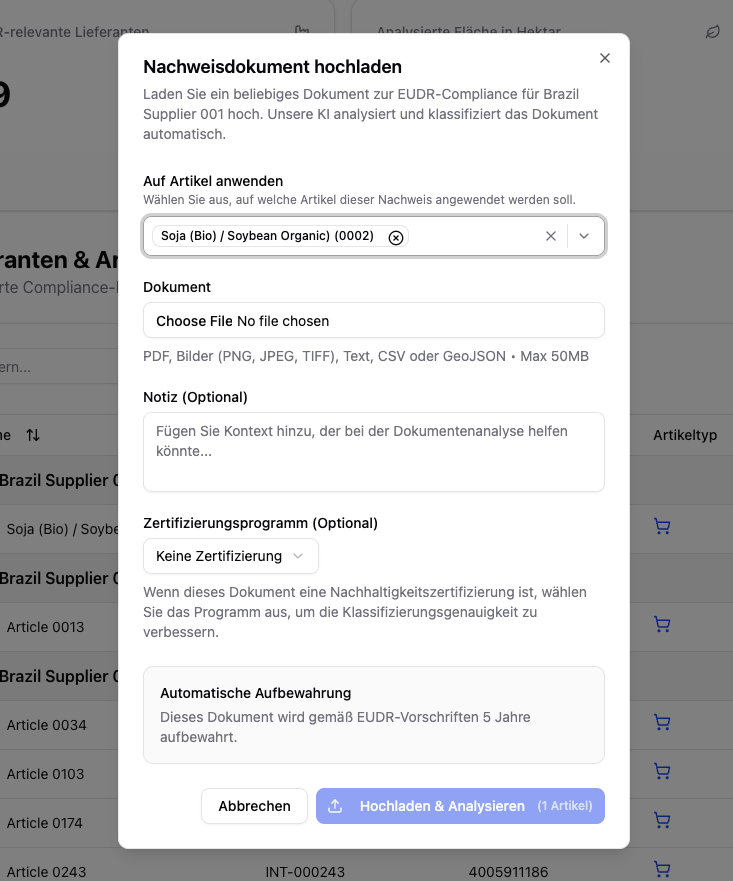 Falls es sich um eine Nachhaltigkeitszertifizierung handelt, wählen Sie das **Zertifizierungssystem** (z.B. FSC, PEFC, RSPO) aus. Dies verbessert die Klassifizierungsgenauigkeit.
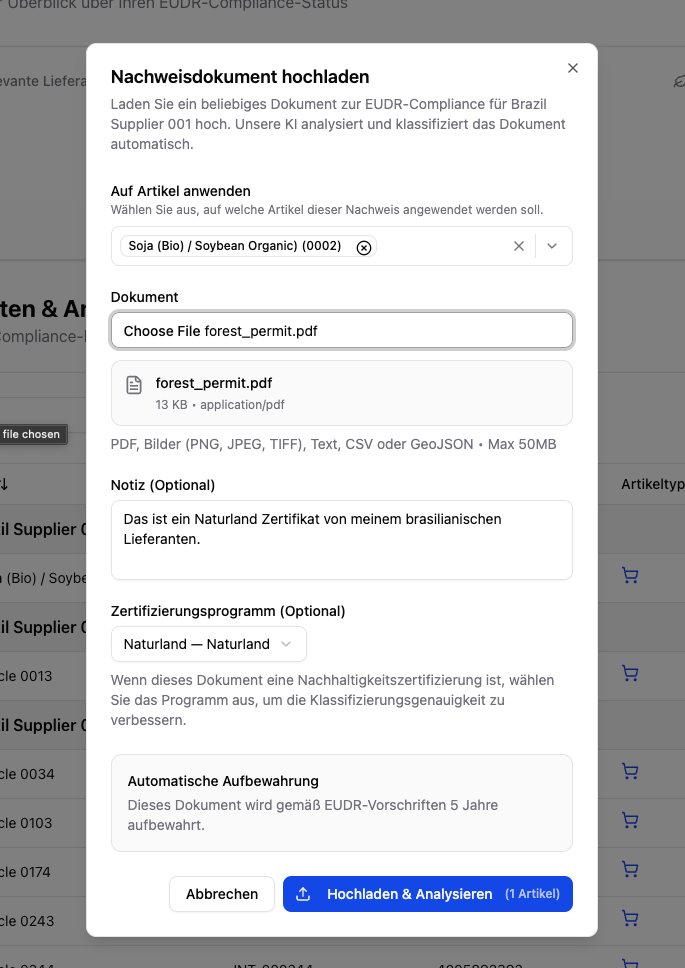 Fügen Sie Kontext hinzu, der bei der Dokumentenanalyse helfen könnte (z.B. "Ursprungszeugnis für Sendung #12345").
Klicken Sie auf **"Hochladen & Analysieren"**. Die KI analysiert und klassifiziert das Dokument automatisch.
Hochgeladene Dokumente werden gemäß EUDR-Vorschriften automatisch **5 Jahre aufbewahrt**.
### Zertifizierungen
Wenn Sie eine Nachhaltigkeitszertifizierung hochladen (z.B. FSC, PEFC, ISCC), analysiert Polygon One automatisch, welche **rechtlichen Compliance-Kategorien** durch das Zertifikat abgedeckt werden:
* Landnutzungsrechte
* Umweltschutz
* Forstvorschriften
* Rechte Dritter
* Arbeits- & Menschenrechte
* Steuern, Handel & Zoll
* Anti-Korruption
Abgedeckte Kategorien werden im rechtlichen Fragebogen automatisch vormarkiert.
Gibt es grobe Unstimmmigkeiten in dem hochgeladenen Dokument, werden diese von unserer Analyse erkannt und markiert. In diesem Sonderfall können wir nicht automatisch das Dokument anerkennen, sondern es muss durch
Sie und einer manuellen Prüfung bestätigt werden. Mehr Details zu diesem Prozess finden sie hier:
### Zertifikatsregister-Prüfung (FSC/PEFC)
Laden Sie ein **FSC- oder PEFC-Zertifikat** hoch, gleicht Polygon One die Lizenz automatisch mit dem **offiziellen Register** ab und zeigt das Ergebnis als schreibgeschütztes **Badge** an — überall dort, wo das Zertifikat erscheint (Dokumentenliste, Detailansicht, Upload-Dialog, Lieferantenportal).
| Badge | Bedeutung |
| ---------------------------------------------------- | -------------------------------------------------------------------------------------------------- |
| **Im Register bestätigt** | Die Lizenz ist im Register gültig und der Inhaber stimmt überein. |
| **Inhabername weicht ab** | Die Lizenz ist gültig, der eingetragene Inhaber weicht jedoch ab — manuelle Prüfung empfohlen. |
| **Lizenz ungültig / abgelaufen / nicht im Register** | Das Register bestätigt die Lizenz nicht als gültig — manuelle Prüfung erforderlich. |
| **Live-Prüfung nicht verfügbar** | Die Live-Abfrage konnte nicht durchgeführt werden; stattdessen wurde die Musterprüfung angewendet. |
Die Register-Prüfung ist rein **informativ**: Sie löst keine Aktion aus und beeinflusst den Compliance-Status nicht. Sie läuft im Hintergrund; das Badge zeigt jeweils das zuletzt gespeicherte Ergebnis.
## Geodaten erfassen
Geodaten (Produktionsstandorte) sind ein zentraler Bestandteil der EUDR-Compliance. Sie können Geodaten auf mehreren Wegen bereitstellen:
### Geodaten auf der Karte zeichnen
Navigieren Sie zum Artikel und öffnen Sie die Kartenansicht.
Klicken Sie auf **"Fläche zeichnen"** und markieren Sie die Eckpunkte Ihres Produktionsgebiets auf der Karte. Drücken Sie **Escape**, um das Zeichnen abzubrechen.
Fügen Sie Kontext hinzu, der bei der Dokumentenanalyse helfen könnte (z.B. "Ursprungszeugnis für Sendung #12345").
Klicken Sie auf **"Hochladen & Analysieren"**. Die KI analysiert und klassifiziert das Dokument automatisch.
Hochgeladene Dokumente werden gemäß EUDR-Vorschriften automatisch **5 Jahre aufbewahrt**.
### Zertifizierungen
Wenn Sie eine Nachhaltigkeitszertifizierung hochladen (z.B. FSC, PEFC, ISCC), analysiert Polygon One automatisch, welche **rechtlichen Compliance-Kategorien** durch das Zertifikat abgedeckt werden:
* Landnutzungsrechte
* Umweltschutz
* Forstvorschriften
* Rechte Dritter
* Arbeits- & Menschenrechte
* Steuern, Handel & Zoll
* Anti-Korruption
Abgedeckte Kategorien werden im rechtlichen Fragebogen automatisch vormarkiert.
Gibt es grobe Unstimmmigkeiten in dem hochgeladenen Dokument, werden diese von unserer Analyse erkannt und markiert. In diesem Sonderfall können wir nicht automatisch das Dokument anerkennen, sondern es muss durch
Sie und einer manuellen Prüfung bestätigt werden. Mehr Details zu diesem Prozess finden sie hier:
### Zertifikatsregister-Prüfung (FSC/PEFC)
Laden Sie ein **FSC- oder PEFC-Zertifikat** hoch, gleicht Polygon One die Lizenz automatisch mit dem **offiziellen Register** ab und zeigt das Ergebnis als schreibgeschütztes **Badge** an — überall dort, wo das Zertifikat erscheint (Dokumentenliste, Detailansicht, Upload-Dialog, Lieferantenportal).
| Badge | Bedeutung |
| ---------------------------------------------------- | -------------------------------------------------------------------------------------------------- |
| **Im Register bestätigt** | Die Lizenz ist im Register gültig und der Inhaber stimmt überein. |
| **Inhabername weicht ab** | Die Lizenz ist gültig, der eingetragene Inhaber weicht jedoch ab — manuelle Prüfung empfohlen. |
| **Lizenz ungültig / abgelaufen / nicht im Register** | Das Register bestätigt die Lizenz nicht als gültig — manuelle Prüfung erforderlich. |
| **Live-Prüfung nicht verfügbar** | Die Live-Abfrage konnte nicht durchgeführt werden; stattdessen wurde die Musterprüfung angewendet. |
Die Register-Prüfung ist rein **informativ**: Sie löst keine Aktion aus und beeinflusst den Compliance-Status nicht. Sie läuft im Hintergrund; das Badge zeigt jeweils das zuletzt gespeicherte Ergebnis.
## Geodaten erfassen
Geodaten (Produktionsstandorte) sind ein zentraler Bestandteil der EUDR-Compliance. Sie können Geodaten auf mehreren Wegen bereitstellen:
### Geodaten auf der Karte zeichnen
Navigieren Sie zum Artikel und öffnen Sie die Kartenansicht.
Klicken Sie auf **"Fläche zeichnen"** und markieren Sie die Eckpunkte Ihres Produktionsgebiets auf der Karte. Drücken Sie **Escape**, um das Zeichnen abzubrechen.
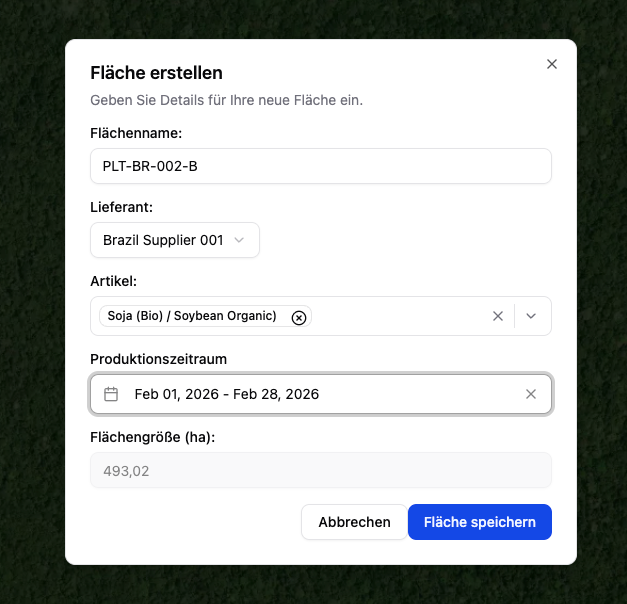 Geben Sie Flächenname, Lieferant, Artikel, ggf. den wissenschaftlichen Namen (bei Holz erforderlich) und Produktionszeitraum ein.
Bestätigen Sie die Details und speichern Sie die Fläche. Die Satellitenanalyse startet automatisch.
### Geodaten importieren
Alternativ können Sie Geodaten als Datei importieren. Hier zu klicken sie oben Links auf das Upload Symbol.
Geben Sie Flächenname, Lieferant, Artikel, ggf. den wissenschaftlichen Namen (bei Holz erforderlich) und Produktionszeitraum ein.
Bestätigen Sie die Details und speichern Sie die Fläche. Die Satellitenanalyse startet automatisch.
### Geodaten importieren
Alternativ können Sie Geodaten als Datei importieren. Hier zu klicken sie oben Links auf das Upload Symbol.
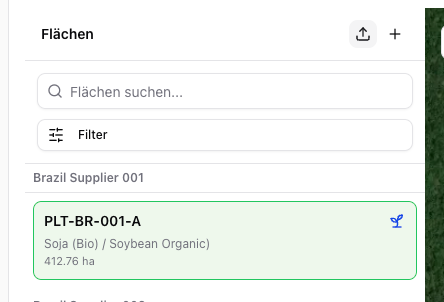 Wir akzeptieren folgende Dateiformate:
* **GeoJSON** — direkt hochladen
* **CSV/XLSX mit WKT-Geometrie** — über die Import-Funktion unter **Einstellungen → CSV-Importe → Flächen**
Wir akzeptieren folgende Dateiformate:
* **GeoJSON** — direkt hochladen
* **CSV/XLSX mit WKT-Geometrie** — über die Import-Funktion unter **Einstellungen → CSV-Importe → Flächen**