> ## Documentation Index
> Fetch the complete documentation index at: https://help.polygon-one.com/llms.txt
> Use this file to discover all available pages before exploring further.
# DDS Eingehend
> Due Diligence Statements für eingehende Bestellungen erstellen und verwalten
## Übersicht
Für eingehende Waren (Import in die EU) müssen gegebenenfalls **Sorgfaltspflichterklärungen (Due Diligence Statements / DDS)** erstellt und über EU TRACES eingereicht werden. Polygon One unterstützt sowohl die manuelle als auch die automatische Erstellung, Verknüpfung und Zuweisung.
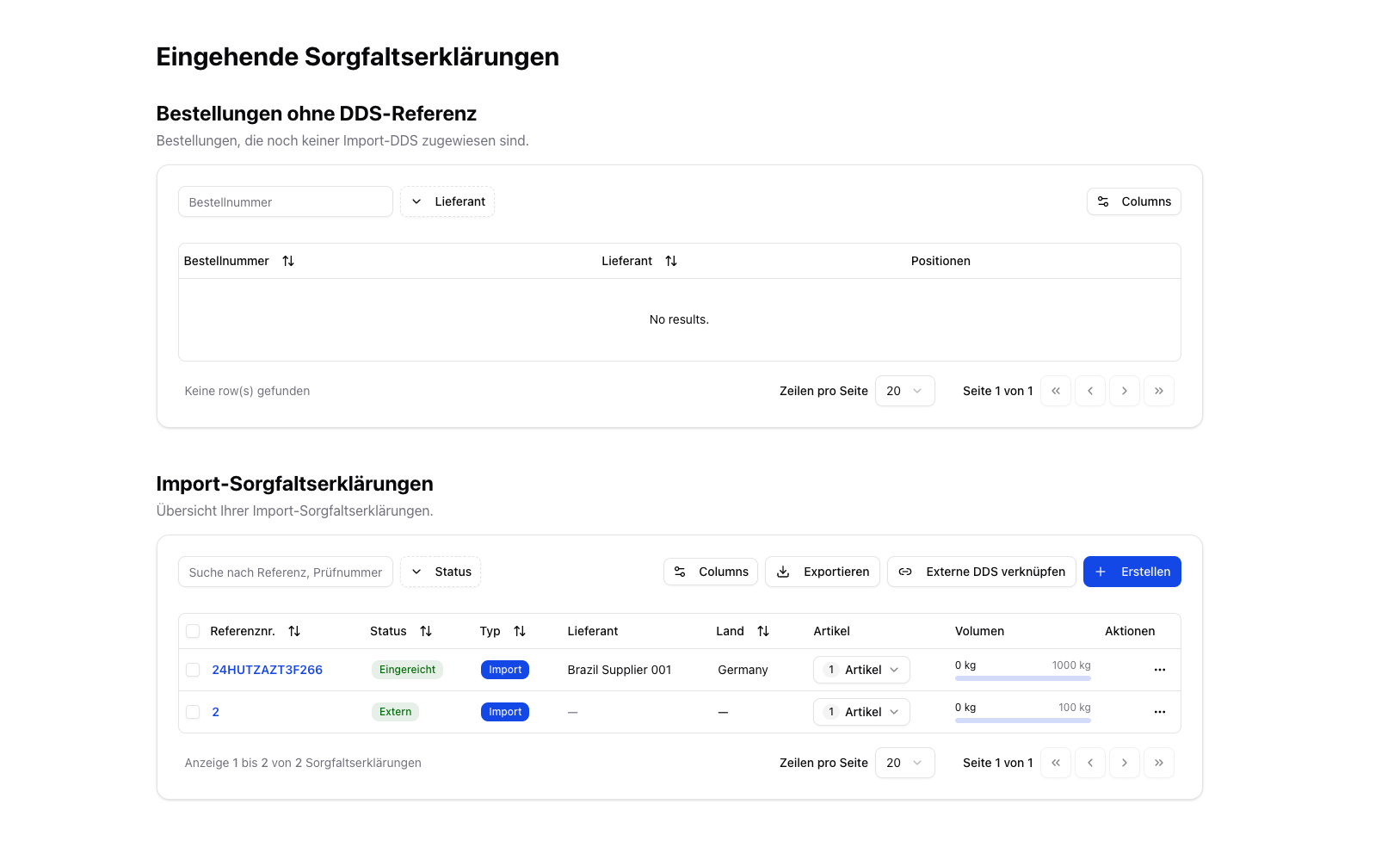
Die Seite **Sorgfaltspflichterklärungen → Eingehend** zeigt zwei Bereiche:
1. **Bestellungen ohne DDS-Referenz** — Einkaufsbestellungen, die noch keiner DDS zugewiesen sind
2. **Import-Sorgfaltspflichterklärungen** — Übersicht aller erstellten oder verknüpften DDS
 ## DDS erstellen
Klicken Sie auf **"DDS erstellen"** — es öffnet sich ein mehrstufiger Assistent.
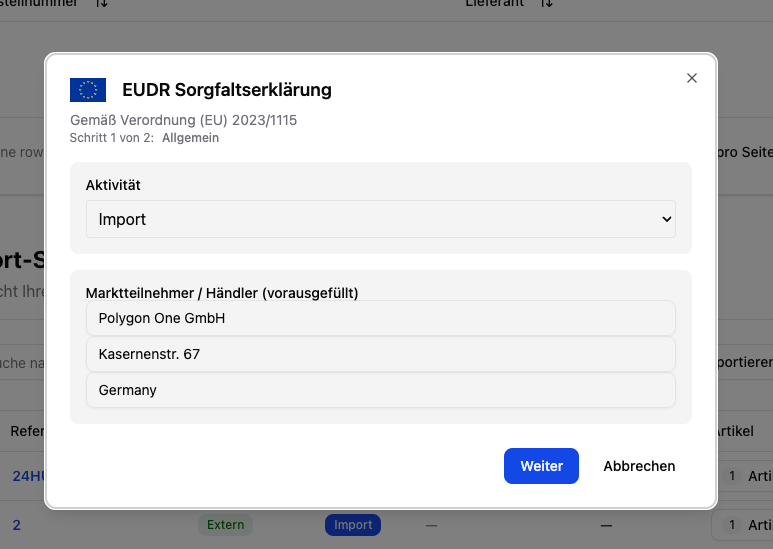
Wählen Sie die **Aktivität**. Für diese Seite ist in der Regel **Import** relevant. Ihre Firmendaten werden automatisch vorausgefüllt.
## DDS erstellen
Klicken Sie auf **"DDS erstellen"** — es öffnet sich ein mehrstufiger Assistent.
Wählen Sie die **Aktivität**. Für diese Seite ist in der Regel **Import** relevant. Ihre Firmendaten werden automatisch vorausgefüllt.
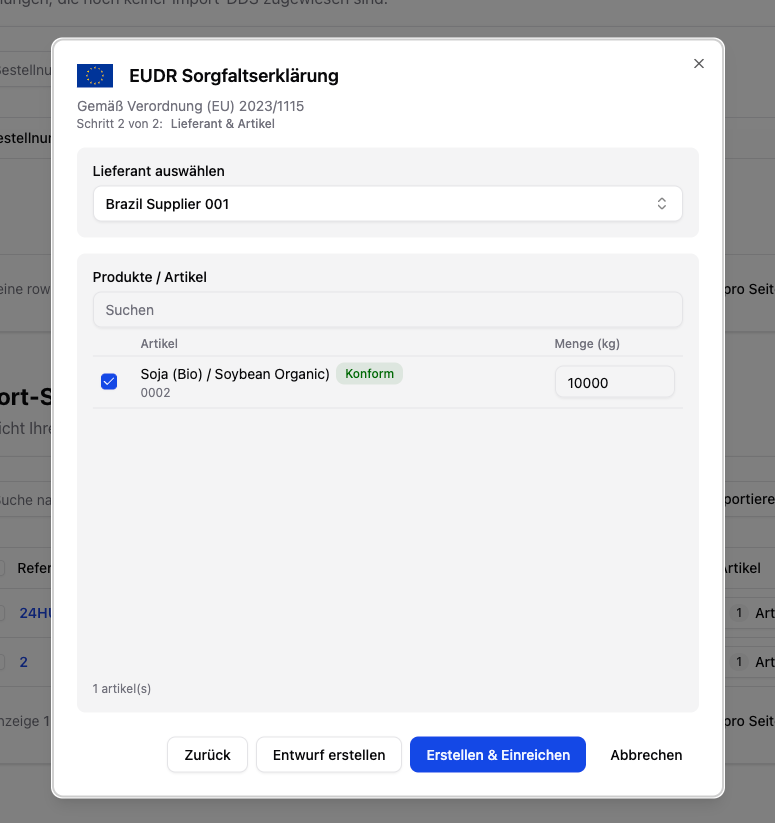
 Wählen Sie den **Lieferanten** und die spezifischen **Artikel** aus. Geben Sie für jeden Artikel die **Menge in kg** an. Die Menge beschreibt in diesem Kontext das Volumen, das über diese DDS abgesichert werden soll. Bei **Import-** und **Export-DDS** kann für bestimmte Artikel zusätzlich eine **ergänzende Maßeinheit** erforderlich sein (siehe unten).
 Überprüfen Sie die Zusammenfassung, bestätigen Sie die Sorgfaltspflicht gemäß **Verordnung (EU) 2023/1115** und geben Sie Ihren **vollständigen Namen** als Unterschrift ein.
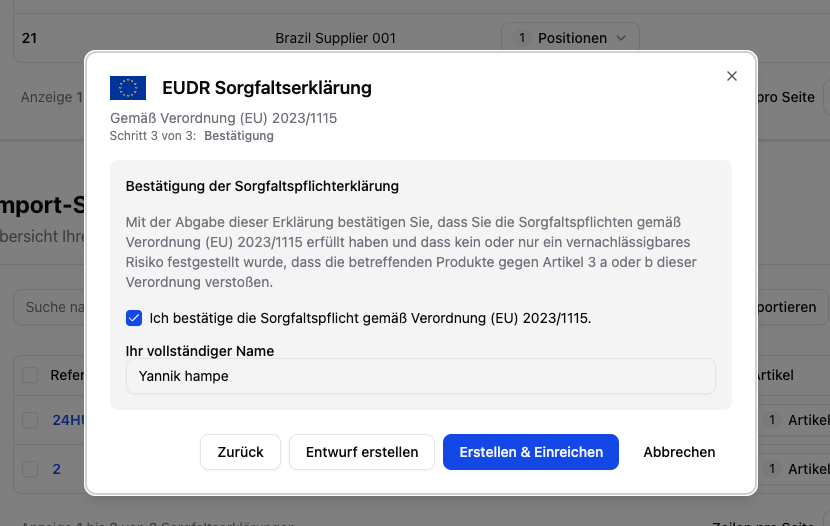 Wählen Sie **"Erstellen & Einreichen"** für die direkte Übermittlung an TRACES, oder **"Entwurf erstellen"**, um die DDS später einzureichen.
## Ergänzende Maßeinheit (Anhang I)
Für bestimmte Waren verlangt TRACES neben dem Gewicht in kg eine **ergänzende Maßeinheit** (z.B. Kubikmeter bei Holz). Diese Pflicht betrifft Artikel mit einem **Anhang-I-HS-Code** in **Import-** und **Export-DDS**.
* Die **Einheit** (z.B. m³, l) wird automatisch aus dem HS-Code abgeleitet und ist nicht änderbar.
* Den **Wert** geben Sie im Feld **"Erg. Einheit"** je Artikel ein.
* Artikel ohne ergänzende Einheit zeigen stattdessen ein „—".
Wählen Sie **"Erstellen & Einreichen"** für die direkte Übermittlung an TRACES, oder **"Entwurf erstellen"**, um die DDS später einzureichen.
## Ergänzende Maßeinheit (Anhang I)
Für bestimmte Waren verlangt TRACES neben dem Gewicht in kg eine **ergänzende Maßeinheit** (z.B. Kubikmeter bei Holz). Diese Pflicht betrifft Artikel mit einem **Anhang-I-HS-Code** in **Import-** und **Export-DDS**.
* Die **Einheit** (z.B. m³, l) wird automatisch aus dem HS-Code abgeleitet und ist nicht änderbar.
* Den **Wert** geben Sie im Feld **"Erg. Einheit"** je Artikel ein.
* Artikel ohne ergänzende Einheit zeigen stattdessen ein „—".
 Ein **Entwurf** lässt sich auch ohne ergänzende Maßeinheit speichern (das Feld wird dann gelb hervorgehoben). Für die **Einreichung an TRACES** ist der Wert jedoch zwingend — fehlt er, ist **"Erstellen & Einreichen"** gesperrt. Sie können den Wert vor dem erneuten Einreichen in der DDS-Detailansicht nachtragen.
Ergänzende Maßeinheiten lassen sich auch per **CSV-/Batch-Import** der Bestelldaten übernehmen (z.B. Volumen in m³). Siehe [Import & Erstellung](/de/eudr/dds-bestellungen/import-erstellung).
## Externe DDS verknüpfen
Wenn Sie bereits eine DDS von einem vorgelagerten Lieferanten erhalten haben, können Sie diese über **"Externe DDS verknüpfen"** einbinden:
1. Geben Sie die **Referenznummer** und optional die **Verifizierungsnummer** ein.
2. Wählen Sie Lieferant und Artikel mit Mengen aus.
3. Die externe DDS wird in Ihre Übersicht integriert.
## DDS-Zuweisung zu Bestellungen
Sobald eine DDS den Status **Entwurf**, **Validiert** oder **Eingereicht** hat, können Sie passende Einkaufsbestellungen zuweisen:
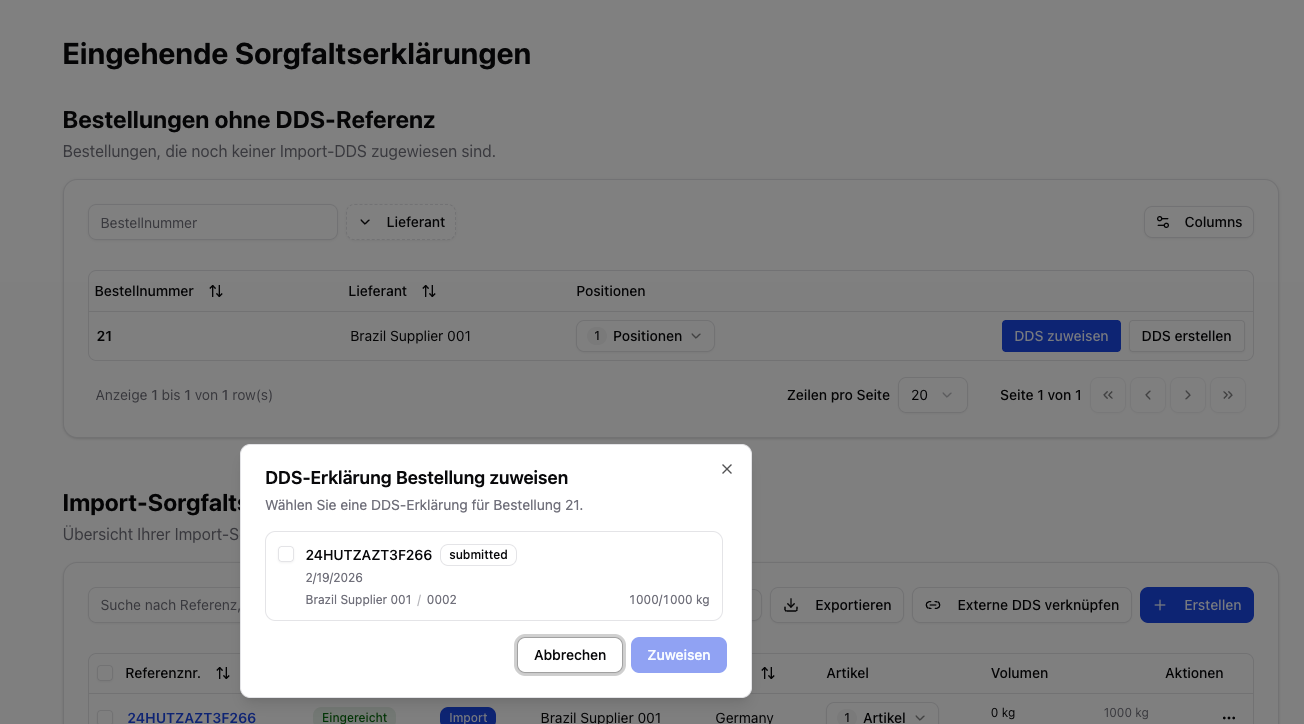
1. Klicken Sie bei einer Bestellung ohne DDS auf **"DDS zuweisen"**.
2. Das System zeigt nur passende DDS an (gleicher Lieferant, passende Artikel, genügend Restvolumen).
3. Wählen Sie die DDS aus und bestätigen Sie die Zuweisung.
Ein **Entwurf** lässt sich auch ohne ergänzende Maßeinheit speichern (das Feld wird dann gelb hervorgehoben). Für die **Einreichung an TRACES** ist der Wert jedoch zwingend — fehlt er, ist **"Erstellen & Einreichen"** gesperrt. Sie können den Wert vor dem erneuten Einreichen in der DDS-Detailansicht nachtragen.
Ergänzende Maßeinheiten lassen sich auch per **CSV-/Batch-Import** der Bestelldaten übernehmen (z.B. Volumen in m³). Siehe [Import & Erstellung](/de/eudr/dds-bestellungen/import-erstellung).
## Externe DDS verknüpfen
Wenn Sie bereits eine DDS von einem vorgelagerten Lieferanten erhalten haben, können Sie diese über **"Externe DDS verknüpfen"** einbinden:
1. Geben Sie die **Referenznummer** und optional die **Verifizierungsnummer** ein.
2. Wählen Sie Lieferant und Artikel mit Mengen aus.
3. Die externe DDS wird in Ihre Übersicht integriert.
## DDS-Zuweisung zu Bestellungen
Sobald eine DDS den Status **Entwurf**, **Validiert** oder **Eingereicht** hat, können Sie passende Einkaufsbestellungen zuweisen:
1. Klicken Sie bei einer Bestellung ohne DDS auf **"DDS zuweisen"**.
2. Das System zeigt nur passende DDS an (gleicher Lieferant, passende Artikel, genügend Restvolumen).
3. Wählen Sie die DDS aus und bestätigen Sie die Zuweisung.
 ## DDS-Status
| Status | Beschreibung |
| ------------------------- | -------------------------------------------------------------------------------------- |
| **Entwurf** | DDS wurde erstellt, aber noch nicht eingereicht |
| **Wird verarbeitet** | DDS wurde versendet und wird aktuell verarbeitet |
| **Eingereicht** | DDS wurde erfolgreich übermittelt und wartet auf weitere Prüfung |
| **Validiert** | DDS wurde bestätigt und kann als gültige Erklärung verwendet werden |
| **Abgelehnt** | DDS wurde von TRACES oder einem nachgelagerten Prüfschritt zurückgewiesen |
| **Fehlgeschlagen** | Technischer Fehler bei der Einreichung |
| **Extern** | DDS eines vorgelagerten Lieferanten |
| **Wird geprüft** | DDS befindet sich in einer behördlichen Kontrollprüfung |
| **Korrektur angefordert** | Aktualisieren Sie die Erklärung und reichen Sie die fehlenden Informationen erneut ein |
| **Zurückgezogen** | DDS wurde aus dem Einreichungsprozess zurückgezogen |
## Automatisierung
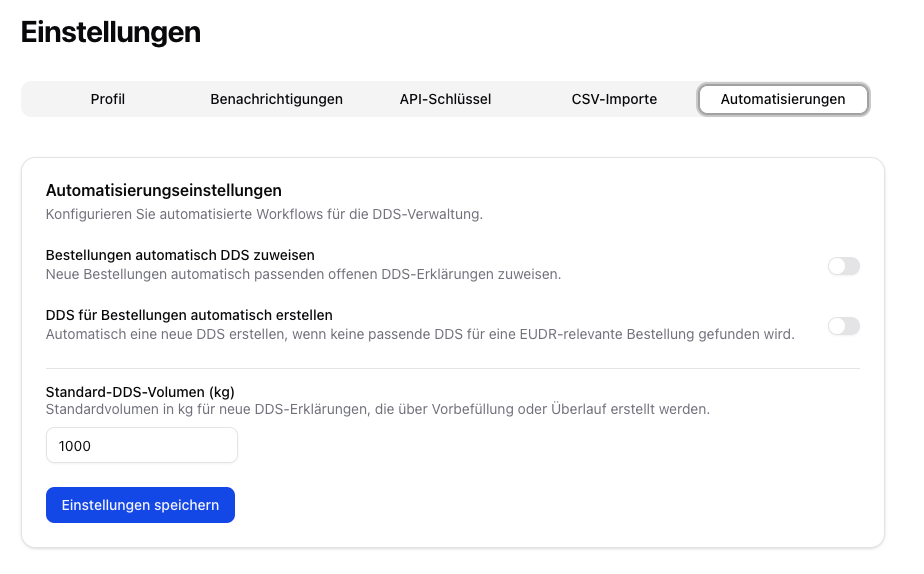
Unter **Einstellungen → Automatisierungen** können Sie DDS-Prozesse automatisieren:
* **Automatische DDS-Zuweisung** — Neue Bestellungen werden automatisch passenden offenen DDS zugewiesen
* **Automatische DDS-Erstellung** — Bei fehlender passender DDS wird automatisch eine neue erstellt
* **Standard-DDS-Volumen** — Standardvolumen für automatisch erstellte DDS
## DDS-Status
| Status | Beschreibung |
| ------------------------- | -------------------------------------------------------------------------------------- |
| **Entwurf** | DDS wurde erstellt, aber noch nicht eingereicht |
| **Wird verarbeitet** | DDS wurde versendet und wird aktuell verarbeitet |
| **Eingereicht** | DDS wurde erfolgreich übermittelt und wartet auf weitere Prüfung |
| **Validiert** | DDS wurde bestätigt und kann als gültige Erklärung verwendet werden |
| **Abgelehnt** | DDS wurde von TRACES oder einem nachgelagerten Prüfschritt zurückgewiesen |
| **Fehlgeschlagen** | Technischer Fehler bei der Einreichung |
| **Extern** | DDS eines vorgelagerten Lieferanten |
| **Wird geprüft** | DDS befindet sich in einer behördlichen Kontrollprüfung |
| **Korrektur angefordert** | Aktualisieren Sie die Erklärung und reichen Sie die fehlenden Informationen erneut ein |
| **Zurückgezogen** | DDS wurde aus dem Einreichungsprozess zurückgezogen |
## Automatisierung
Unter **Einstellungen → Automatisierungen** können Sie DDS-Prozesse automatisieren:
* **Automatische DDS-Zuweisung** — Neue Bestellungen werden automatisch passenden offenen DDS zugewiesen
* **Automatische DDS-Erstellung** — Bei fehlender passender DDS wird automatisch eine neue erstellt
* **Standard-DDS-Volumen** — Standardvolumen für automatisch erstellte DDS
 Verkaufsaufträge können nie automatisch DDS zugeordnet werden, da das System ihre interne Chargenrückverfolgung nicht kennt. Die Zuordnung muss immer manuell erfolgen.
## Volumen-Tracking
Polygon One verfolgt automatisch das **zugewiesene Volumen** im Vergleich zum **Gesamtvolumen der DDS**.
Das System verhindert die Zuweisung einer Bestellung, wenn diese die verbleibende Kapazität der DDS überschreiten würde. In diesem Fall können Sie über die **Überlauf-DDS**-Funktion automatisch eine neue DDS mit derselben Konfiguration erstellen.
Stellen Sie sicher, dass Ihre **EU TRACES Zugangsdaten** (Benutzername + Web Service Access Token) in den Einstellungen hinterlegt sind. Siehe [TRACES-Registrierung](/de/eudr/onboarding/traces).
Sonst ist es nicht möglich DDS an Traces zu übermitteln.
Verkaufsaufträge können nie automatisch DDS zugeordnet werden, da das System ihre interne Chargenrückverfolgung nicht kennt. Die Zuordnung muss immer manuell erfolgen.
## Volumen-Tracking
Polygon One verfolgt automatisch das **zugewiesene Volumen** im Vergleich zum **Gesamtvolumen der DDS**.
Das System verhindert die Zuweisung einer Bestellung, wenn diese die verbleibende Kapazität der DDS überschreiten würde. In diesem Fall können Sie über die **Überlauf-DDS**-Funktion automatisch eine neue DDS mit derselben Konfiguration erstellen.
Stellen Sie sicher, dass Ihre **EU TRACES Zugangsdaten** (Benutzername + Web Service Access Token) in den Einstellungen hinterlegt sind. Siehe [TRACES-Registrierung](/de/eudr/onboarding/traces).
Sonst ist es nicht möglich DDS an Traces zu übermitteln.