> ## Documentation Index
> Fetch the complete documentation index at: https://help.polygon-one.com/llms.txt
> Use this file to discover all available pages before exploring further.
# Export
> Bestellungen und DDS exportieren
## Übersicht
Exportieren Sie Ihre Bestellungen mit Verknüpfung zu Ihren DDS für die Zollabfertigung, interne Dokumentation oder die Weitergabe an Behörden.
## Bestellungen exportieren
Navigieren Sie zum Bereich **Bestellungen**.
Nutzen Sie die Filterfunktion: nach Typ (Einkauf/Verkauf), Lieferant, EUDR-Relevanz, DDS-Referenz oder Rohstoff.
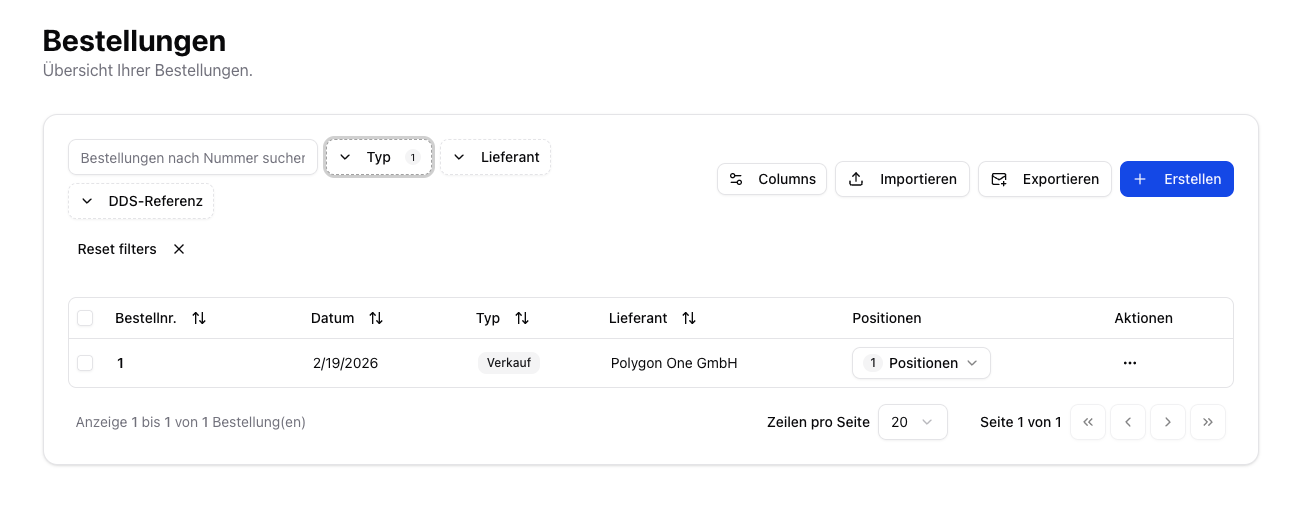 Klicken Sie auf **"Exportieren"**, um die ausgewählten Bestellungen als CSV Datei herunterzuladen.
## DDS Statements exportieren
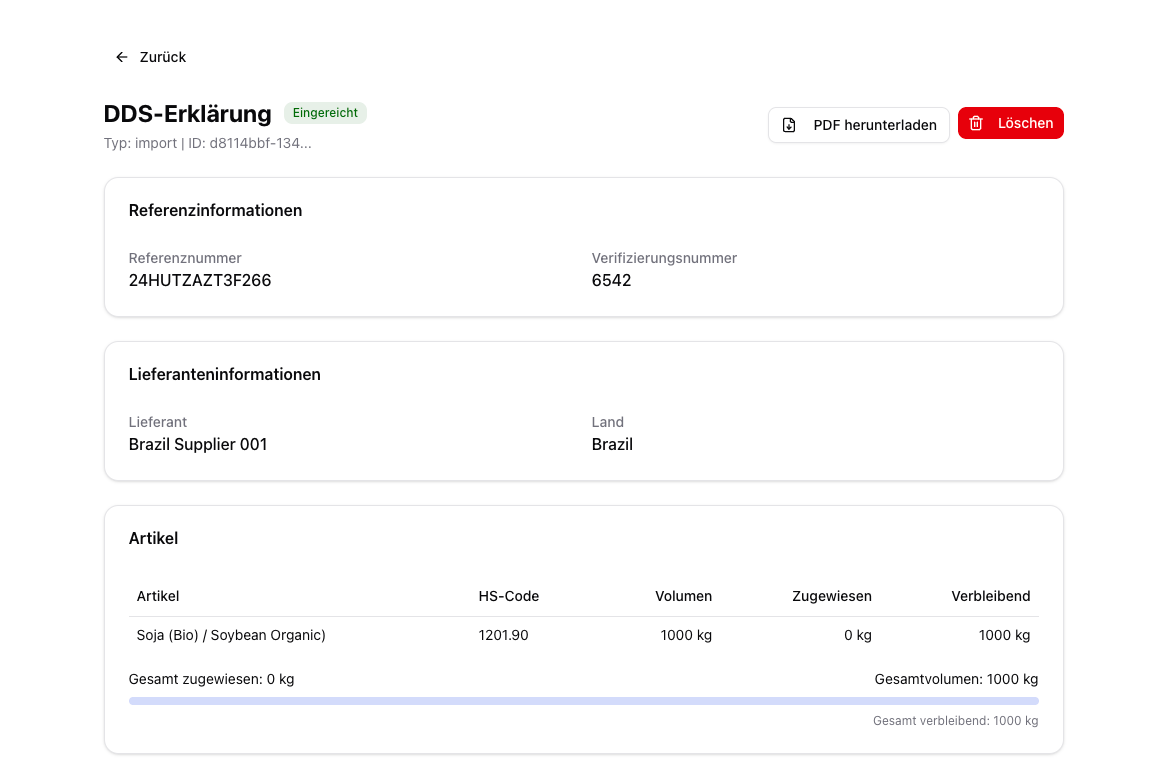
Von der DDS-Detailansicht können Sie einzelne oder alle Sorgfaltspflichterklärungen exportieren:
Klicken Sie in der DDS-Übersicht auf **"Details anzeigen"** bei der gewünschten DDS oder auf die blau hinterlegte DDS-Referenznummer.
Klicken Sie auf **"PDF herunterladen"** für eine druckbare Version der DDS.
Klicken Sie auf **"Exportieren"**, um die ausgewählten Bestellungen als CSV Datei herunterzuladen.
## DDS Statements exportieren
Von der DDS-Detailansicht können Sie einzelne oder alle Sorgfaltspflichterklärungen exportieren:
Klicken Sie in der DDS-Übersicht auf **"Details anzeigen"** bei der gewünschten DDS oder auf die blau hinterlegte DDS-Referenznummer.
Klicken Sie auf **"PDF herunterladen"** für eine druckbare Version der DDS.
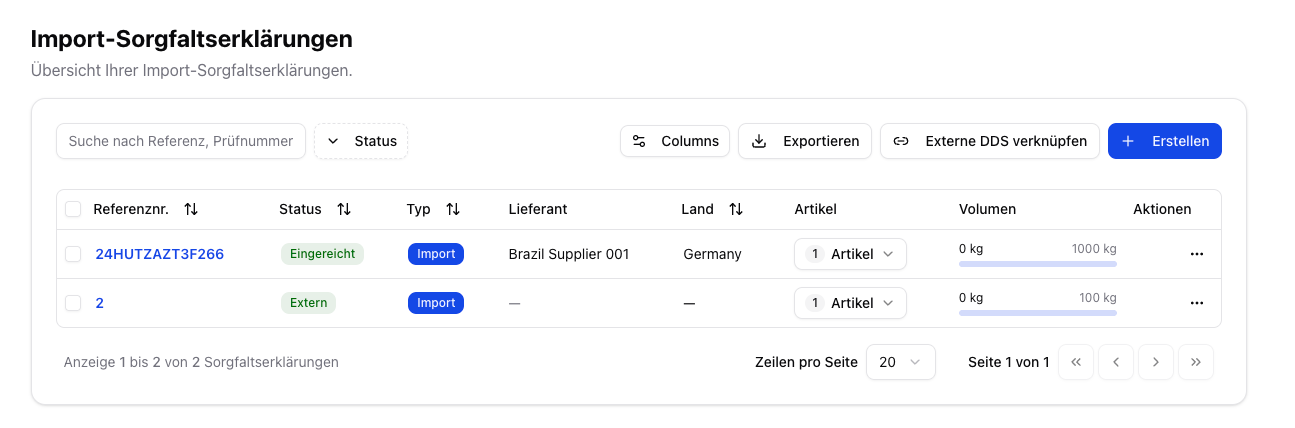
 Alternativ klicken Sie auf **"Exportieren"** neben der DDS-Tabelle für einen Datenexport aller DDS.
 ## Exportierte Daten
Die exportierte CSV-Datei enthält eine Zeile pro DDS mit folgenden Spalten:
### DDS-Stammdaten
| Spalte | Beschreibung | Beispiel |
| ------------------------ | ------------------------------------------------------------------------- | -------------------------------------- |
| **DDS-ID** | Systeminterne eindeutige ID (UUID) | `d8114bbf-134c-4609-96be-b545b6882f36` |
| **Referenznummer** | Offizielle DDS-Referenznummer von EU TRACES | `24HUTZAZT3F266` |
| **Verifizierungsnummer** | Prüfnummer für die Zollabfertigung | `6542` |
| **Status** | Aktueller DDS-Status (z.B. `submitted`, `validated`, `draft`, `external`) | `submitted` |
| **Typ** | Aktivitätstyp (`import`, `export`, `trade`, `domestic_production`) | `import` |
| **Land** | Land des Betreibers | `Germany` |
| **Eingereicht am** | Datum der Einreichung bei TRACES (ISO-Format) | `2026-02-19` |
### Lieferant & Artikel
| Spalte | Beschreibung | Beispiel |
| ------------------- | --------------------------------- | ------------------------------ |
| **Lieferant** | Name des zugeordneten Lieferanten | `Brazil Supplier 001` |
| **Lieferantenland** | Herkunftsland des Lieferanten | `Brazil` |
| **Artikel** | Artikelname/-bezeichnung | `Soja (Bio) / Soybean Organic` |
| **HS-Code** | Harmonisierter Zolltarifcode | `1201.90` |
### Volumen
| Spalte | Beschreibung | Beispiel |
| ------------------------------ | ------------------------------------------------- | -------- |
| **Volumen (kg)** | Gesamtvolumen der DDS in Kilogramm | `1000` |
| **Zugewiesenes Volumen (kg)** | Bereits durch Bestellungen zugewiesenes Volumen | `0` |
| **Verbleibendes Volumen (kg)** | Noch verfügbares Volumen für weitere Bestellungen | `1000` |
### Flächendaten & Geolokalisierung
| Spalte | Beschreibung | Beispiel |
| --------------------- | --------------------------------------------------- | ------------------------------------- |
| **Flächenname** | Name der Produktionsfläche | `PLT-BR-001-A` |
| **Flächenland** | Land der Produktionsfläche | `Brazil` |
| **Breitengrad** | GPS-Breitengrad (Dezimalgrad) | `-4.934206` |
| **Längengrad** | GPS-Längengrad (Dezimalgrad) | `-58.897204` |
| **Flächengröße (ha)** | Größe der Fläche in Hektar | `412.76` |
| **Flächen-GeoJSON** | Vollständige Geometrie der Fläche im GeoJSON-Format | `{"type":"Feature","geometry":{...}}` |
Bei DDS mit dem Status **`external`** (außerhalb von Polygon One erstellt) können Felder wie Land, Eingereicht am, Lieferantenland und Flächendaten leer sein — es werden nur die Referenznummer und Verifizierungsnummer erfasst.
Von der DDS-Detailansicht aus können Sie eine DDS im Entwurfsstatus direkt in TRACES einreichen. Die Funktion **„Status in TRACES verifizieren"** ist derzeit in Vorbereitung und noch nicht verfügbar.
Für die Zollabfertigung werden sowohl die **DDS-Referenznummer** als auch die **Verifizierungsnummer** benötigt. Beide sind in der Exportdatei und der PDF-Version enthalten.
## Exportierte Daten
Die exportierte CSV-Datei enthält eine Zeile pro DDS mit folgenden Spalten:
### DDS-Stammdaten
| Spalte | Beschreibung | Beispiel |
| ------------------------ | ------------------------------------------------------------------------- | -------------------------------------- |
| **DDS-ID** | Systeminterne eindeutige ID (UUID) | `d8114bbf-134c-4609-96be-b545b6882f36` |
| **Referenznummer** | Offizielle DDS-Referenznummer von EU TRACES | `24HUTZAZT3F266` |
| **Verifizierungsnummer** | Prüfnummer für die Zollabfertigung | `6542` |
| **Status** | Aktueller DDS-Status (z.B. `submitted`, `validated`, `draft`, `external`) | `submitted` |
| **Typ** | Aktivitätstyp (`import`, `export`, `trade`, `domestic_production`) | `import` |
| **Land** | Land des Betreibers | `Germany` |
| **Eingereicht am** | Datum der Einreichung bei TRACES (ISO-Format) | `2026-02-19` |
### Lieferant & Artikel
| Spalte | Beschreibung | Beispiel |
| ------------------- | --------------------------------- | ------------------------------ |
| **Lieferant** | Name des zugeordneten Lieferanten | `Brazil Supplier 001` |
| **Lieferantenland** | Herkunftsland des Lieferanten | `Brazil` |
| **Artikel** | Artikelname/-bezeichnung | `Soja (Bio) / Soybean Organic` |
| **HS-Code** | Harmonisierter Zolltarifcode | `1201.90` |
### Volumen
| Spalte | Beschreibung | Beispiel |
| ------------------------------ | ------------------------------------------------- | -------- |
| **Volumen (kg)** | Gesamtvolumen der DDS in Kilogramm | `1000` |
| **Zugewiesenes Volumen (kg)** | Bereits durch Bestellungen zugewiesenes Volumen | `0` |
| **Verbleibendes Volumen (kg)** | Noch verfügbares Volumen für weitere Bestellungen | `1000` |
### Flächendaten & Geolokalisierung
| Spalte | Beschreibung | Beispiel |
| --------------------- | --------------------------------------------------- | ------------------------------------- |
| **Flächenname** | Name der Produktionsfläche | `PLT-BR-001-A` |
| **Flächenland** | Land der Produktionsfläche | `Brazil` |
| **Breitengrad** | GPS-Breitengrad (Dezimalgrad) | `-4.934206` |
| **Längengrad** | GPS-Längengrad (Dezimalgrad) | `-58.897204` |
| **Flächengröße (ha)** | Größe der Fläche in Hektar | `412.76` |
| **Flächen-GeoJSON** | Vollständige Geometrie der Fläche im GeoJSON-Format | `{"type":"Feature","geometry":{...}}` |
Bei DDS mit dem Status **`external`** (außerhalb von Polygon One erstellt) können Felder wie Land, Eingereicht am, Lieferantenland und Flächendaten leer sein — es werden nur die Referenznummer und Verifizierungsnummer erfasst.
Von der DDS-Detailansicht aus können Sie eine DDS im Entwurfsstatus direkt in TRACES einreichen. Die Funktion **„Status in TRACES verifizieren"** ist derzeit in Vorbereitung und noch nicht verfügbar.
Für die Zollabfertigung werden sowohl die **DDS-Referenznummer** als auch die **Verifizierungsnummer** benötigt. Beide sind in der Exportdatei und der PDF-Version enthalten.