> ## Documentation Index
> Fetch the complete documentation index at: https://help.polygon-one.com/llms.txt
> Use this file to discover all available pages before exploring further.
# Import & Erstellung
> Bestellungen importieren und erstellen
## Übersicht
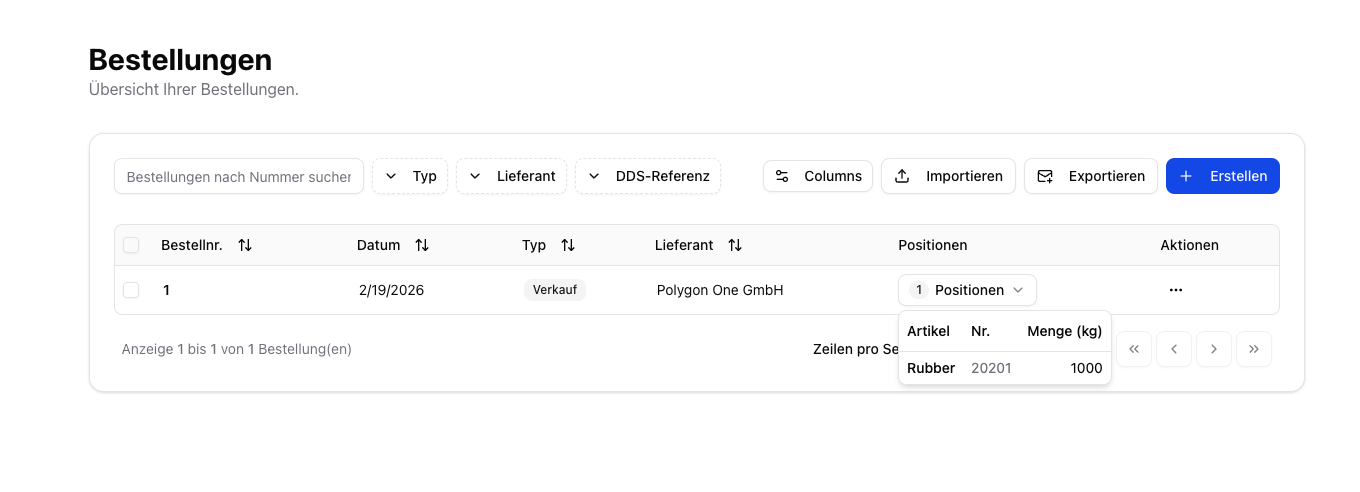
Um Compliance-Ergebnisse mit realen Lieferungen zu verknüpfen, müssen Sie Ihre Bestellungen in Polygon One importieren. Jede Bestellung erfasst den Lieferanten, die Artikel und die Mengen.
 ## Einkauf vs. Verkauf
In Polygon One wird zwischen zwei Bestelltypen unterschieden:
* **Einkauf** (Purchase) — Eingehende Waren von Ihren Lieferanten
* **Verkauf** (Sale) — Ausgehende Waren an Ihre Kunden (Aufträge)
## Import-Methoden
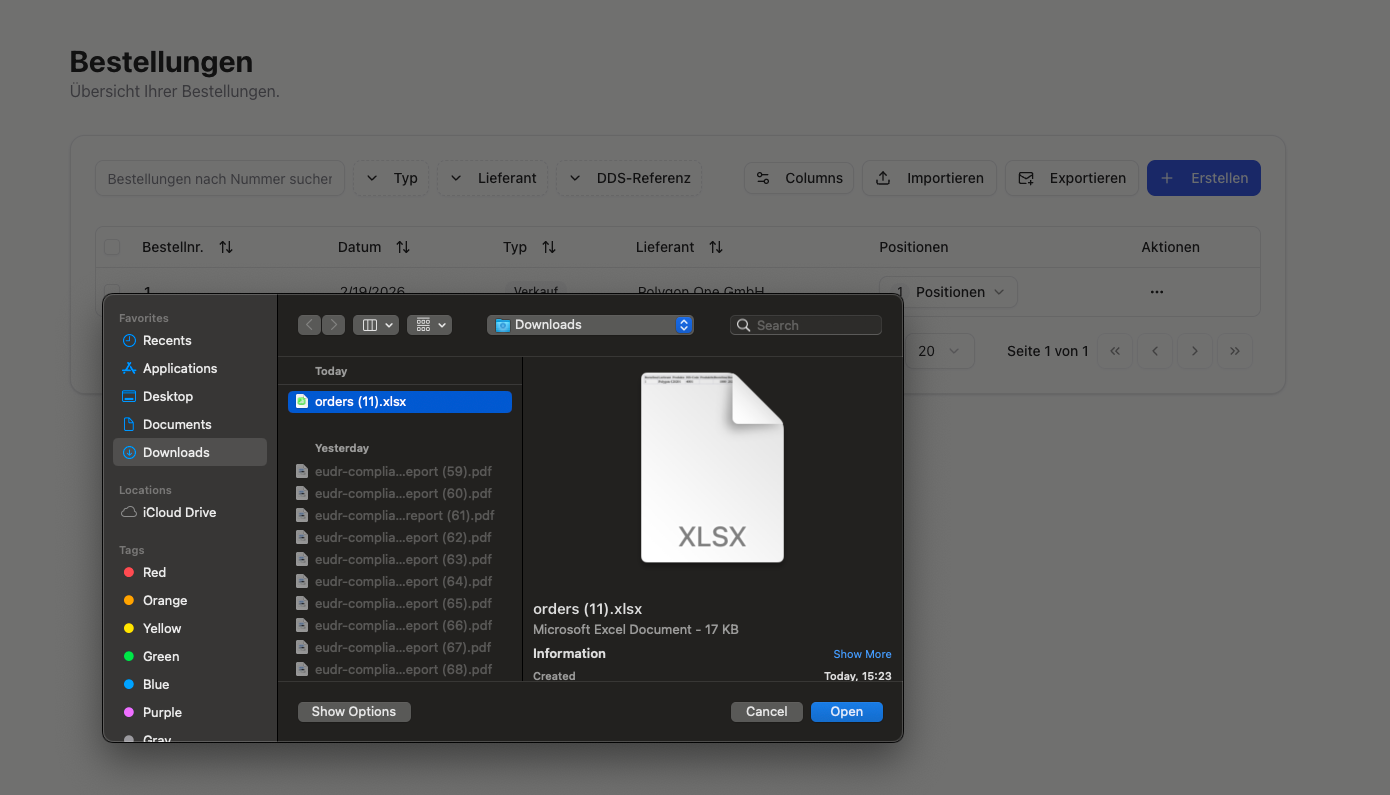
**Ideal für die Verarbeitung großer Datenmengen.**
1. Navigieren Sie zum Bereich **Bestellungen**.
2. Klicken Sie auf **Importieren** und laden Sie Ihre CSV-Datei hoch.
3. Bestätigen Sie den Import.
## Einkauf vs. Verkauf
In Polygon One wird zwischen zwei Bestelltypen unterschieden:
* **Einkauf** (Purchase) — Eingehende Waren von Ihren Lieferanten
* **Verkauf** (Sale) — Ausgehende Waren an Ihre Kunden (Aufträge)
## Import-Methoden
**Ideal für die Verarbeitung großer Datenmengen.**
1. Navigieren Sie zum Bereich **Bestellungen**.
2. Klicken Sie auf **Importieren** und laden Sie Ihre CSV-Datei hoch.
3. Bestätigen Sie den Import.
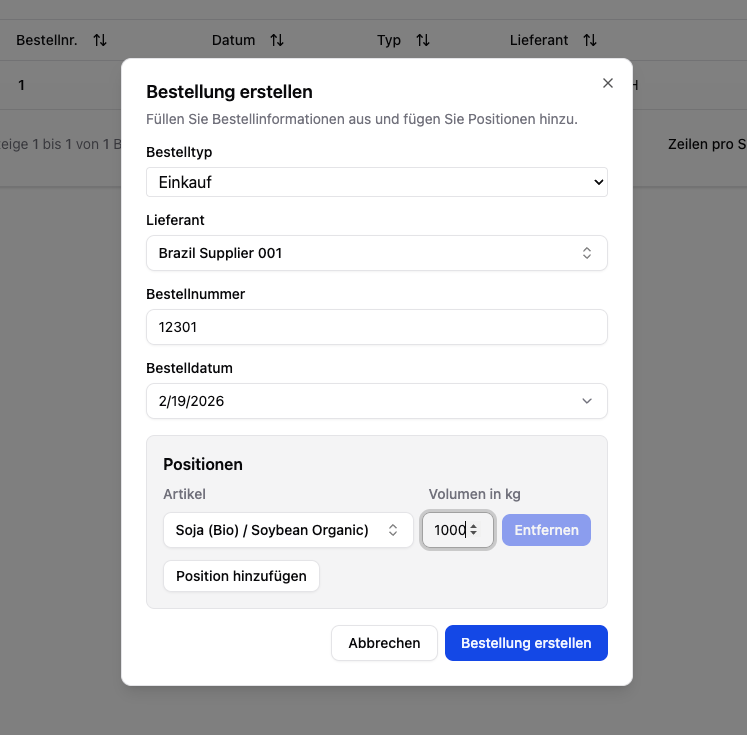
 **Für einzelne Bestellungen.**
1. Klicken Sie auf **Erstellen** im Bestellungsbereich.
2. Wählen Sie den **Lieferanten** aus.
3. Geben Sie **Bestellnummer** und **Bestelldatum** ein.
4. Wählen Sie den **Bestelltyp** (Einkauf/Verkauf).
5. Fügen Sie **Positionen** hinzu (Artikel + Volumen in kg).
6. Speichern Sie die Bestellung.
**Für einzelne Bestellungen.**
1. Klicken Sie auf **Erstellen** im Bestellungsbereich.
2. Wählen Sie den **Lieferanten** aus.
3. Geben Sie **Bestellnummer** und **Bestelldatum** ein.
4. Wählen Sie den **Bestelltyp** (Einkauf/Verkauf).
5. Fügen Sie **Positionen** hinzu (Artikel + Volumen in kg).
6. Speichern Sie die Bestellung.
 **Für die automatisierte Synchronisierung.**
Synchronisieren Sie Bestellungen direkt aus Ihrem ERP-System über die API.
Siehe [API-Referenz](/api-reference/endpoint/orders/create) für Details.
## CSV-Felder
| Feld | Pflicht | Beschreibung |
| -------------------------- | ------- | ----------------------------------------------------------------------------------------------------- |
| **Bestellnummer** | Ja | Eindeutige Bestellnummer |
| **Bestelltyp** | Ja | `purchase` (Einkauf) oder `sale` (Verkauf) |
| **Lieferant** | Ja | Lieferantenname |
| **Artikelnummer** | Ja | Interne Artikelnummer |
| **Menge** | Nein\* | Bestellmenge (in kg). \*Optional, sofern eine Stückzahl angegeben ist |
| **Stückzahl** | Nein\* | Alternative zur Menge — wird über das konfigurierte „Gewicht pro Stück" automatisch in kg umgerechnet |
| **Bestelldatum** | Nein | Datum der Bestellung |
| **Externe Lieferanten-ID** | Nein | Hat Vorrang vor dem Lieferantennamen beim Abgleich |
| **Lieferanten-E-Mail** | Nein | Ergänzt automatisch erstellte Lieferanten |
| **Lieferantenland** | Nein | Ergänzt automatisch erstellte Lieferanten |
| **Lieferantenadresse** | Nein | Ergänzt automatisch erstellte Lieferanten |
| **HS-Code** | Nein | Erforderlich zur Artikelerstellung, wenn Artikel noch nicht existiert |
| **Volumen (m³)** | Nein | Ergänzende Maßeinheit für Anhang-I-Artikel — wird für Import-/Export-DDS an TRACES übergeben |
| **DDS-Referenznummer** | Nein | Externe DDS-Referenz (für Durchreichung vorgelagerter DDS) |
| **DDS-Prüfnummer** | Nein | Externe DDS-Verifizierungsnummer |
Beim Bestellimport können Lieferanten und Artikel automatisch angelegt werden, wenn sie noch nicht existieren. Das System gleicht anhand von Name bzw. externer ID ab.
## Spaltenzuordnung konfigurieren
Unter **Einstellungen → CSV-Importe → Bestellungen** können Sie Ihre eigenen Spaltennamen dauerhaft den Polygon One Feldern zuordnen. So müssen Sie die Zuordnung nicht bei jedem Import erneut vornehmen.
## EUDR-Relevanz
Das System nutzt die **HS-Codes** der Artikel in Ihren Bestellungen, um automatisch zu bestimmen, ob eine Bestellung **EUDR-relevant** ist.
Nur Bestellungen mit EUDR-relevanten Artikeln erscheinen in den DDS-Zuweisungsfiltern.
Wenn Sie regelmäßig Bestellungen importieren, empfiehlt sich die Integration über die REST API für eine vollautomatische Synchronisierung.
**Für die automatisierte Synchronisierung.**
Synchronisieren Sie Bestellungen direkt aus Ihrem ERP-System über die API.
Siehe [API-Referenz](/api-reference/endpoint/orders/create) für Details.
## CSV-Felder
| Feld | Pflicht | Beschreibung |
| -------------------------- | ------- | ----------------------------------------------------------------------------------------------------- |
| **Bestellnummer** | Ja | Eindeutige Bestellnummer |
| **Bestelltyp** | Ja | `purchase` (Einkauf) oder `sale` (Verkauf) |
| **Lieferant** | Ja | Lieferantenname |
| **Artikelnummer** | Ja | Interne Artikelnummer |
| **Menge** | Nein\* | Bestellmenge (in kg). \*Optional, sofern eine Stückzahl angegeben ist |
| **Stückzahl** | Nein\* | Alternative zur Menge — wird über das konfigurierte „Gewicht pro Stück" automatisch in kg umgerechnet |
| **Bestelldatum** | Nein | Datum der Bestellung |
| **Externe Lieferanten-ID** | Nein | Hat Vorrang vor dem Lieferantennamen beim Abgleich |
| **Lieferanten-E-Mail** | Nein | Ergänzt automatisch erstellte Lieferanten |
| **Lieferantenland** | Nein | Ergänzt automatisch erstellte Lieferanten |
| **Lieferantenadresse** | Nein | Ergänzt automatisch erstellte Lieferanten |
| **HS-Code** | Nein | Erforderlich zur Artikelerstellung, wenn Artikel noch nicht existiert |
| **Volumen (m³)** | Nein | Ergänzende Maßeinheit für Anhang-I-Artikel — wird für Import-/Export-DDS an TRACES übergeben |
| **DDS-Referenznummer** | Nein | Externe DDS-Referenz (für Durchreichung vorgelagerter DDS) |
| **DDS-Prüfnummer** | Nein | Externe DDS-Verifizierungsnummer |
Beim Bestellimport können Lieferanten und Artikel automatisch angelegt werden, wenn sie noch nicht existieren. Das System gleicht anhand von Name bzw. externer ID ab.
## Spaltenzuordnung konfigurieren
Unter **Einstellungen → CSV-Importe → Bestellungen** können Sie Ihre eigenen Spaltennamen dauerhaft den Polygon One Feldern zuordnen. So müssen Sie die Zuordnung nicht bei jedem Import erneut vornehmen.
## EUDR-Relevanz
Das System nutzt die **HS-Codes** der Artikel in Ihren Bestellungen, um automatisch zu bestimmen, ob eine Bestellung **EUDR-relevant** ist.
Nur Bestellungen mit EUDR-relevanten Artikeln erscheinen in den DDS-Zuweisungsfiltern.
Wenn Sie regelmäßig Bestellungen importieren, empfiehlt sich die Integration über die REST API für eine vollautomatische Synchronisierung.