> ## Documentation Index
> Fetch the complete documentation index at: https://help.polygon-one.com/llms.txt
> Use this file to discover all available pages before exploring further.
# Lieferantenansicht
> Schritt-für-Schritt-Anleitung für die EUDR-Datenanfrage, die Ihre Lieferanten über den Einladungslink ausfüllen
## Video-Anleitung
## Übersicht
Über den **Einladungslink** öffnen Ihre Lieferanten in Polygon One das Formular zur EUDR-Datenanfrage. Dort stellen sie die angeforderten EUDR-Compliance-Nachweise für die angefragten Artikel bereit — ohne eigenes Benutzerkonto.
Der Zugang erfolgt über einen sicheren Link aus der Einladung, ohne separate Registrierung. Der Lieferant kann den Link während der Gültigkeitsdauer erneut öffnen, um fehlende Daten nachzuliefern oder Angaben zu aktualisieren.
## Schritt-für-Schritt-Anleitung
### 1. Zugang und Begrüßung
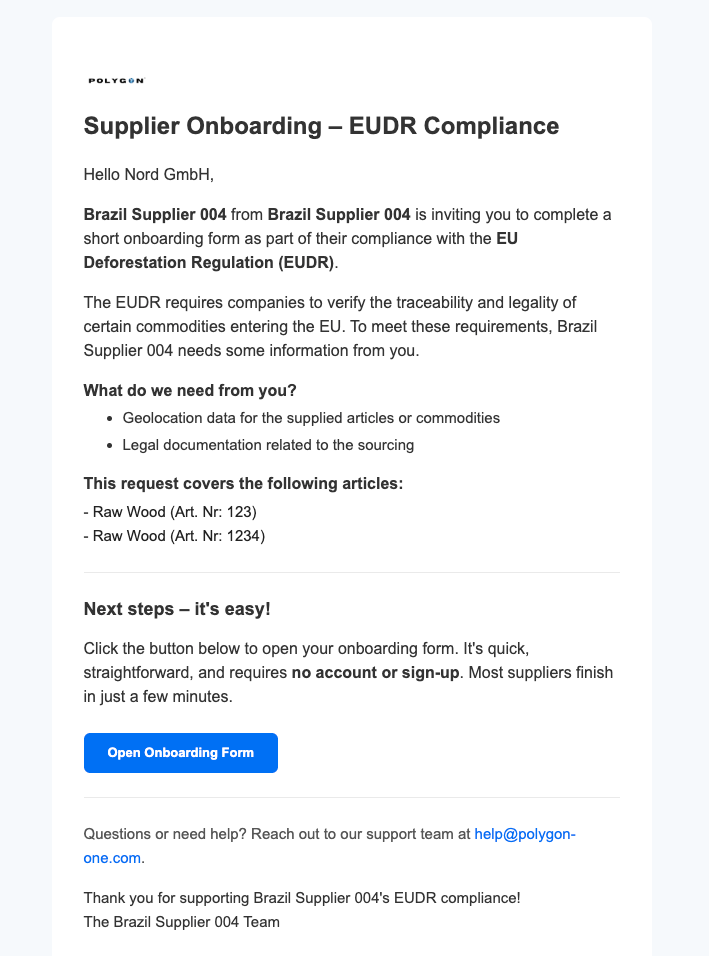
Der Lieferant klickt auf den Link in der E-Mail und sieht die Onboarding-Nachricht mit einer persönlichen Willkommensnachricht.
### 2. Allgemeine Informationen
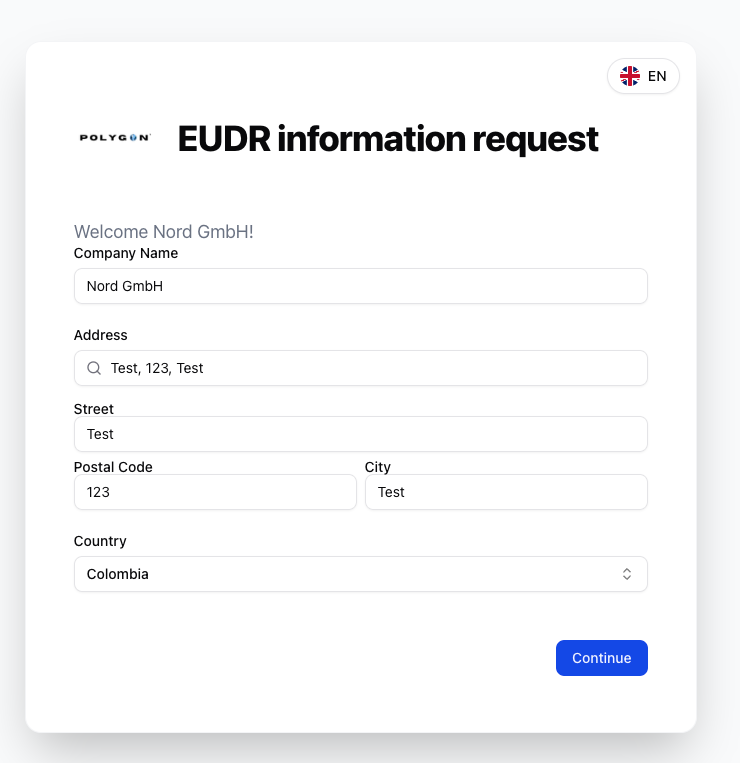
Nachdem der Lieferant den Link öffnet, sieht er das Formular zur EUDR-Datenanfrage.
Der Lieferant gibt seinen offiziellen Firmennamen ein.
Der Lieferant gibt seine Firmenadresse ein.
Das Land des Unternehmens wird ausgewählt.
Mit **"Fortfahren"** geht es zum nächsten Schritt.
Der Lieferant kann jederzeit die Sprache des Formulars ändern. Aktuell unterstützt Polygon One Spanisch, Französisch, Englisch und Deutsch.
### 3. Geo-Informationen bereitstellen
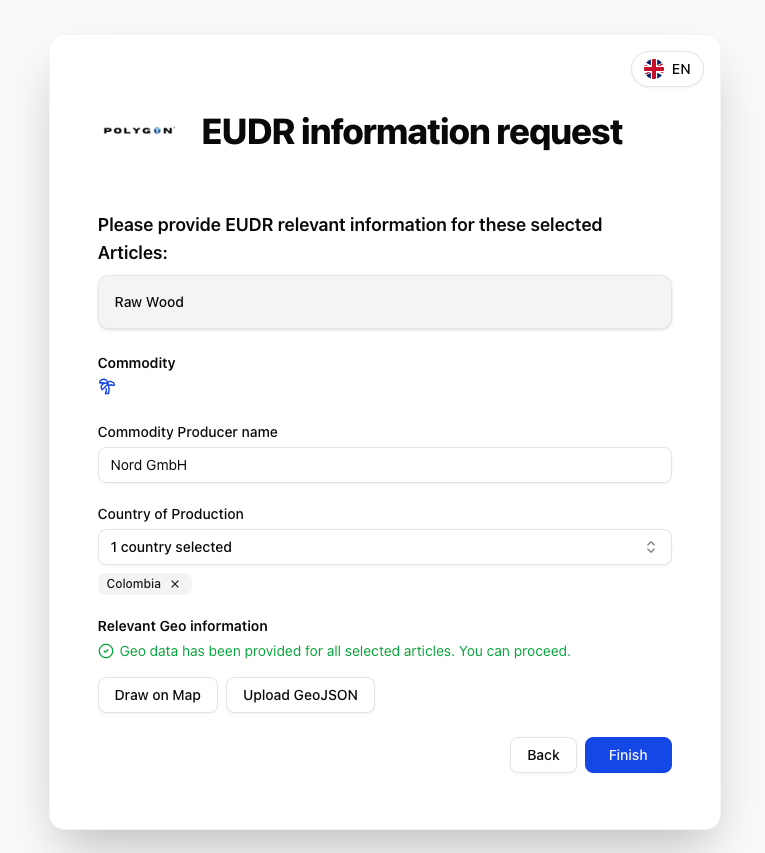
Für jeden angeforderten Artikel müssen Geodaten bereitgestellt werden:
Name des Rohstoffproduzenten und Produktionsland eingeben.
Über die interaktive Karte werden Produktionsflächen angegeben:
* **Auf Karte zeichnen** — Eckpunkte der Produktionsfläche markieren
* **GeoJSON hochladen** — Vorhandene Geodaten als Datei hochladen
Geodaten werden für alle angeforderten Artikel bereitgestellt. Artikel ohne Geodaten werden als fehlend markiert.
Es ist nicht notwendig, alle Artikel gleichzeitig zu bearbeiten. Der Lieferant kann den Link jederzeit erneut öffnen und fehlende Daten nachliefern.
### 4. Sub-Lieferanten einladen (optional)
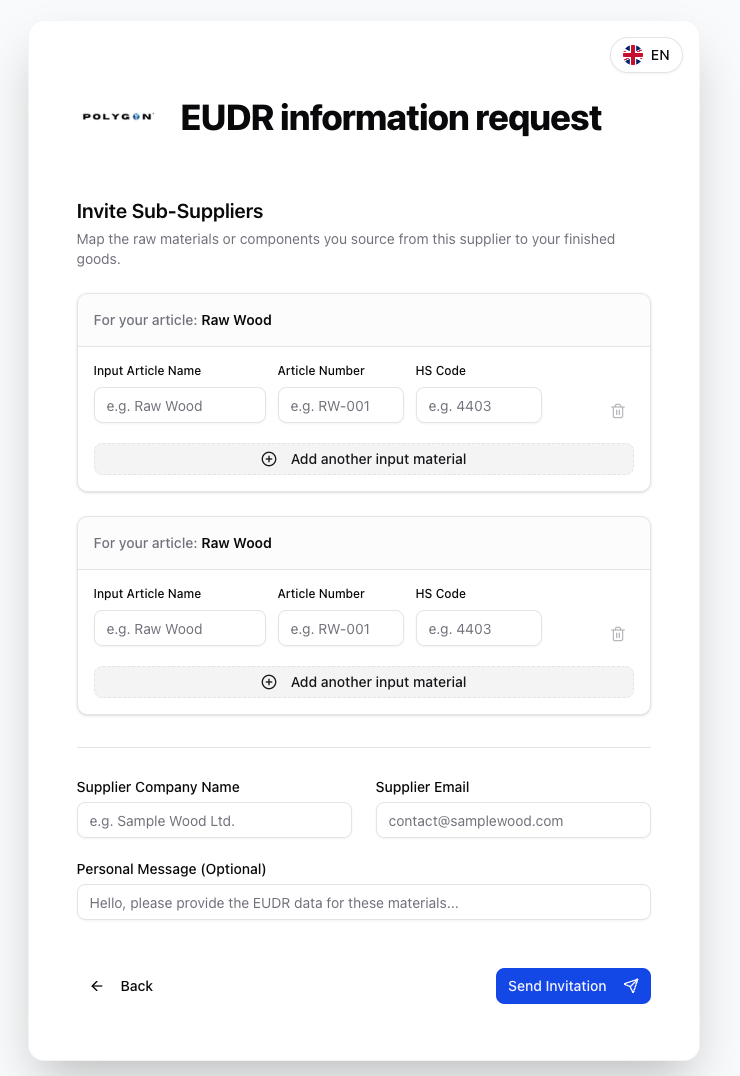
Falls der Lieferant Materialien von weiteren Unterlieferanten bezieht, kann er diese im Portal einladen:
* **Eingangsartikel** beschreiben (Name, Artikelnummer, HS-Code)
* **Lieferantendaten** des Unterlieferanten eingeben (Firma, E-Mail)
* Optional eine **persönliche Nachricht** hinzufügen
* Die Einladung wird per E-Mail an den Unterlieferanten gesendet
### 5. Rechtlicher Compliance-Fragebogen
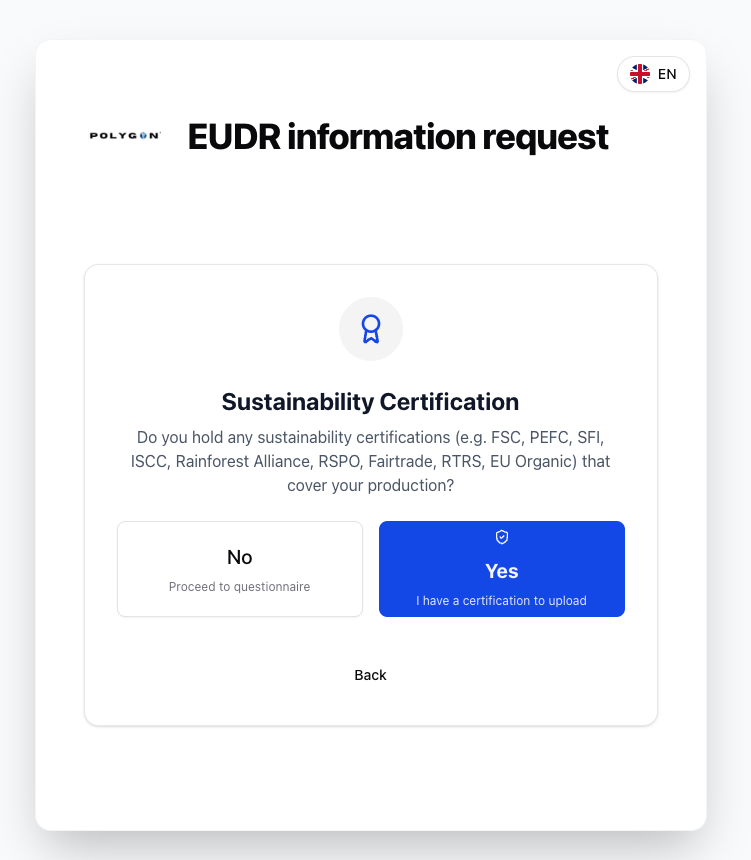
Falls zutreffend, kann eine gültige **FLEGT-Lizenz** hochgeladen werden. Bei gültiger Lizenz wird der detaillierte Fragebogen übersprungen.
Der Lieferant kann eine Zertifizierung (FSC, PEFC, ISCC, etc.) hochladen. Die KI analysiert automatisch, welche Compliance-Kategorien abgedeckt werden.
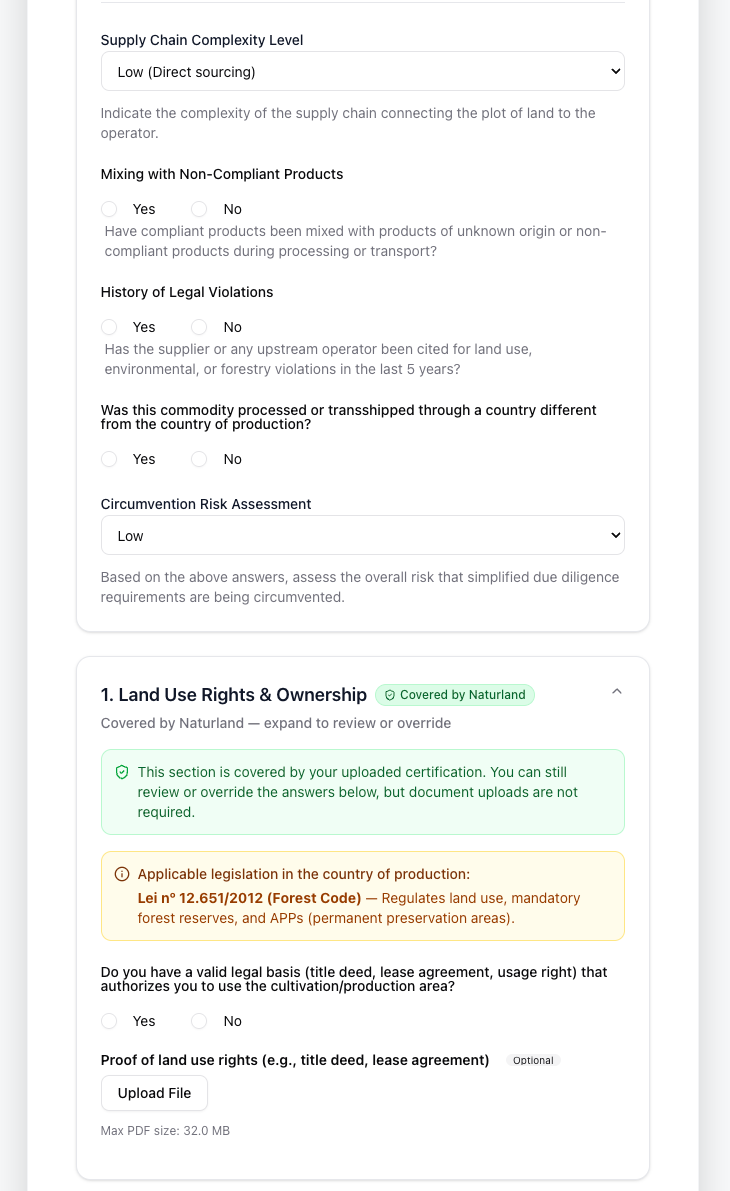
Ein länderspezifischer Fragebogen wird ausgefüllt — unterteilt in Kategorien:
* Allgemeine Fragen
* Lieferkette & Risikobewertung
* Landnutzungsrechte & Eigentum
* Umwelt- & Naturschutzgesetze
* Forstrecht (bei Holzprodukten)
* Rechte Dritter & indigener Gemeinschaften
* Arbeits- & Menschenrechte
* Steuer-, Handels- & Zollvorschriften
* Antikorruptionsmaßnahmen
* Weitere Compliance-Maßnahmen
Für jede Kategorie können Nachweisdokumente hochgeladen werden (PDF, Word, ODT, RTF, TXT).
Der Lieferant prüft seine Antworten und klickt auf **"Selbstbewertung einreichen"**. Unbeantwortete Fragen und fehlende Dokumente werden als Warnung angezeigt.
Nach der Einreichung werden die Daten automatisch von Polygon One analysiert:
* **Satellitenbildauswertung** der Geodaten für Entwaldungsrisiken
* **KI-Dokumentenvalidierung** der hochgeladenen Nachweise
* **Compliance-Berechnung** basierend auf Fragebogen und Nachweisen
Der Lieferant kann den Link für einen gültigen Zeitraum erneut öffnen, um den Status seiner Einreichungen einzusehen, fehlende Daten nachzuliefern oder Informationen zu aktualisieren.
 ### 2. Allgemeine Informationen
Nachdem der Lieferant den Link öffnet, sieht er das Formular zur EUDR-Datenanfrage.
### 2. Allgemeine Informationen
Nachdem der Lieferant den Link öffnet, sieht er das Formular zur EUDR-Datenanfrage.
 ### 5. Rechtlicher Compliance-Fragebogen