> ## Documentation Index
> Fetch the complete documentation index at: https://help.polygon-one.com/llms.txt
> Use this file to discover all available pages before exploring further.
# Firmenaccount
> Account-Erstellung und Einrichtung durch Polygon One
## Account-Erstellung
Ihr Firmenaccount bei Polygon One wird **durch das Polygon One Team** für Sie erstellt. Sie erhalten eine Einladung per E-Mail, mit der Sie sich in die Plattform einloggen können.
Sie müssen sich nicht selbst registrieren. Das Polygon One Team richtet Ihren Account ein und stellt sicher, dass alle notwendigen Einstellungen korrekt konfiguriert sind.
## Was wird eingerichtet?
Bei der Account-Erstellung werden folgende Informationen hinterlegt:
* **Firmenname** und rechtliche Angaben
* **Adresse** (Straße, PLZ, Stadt, Land)
* **E-Mail** und **Ansprechpartner**
## Erste Schritte nach dem Login
Sie erhalten eine E-Mail mit einem Link zur Plattform.
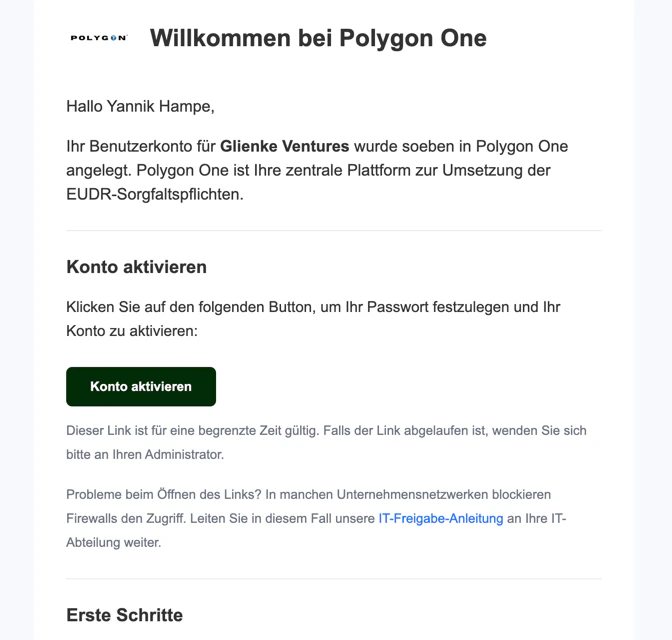 Melden Sie sich mit Ihrer E-Mail-Adresse und Ihrem Passwort an.
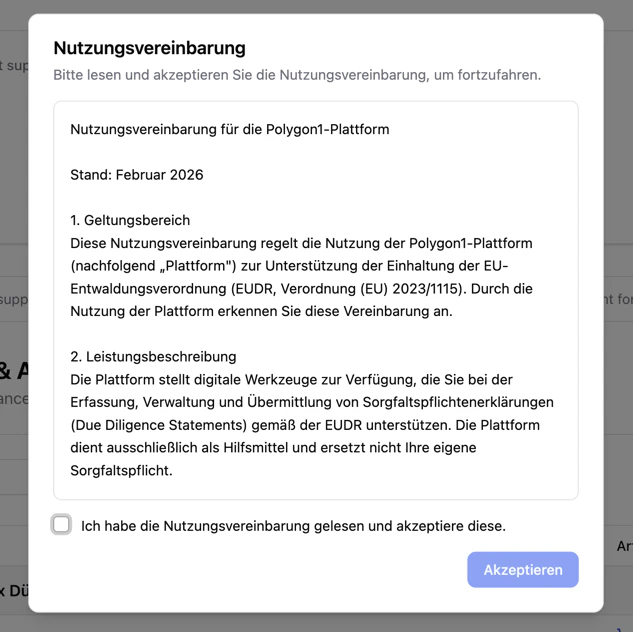
Nach dem ersten Login werden Sie aufgefordert, unsere Nutzungsbedingungen zu akzeptieren.
Melden Sie sich mit Ihrer E-Mail-Adresse und Ihrem Passwort an.
Nach dem ersten Login werden Sie aufgefordert, unsere Nutzungsbedingungen zu akzeptieren.
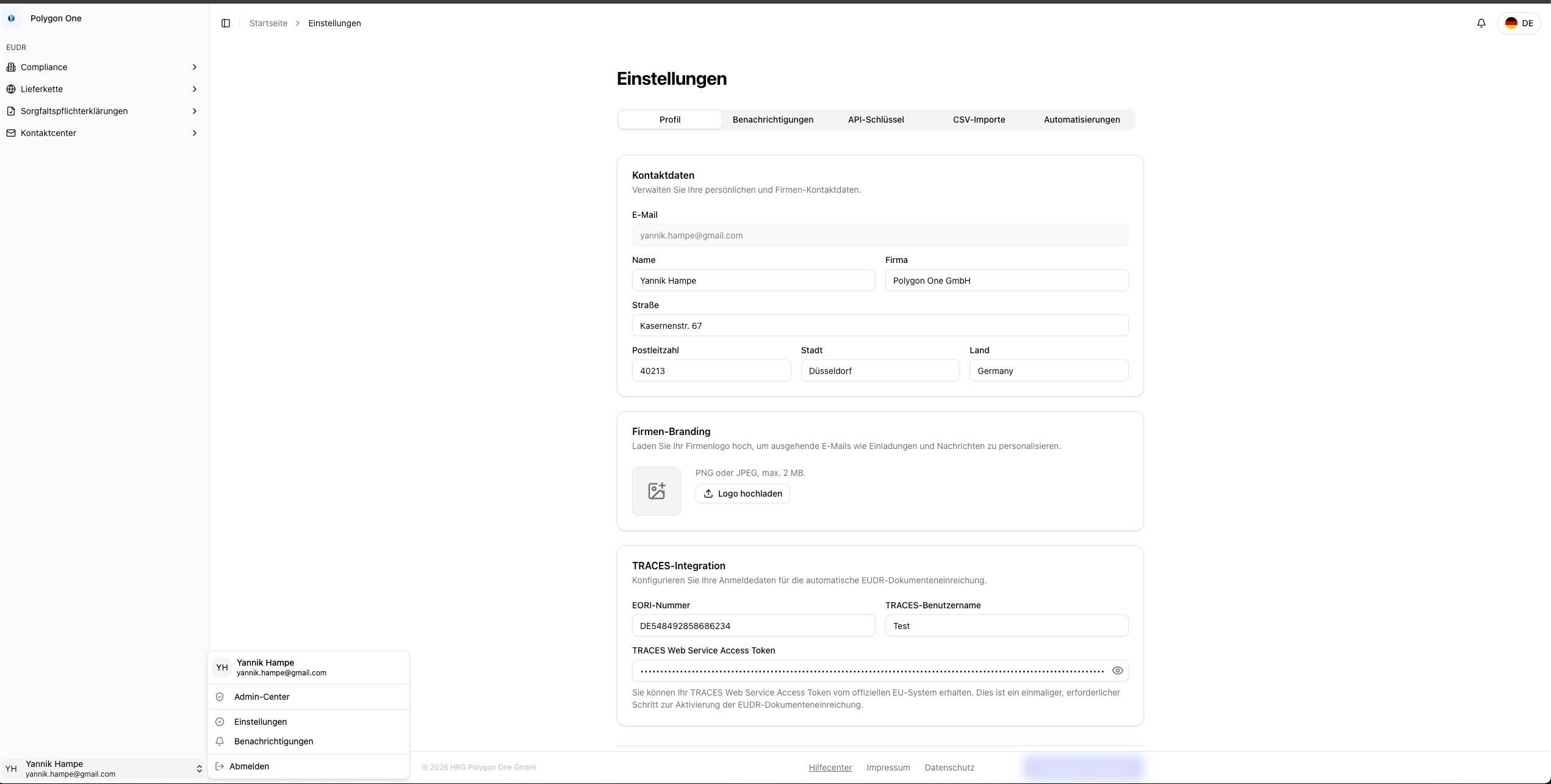
 Wenn Sie links unten auf Ihr **Profil** klicken und anschließend **Einstellungen → Profil** öffnen, können Sie Ihre Firmendaten, die TRACES-Integration und Ihr Firmen-Branding (Logo für E-Mails) konfigurieren.
## Einstellungen
Unter **Einstellungen** finden Sie folgende Bereiche:
Wenn Sie links unten auf Ihr **Profil** klicken und anschließend **Einstellungen → Profil** öffnen, können Sie Ihre Firmendaten, die TRACES-Integration und Ihr Firmen-Branding (Logo für E-Mails) konfigurieren.
## Einstellungen
Unter **Einstellungen** finden Sie folgende Bereiche:
 | Bereich | Beschreibung |
| ---------------------- | --------------------------------------------------------------------------------------------------------- |
| **Profil** | Kontaktdaten, TRACES-Integration, EORI-Nummer, Firmen-Branding |
| **Benachrichtigungen** | E-Mail- und In-App-Benachrichtigungen konfigurieren |
| **API-Schlüssel** | API-Zugangstokens für ERP-Integration erstellen und verwalten |
| **CSV-Importe** | Spaltenzuordnung für Artikel-, Lieferanten-, Bestellungs-, Flächen- und Stücklisten-Importe konfigurieren |
| **Automatisierungen** | Automatische DDS-Zuweisung und -Erstellung konfigurieren |
Falls Sie Änderungen an Ihren Firmendaten benötigen oder Fragen zur Einrichtung haben, wenden Sie sich an das Polygon One Support-Team.
| Bereich | Beschreibung |
| ---------------------- | --------------------------------------------------------------------------------------------------------- |
| **Profil** | Kontaktdaten, TRACES-Integration, EORI-Nummer, Firmen-Branding |
| **Benachrichtigungen** | E-Mail- und In-App-Benachrichtigungen konfigurieren |
| **API-Schlüssel** | API-Zugangstokens für ERP-Integration erstellen und verwalten |
| **CSV-Importe** | Spaltenzuordnung für Artikel-, Lieferanten-, Bestellungs-, Flächen- und Stücklisten-Importe konfigurieren |
| **Automatisierungen** | Automatische DDS-Zuweisung und -Erstellung konfigurieren |
Falls Sie Änderungen an Ihren Firmendaten benötigen oder Fragen zur Einrichtung haben, wenden Sie sich an das Polygon One Support-Team.