> ## Documentation Index
> Fetch the complete documentation index at: https://help.polygon-one.com/llms.txt
> Use this file to discover all available pages before exploring further.
# Dokumente
> Zentrale Dokumentenverwaltung
## Übersicht
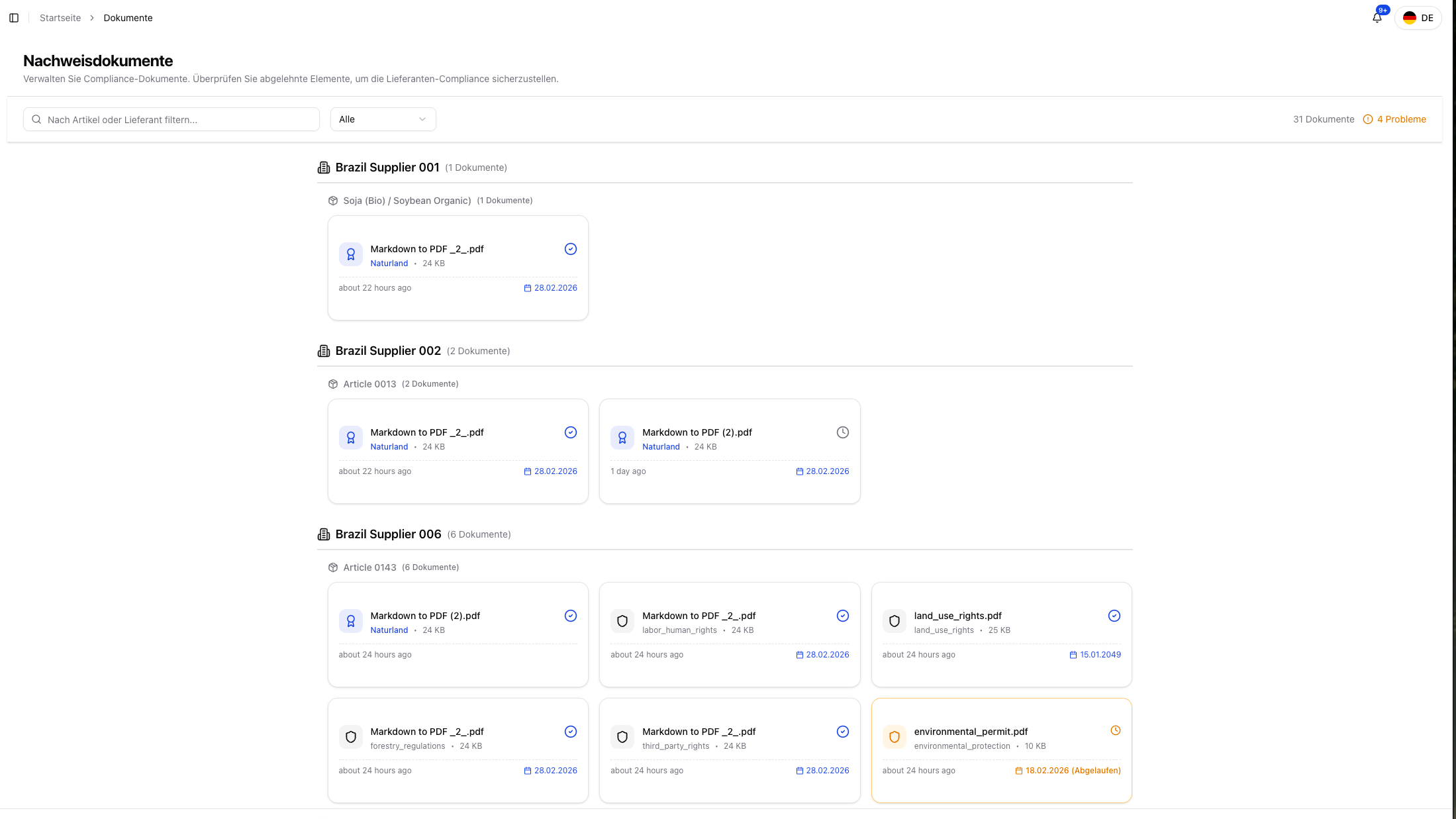
Im Bereich **Dokumente** (in der App als **Nachweisdokumente** bezeichnet) finden Sie eine zentrale Übersicht über alle hochgeladenen Compliance-Dokumente in Polygon One — egal ob von Ihnen oder Ihren Lieferanten eingereicht. In der Praxis ist diese Seite Ihre organisationsweite Prüf- und Review-Ansicht für Nachweise.
 ## Funktionen
* **Zentrale Dokumentenübersicht** — Alle Nachweisdokumente an einem Ort einsehen
* **Suche & Filter** — Per Textsuche nach Artikel oder Lieferant suchen und nach Validierungsstatus filtern (Alle, Verifiziert, Ausstehend, Abgelehnt, Abgelaufen); die Dokumente sind nach Lieferant und Artikel gruppiert
* **Gelöschte anzeigen** — Optional auch entfernte Dokumente einblenden
* **Validierungsstatus** — Sofort erkennen, welche Dokumente verifiziert, abgelehnt oder abgelaufen sind
* **Detailansicht** — KI-Analyseergebnisse, Originaldokument und Metadaten einsehen
* **Review-Fokus** — Ausstehende oder problematische Dokumente schnell priorisieren
## Dokument-Status
| Status | Beschreibung |
| -------------------- | ---------------------------------------------------------------------- |
| **Verifiziert** | Dokument wurde manuell geprüft und akzeptiert |
| **Auto-Verifiziert** | KI-Analyse hat das Dokument automatisch als validen Nachweis bestätigt |
| **Ausstehend** | Dokument wurde eingereicht und wird noch geprüft |
| **Abgelehnt** | Dokument wurde abgelehnt — erneute Einreichung nötig |
| **Abgelaufen** | Gültigkeitsdatum des Dokuments ist überschritten |
| **Ungültig** | Dokument konnte nicht verarbeitet werden oder ist nicht relevant |
## Dokumenten-Detailansicht
Klicken Sie auf ein Dokument in der Übersicht, um den Detaildialog zu öffnen.
## Funktionen
* **Zentrale Dokumentenübersicht** — Alle Nachweisdokumente an einem Ort einsehen
* **Suche & Filter** — Per Textsuche nach Artikel oder Lieferant suchen und nach Validierungsstatus filtern (Alle, Verifiziert, Ausstehend, Abgelehnt, Abgelaufen); die Dokumente sind nach Lieferant und Artikel gruppiert
* **Gelöschte anzeigen** — Optional auch entfernte Dokumente einblenden
* **Validierungsstatus** — Sofort erkennen, welche Dokumente verifiziert, abgelehnt oder abgelaufen sind
* **Detailansicht** — KI-Analyseergebnisse, Originaldokument und Metadaten einsehen
* **Review-Fokus** — Ausstehende oder problematische Dokumente schnell priorisieren
## Dokument-Status
| Status | Beschreibung |
| -------------------- | ---------------------------------------------------------------------- |
| **Verifiziert** | Dokument wurde manuell geprüft und akzeptiert |
| **Auto-Verifiziert** | KI-Analyse hat das Dokument automatisch als validen Nachweis bestätigt |
| **Ausstehend** | Dokument wurde eingereicht und wird noch geprüft |
| **Abgelehnt** | Dokument wurde abgelehnt — erneute Einreichung nötig |
| **Abgelaufen** | Gültigkeitsdatum des Dokuments ist überschritten |
| **Ungültig** | Dokument konnte nicht verarbeitet werden oder ist nicht relevant |
## Dokumenten-Detailansicht
Klicken Sie auf ein Dokument in der Übersicht, um den Detaildialog zu öffnen.
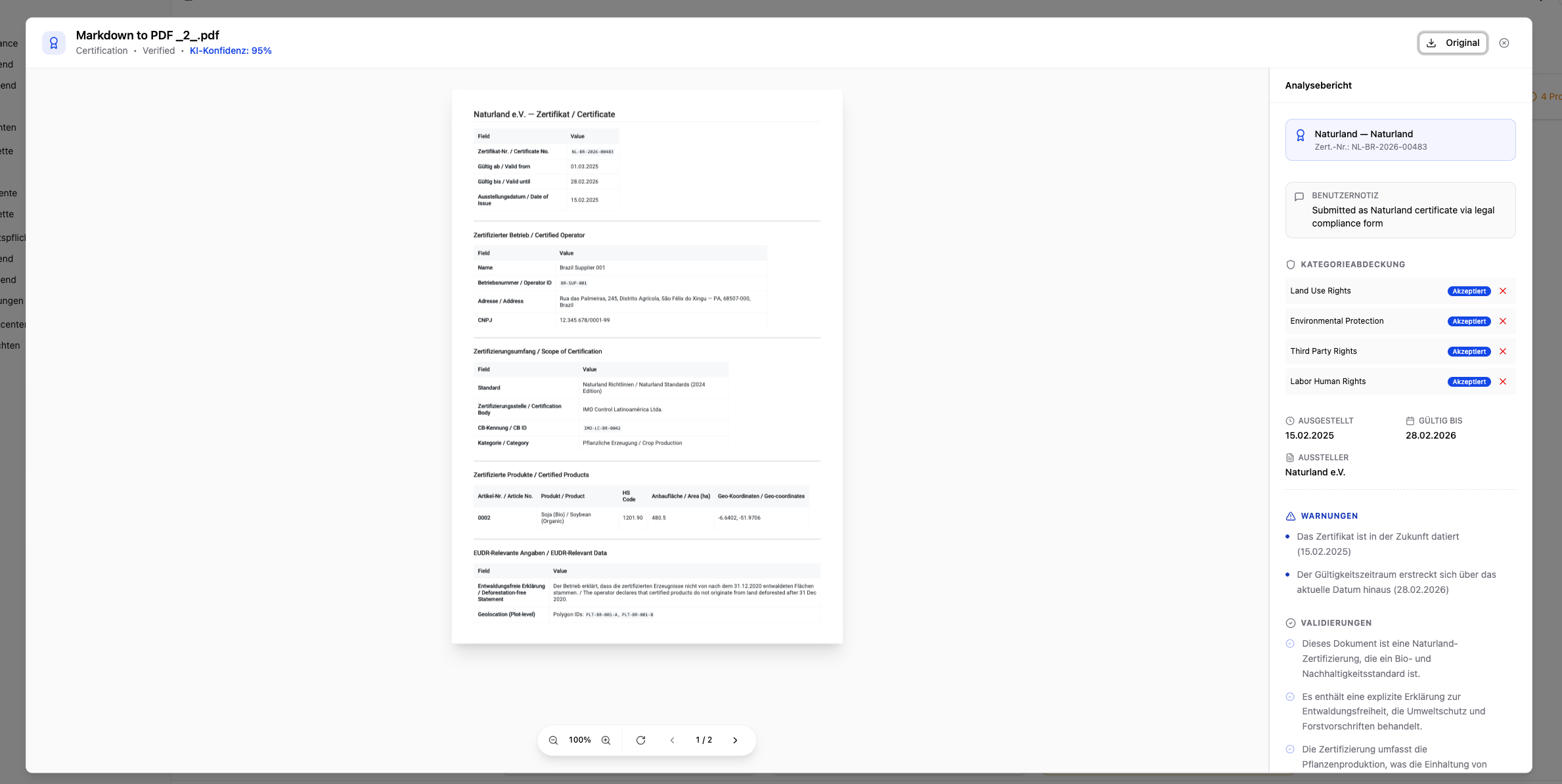 Die Detailansicht enthält:
### Metadaten
* **Dokumentname** und Dateityp
* **Hochgeladen von** — Name des Benutzers oder Lieferanten, der das Dokument eingereicht hat
* **Hochgeladen am** — Datum des Uploads
* **Zertifizierungsschema** — Falls angegeben (z.B. FSC, PEFC, RSPO, Rainforest Alliance)
* **Zugeordnete Artikel** — Welche Artikel durch dieses Dokument abgedeckt werden
* **Notizen** — Vom Uploader hinzugefügte Kontextinformationen
### KI-Analyseergebnis
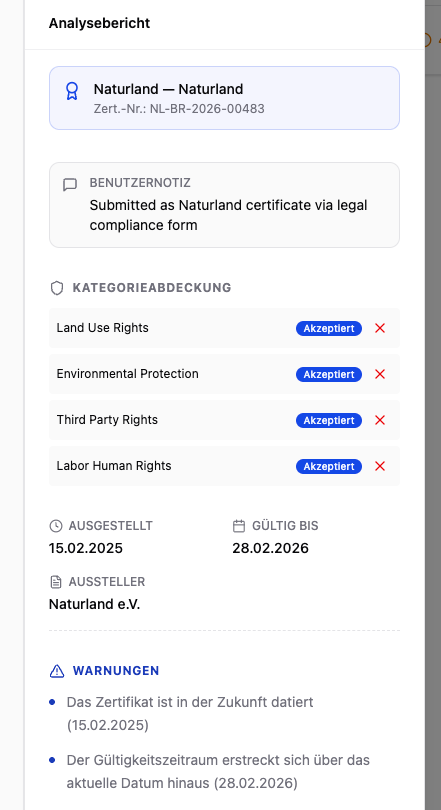
Nach dem Upload wird jedes Dokument automatisch durch die KI analysiert. Der Detaildialog zeigt das vollständige Analyseergebnis:
| Feld | Beschreibung |
| ------------------------------------- | ------------------------------------------------------------------------------------------ |
| **Dokumenttyp** | Automatisch erkannter Typ (z.B. Zertifikat, Genehmigung, Inspektionsbericht) |
| **Zugeordnete Compliance-Kategorien** | Welche rechtlichen Kategorien das Dokument abdeckt (z.B. Landnutzungsrechte, Umweltschutz) |
| **Konfidenz-Score** | Vertrauensstufe der KI-Klassifizierung |
| **Validierungen** | Positiv erkannte Inhalte und bestätigte Angaben |
| **Warnungen** | Potenzielle Probleme, die Aufmerksamkeit erfordern |
| **Kritische Hinweise** | Schwerwiegende Mängel, die eine Ablehnung verursachen können |
| **Empfehlung** | KI-Empfehlung: Akzeptieren oder Ablehnen |
Bei hoher Konfidenz und keinen Warnungen wird das Dokument automatisch als **Auto-Verifiziert** akzeptiert. Bei niedriger Konfidenz oder kritischen Hinweisen wechselt der Status zu **Ausstehend** und erfordert eine manuelle Überprüfung.
### Zertifikatsregister-Prüfung
Bei **FSC- und PEFC-Zertifikaten** zeigt die Detailansicht zusätzlich ein **Register-Badge** an. Es gibt an, ob die Lizenz im offiziellen Register bestätigt ist, der Inhabername abweicht, die Lizenz ungültig/abgelaufen ist oder die Live-Prüfung nicht verfügbar war. Das Badge ist rein informativ. Details siehe [Nachweise hochladen → Zertifikatsregister-Prüfung](/de/eudr/datensammlung/evidence-upload).
### Originaldokument herunterladen
Über die Schaltfläche **"Herunterladen"** im Detaildialog können Sie das Originaldokument jederzeit als PDF herunterladen.
## Überprüfungsprozess
Der Überprüfungsprozess für Dokumente läuft in drei Phasen ab:
Nach dem Hochladen wird das Dokument automatisch durch die KI analysiert. Die KI klassifiziert den Dokumenttyp, ordnet ihn den relevanten Compliance-Kategorien zu und vergibt einen Konfidenz-Score.
* **Hohe Konfidenz, keine kritischen Hinweise** → Das Dokument wird automatisch als **Auto-Verifiziert** akzeptiert.
* **Niedrige Konfidenz oder Warnungen** → Der Status wechselt zu **Ausstehend**. Sie erhalten eine Benachrichtigung und müssen das Dokument manuell prüfen.
Bei ausstehenden Dokumenten können Sie im Detaildialog:
* Das Originaldokument herunterladen und prüfen
* Die KI-Analyseergebnisse und Empfehlung einsehen
* Das Dokument als **Verifiziert** akzeptieren oder als **Abgelehnt** markieren
Die Detailansicht enthält:
### Metadaten
* **Dokumentname** und Dateityp
* **Hochgeladen von** — Name des Benutzers oder Lieferanten, der das Dokument eingereicht hat
* **Hochgeladen am** — Datum des Uploads
* **Zertifizierungsschema** — Falls angegeben (z.B. FSC, PEFC, RSPO, Rainforest Alliance)
* **Zugeordnete Artikel** — Welche Artikel durch dieses Dokument abgedeckt werden
* **Notizen** — Vom Uploader hinzugefügte Kontextinformationen
### KI-Analyseergebnis
Nach dem Upload wird jedes Dokument automatisch durch die KI analysiert. Der Detaildialog zeigt das vollständige Analyseergebnis:
| Feld | Beschreibung |
| ------------------------------------- | ------------------------------------------------------------------------------------------ |
| **Dokumenttyp** | Automatisch erkannter Typ (z.B. Zertifikat, Genehmigung, Inspektionsbericht) |
| **Zugeordnete Compliance-Kategorien** | Welche rechtlichen Kategorien das Dokument abdeckt (z.B. Landnutzungsrechte, Umweltschutz) |
| **Konfidenz-Score** | Vertrauensstufe der KI-Klassifizierung |
| **Validierungen** | Positiv erkannte Inhalte und bestätigte Angaben |
| **Warnungen** | Potenzielle Probleme, die Aufmerksamkeit erfordern |
| **Kritische Hinweise** | Schwerwiegende Mängel, die eine Ablehnung verursachen können |
| **Empfehlung** | KI-Empfehlung: Akzeptieren oder Ablehnen |
Bei hoher Konfidenz und keinen Warnungen wird das Dokument automatisch als **Auto-Verifiziert** akzeptiert. Bei niedriger Konfidenz oder kritischen Hinweisen wechselt der Status zu **Ausstehend** und erfordert eine manuelle Überprüfung.
### Zertifikatsregister-Prüfung
Bei **FSC- und PEFC-Zertifikaten** zeigt die Detailansicht zusätzlich ein **Register-Badge** an. Es gibt an, ob die Lizenz im offiziellen Register bestätigt ist, der Inhabername abweicht, die Lizenz ungültig/abgelaufen ist oder die Live-Prüfung nicht verfügbar war. Das Badge ist rein informativ. Details siehe [Nachweise hochladen → Zertifikatsregister-Prüfung](/de/eudr/datensammlung/evidence-upload).
### Originaldokument herunterladen
Über die Schaltfläche **"Herunterladen"** im Detaildialog können Sie das Originaldokument jederzeit als PDF herunterladen.
## Überprüfungsprozess
Der Überprüfungsprozess für Dokumente läuft in drei Phasen ab:
Nach dem Hochladen wird das Dokument automatisch durch die KI analysiert. Die KI klassifiziert den Dokumenttyp, ordnet ihn den relevanten Compliance-Kategorien zu und vergibt einen Konfidenz-Score.
* **Hohe Konfidenz, keine kritischen Hinweise** → Das Dokument wird automatisch als **Auto-Verifiziert** akzeptiert.
* **Niedrige Konfidenz oder Warnungen** → Der Status wechselt zu **Ausstehend**. Sie erhalten eine Benachrichtigung und müssen das Dokument manuell prüfen.
Bei ausstehenden Dokumenten können Sie im Detaildialog:
* Das Originaldokument herunterladen und prüfen
* Die KI-Analyseergebnisse und Empfehlung einsehen
* Das Dokument als **Verifiziert** akzeptieren oder als **Abgelehnt** markieren
 Bei abgelehnten Dokumenten muss ein neues Dokument eingereicht werden. Nutzen Sie die [Nachrichten-Seite](/de/eudr/optional/contact-center), um den Lieferanten über die Ablehnung und die benötigten Korrekturen zu informieren.
Alle Dokumente werden gemäß EUDR-Anforderungen mindestens **5 Jahre** aufbewahrt.
Dokumente werden primär über [Nachweise hochladen](/de/eudr/datensammlung/evidence-upload) oder das [Lieferantenportal](/de/eudr/lieferantenansicht) hochgeladen. Die Dokumentenübersicht dient der zentralen Verwaltung und Einsicht — besonders hilfreich, um abgelehnte oder ausstehende Dokumente schnell zu identifizieren.
Bei abgelehnten Dokumenten muss ein neues Dokument eingereicht werden. Nutzen Sie die [Nachrichten-Seite](/de/eudr/optional/contact-center), um den Lieferanten über die Ablehnung und die benötigten Korrekturen zu informieren.
Alle Dokumente werden gemäß EUDR-Anforderungen mindestens **5 Jahre** aufbewahrt.
Dokumente werden primär über [Nachweise hochladen](/de/eudr/datensammlung/evidence-upload) oder das [Lieferantenportal](/de/eudr/lieferantenansicht) hochgeladen. Die Dokumentenübersicht dient der zentralen Verwaltung und Einsicht — besonders hilfreich, um abgelehnte oder ausstehende Dokumente schnell zu identifizieren.