> ## Documentation Index
> Fetch the complete documentation index at: https://help.polygon-one.com/llms.txt
> Use this file to discover all available pages before exploring further.
# Karte
> Kartenansicht für Geodaten und Produktionsstandorte
## Übersicht
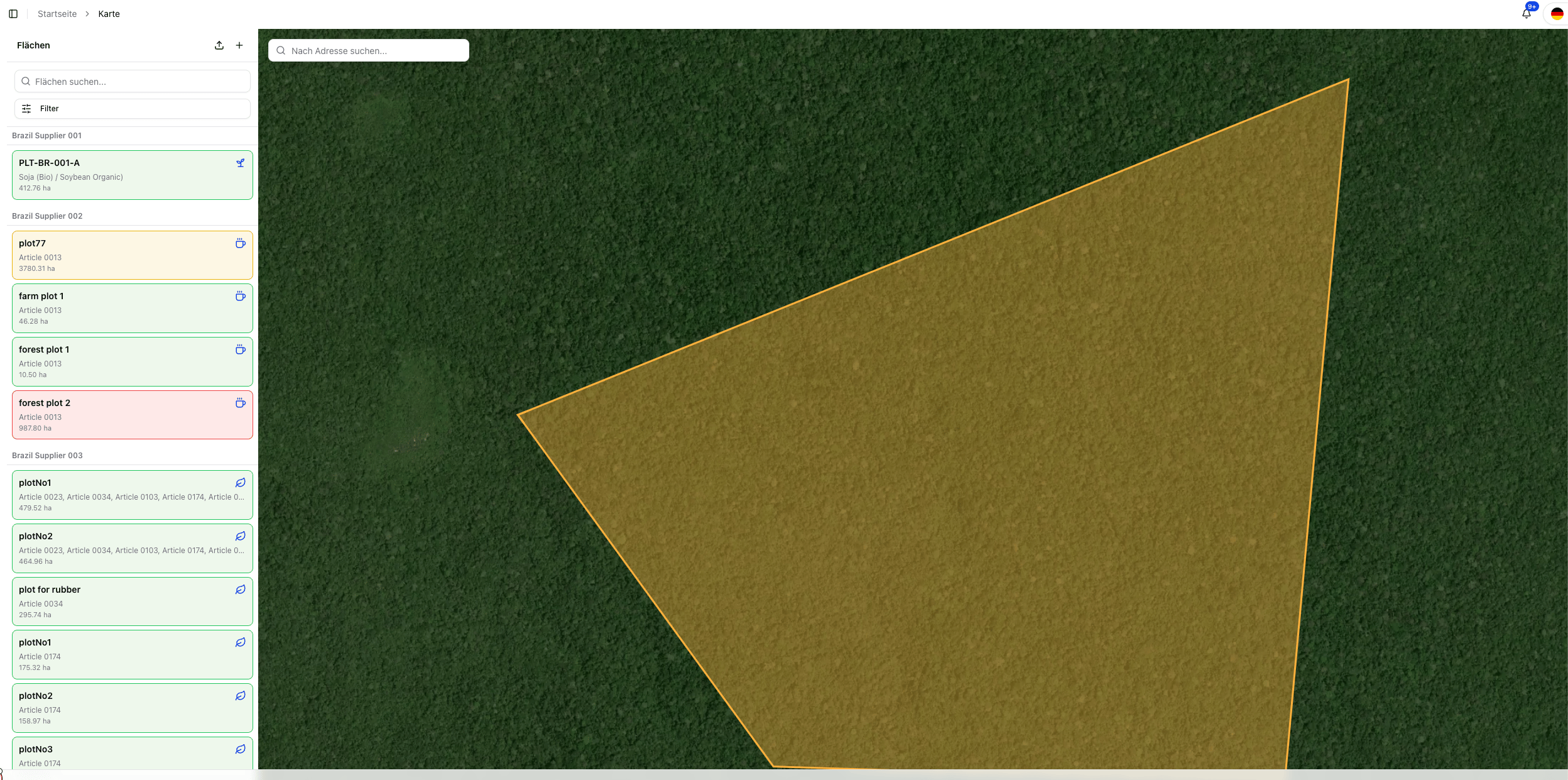
Die **Kartenansicht** bietet eine globale Übersicht über alle erfassten Produktionsflächen in Polygon One. Sie ergänzt die [Parzellenansicht](/de/eudr/optional/plots) um die geografische Perspektive und ist besonders nützlich nach Import, Analyse oder Risikoprüfung.
 ## Filter
Über die Filterleiste können Sie die angezeigten Flächen eingrenzen:
| Filter | Beschreibung |
| ------------------- | -------------------------------------------------------------------------- |
| **Status** | Nach Compliance-Status filtern (z.B. nur Flächen mit Risiko) |
| **Rohstoff** | Flächen einer bestimmten Rohstoffgruppe anzeigen |
| **Lieferant** | Flächen eines bestimmten Lieferanten anzeigen |
| **Risikominderung** | Flächen nach Mitigierungsstand filtern (Risiko gemindert / offene Risiken) |
Zusätzlich steht eine **Textsuche** zur Verfügung, um Flächen direkt zu finden.
## Flächen-Status
Jede Fläche auf der Karte hat einen Analysestatus, der farblich hervorgehoben wird:
| Status | Beschreibung |
| -------------------------- | ---------------------------------------------------------------------------- |
| **Kein Entwaldungsrisiko** | Satellitenanalyse bestätigt: keine Entwaldung nach dem Stichtag (31.12.2020) |
| **Entwaldungsrisiko** | Analyse hat potenzielle Entwaldung oder Degradierung erkannt |
| **Analyse ausstehend** | Fläche wurde eingereicht, Satellitenanalyse läuft noch |
| **Nicht EUDR-relevant** | Fläche ist einem nicht-EUDR-relevanten Artikel zugeordnet |
| **Prüfung ausstehend** | Risikominderung wurde eingereicht und wartet auf Überprüfung |
| **Risiko mitigiert** | Risiko wurde erkannt, aber durch Nachweise erfolgreich behoben |
## Flächendetails (Sidebar)
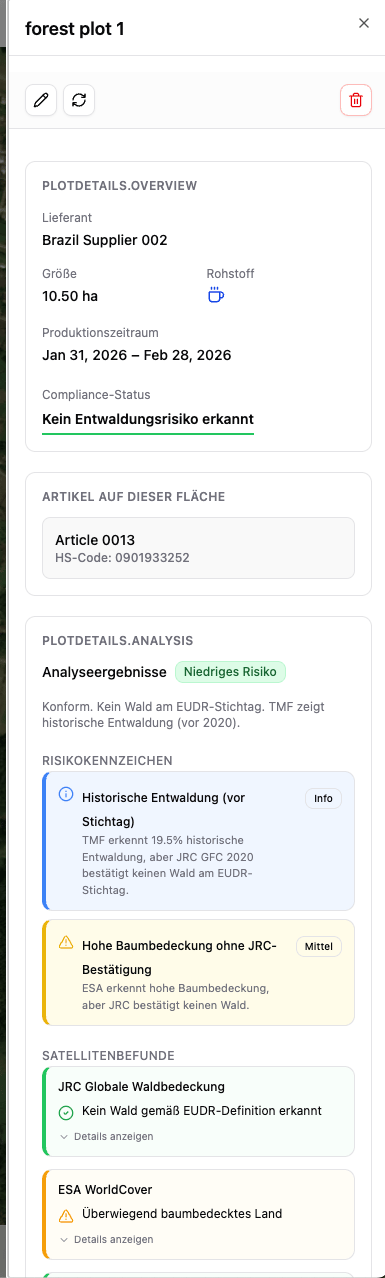
Klicken Sie auf eine Fläche auf der Karte oder in der Seitenleiste, um den Detailbereich zu öffnen.
## Filter
Über die Filterleiste können Sie die angezeigten Flächen eingrenzen:
| Filter | Beschreibung |
| ------------------- | -------------------------------------------------------------------------- |
| **Status** | Nach Compliance-Status filtern (z.B. nur Flächen mit Risiko) |
| **Rohstoff** | Flächen einer bestimmten Rohstoffgruppe anzeigen |
| **Lieferant** | Flächen eines bestimmten Lieferanten anzeigen |
| **Risikominderung** | Flächen nach Mitigierungsstand filtern (Risiko gemindert / offene Risiken) |
Zusätzlich steht eine **Textsuche** zur Verfügung, um Flächen direkt zu finden.
## Flächen-Status
Jede Fläche auf der Karte hat einen Analysestatus, der farblich hervorgehoben wird:
| Status | Beschreibung |
| -------------------------- | ---------------------------------------------------------------------------- |
| **Kein Entwaldungsrisiko** | Satellitenanalyse bestätigt: keine Entwaldung nach dem Stichtag (31.12.2020) |
| **Entwaldungsrisiko** | Analyse hat potenzielle Entwaldung oder Degradierung erkannt |
| **Analyse ausstehend** | Fläche wurde eingereicht, Satellitenanalyse läuft noch |
| **Nicht EUDR-relevant** | Fläche ist einem nicht-EUDR-relevanten Artikel zugeordnet |
| **Prüfung ausstehend** | Risikominderung wurde eingereicht und wartet auf Überprüfung |
| **Risiko mitigiert** | Risiko wurde erkannt, aber durch Nachweise erfolgreich behoben |
## Flächendetails (Sidebar)
Klicken Sie auf eine Fläche auf der Karte oder in der Seitenleiste, um den Detailbereich zu öffnen.
 ### Stammdaten
* **Flächenname** — Bezeichnung der Produktionsfläche
* **Flächengröße** — Größe in Hektar (ha)
* **GPS-Koordinaten** — Breitengrad und Längengrad (Dezimalgrad)
* **Land** — Land der Produktionsfläche
* **Zugehörige Artikel** — Welche Artikel auf dieser Fläche produziert werden
* **Zugehöriger Lieferant** — Welcher Lieferant diese Fläche gemeldet hat
### Satellitenanalyse-Ergebnisse
Die Detailansicht zeigt die Ergebnisse aller verwendeten Satellitendatenquellen:
| Datenquelle | Analyse | Mögliche Ergebnisse |
| ------------------------------- | --------------------------------------- | ------------------------------------------------------------------ |
| **ESA WorldCover** | Landbedeckungsklassifizierung | Ackerland, Stadtgebiet, Wasser, Baumbedeckung, Buschland, Grasland |
| **JRC Globale Waldbedeckung** | Waldtyp-Erkennung | Primärwald, Naturwald, Plantagenwald |
| **PALSAR Radar** | Radarbasierte Waldveränderungserkennung | Niedriges / Mittleres / Hohes Risiko |
| **TMF (Tropischer Feuchtwald)** | Tropische Waldüberwachung | Ungestört, Degradiert, Plantage, Nachwuchs, Entwaldet |
### Zusätzliche Prüfungen
* **Agroforstwirtschafts-Erkennung** — Identifiziert gemischte landwirtschaftlich-forstwirtschaftliche Nutzungsmuster
* **Plausibilitätsprüfungen** — Erkennt Überlappungen mit Stadtgebieten, Gewässern und anderen Anomalien
### Risikokennzeichen
Falls Risiken erkannt wurden, werden diese in der Detailansicht als einzelne Kennzeichen aufgelistet. Für jedes offene Risikokennzeichen steht die Aktion **"Mitigieren"** zur Verfügung — siehe [Risiko-Behebung](/de/eudr/datensammlung/risiko-behebung) für Details zum Mitigierungsprozess.
## Aktionen auf der Karte
### Fläche zeichnen
Klicken Sie auf das **Zeichenwerkzeug** in der Kartenleiste.
Setzen Sie Punkte auf der Karte, um die Grenzen der Produktionsfläche zu definieren. Klicken Sie auf den Startpunkt, um das Polygon zu schließen.
Geben Sie den Flächennamen, die Rohstoffgruppe und das Produktionsland ein.
Nach dem Speichern wird automatisch die Satellitenanalyse für die neue Fläche gestartet.
### GeoJSON hochladen
Importieren Sie vorbereitete Geodaten als `.geojson`-Datei:
* Unterstützte Geometrietypen: **Polygon** und **MultiPolygon**
* Unterstützte GeoJSON-Typen: **Feature** und **FeatureCollection**
* Eigenschaften (Properties) aus der Datei werden automatisch als Flächen-Metadaten übernommen
Für größere oder gemischte Dateien empfiehlt sich heute in der Regel der dedizierte [Parzellenimport & Prüfworkflow](/de/eudr/datensammlung/parzellenimport-pruefung), da dort Mapping, Präzisionsprüfung und Problemlisten-Export bereits vor dem finalen Import verfügbar sind.
### Weitere Aktionen
* **Grenzen bearbeiten** — Ziehen Sie die Eckpunkte einer bestehenden Fläche, um deren Grenzen anzupassen
* **Fläche löschen** — Entfernen Sie eine Fläche über das Kontextmenü (mit Bestätigungsdialog)
* **Adresssuche** — Suchen Sie nach einer Adresse oder einem Ort, um schnell zur richtigen Position auf der Karte zu navigieren
Nutzen Sie die Kartenansicht für einen schnellen visuellen Überblick über die Verteilung Ihrer Lieferkette und die Identifizierung von Risikogebieten. Kombinieren Sie den Filter **Status** mit der Kartenansicht, um betroffene Gebiete geografisch einzuordnen.
### Stammdaten
* **Flächenname** — Bezeichnung der Produktionsfläche
* **Flächengröße** — Größe in Hektar (ha)
* **GPS-Koordinaten** — Breitengrad und Längengrad (Dezimalgrad)
* **Land** — Land der Produktionsfläche
* **Zugehörige Artikel** — Welche Artikel auf dieser Fläche produziert werden
* **Zugehöriger Lieferant** — Welcher Lieferant diese Fläche gemeldet hat
### Satellitenanalyse-Ergebnisse
Die Detailansicht zeigt die Ergebnisse aller verwendeten Satellitendatenquellen:
| Datenquelle | Analyse | Mögliche Ergebnisse |
| ------------------------------- | --------------------------------------- | ------------------------------------------------------------------ |
| **ESA WorldCover** | Landbedeckungsklassifizierung | Ackerland, Stadtgebiet, Wasser, Baumbedeckung, Buschland, Grasland |
| **JRC Globale Waldbedeckung** | Waldtyp-Erkennung | Primärwald, Naturwald, Plantagenwald |
| **PALSAR Radar** | Radarbasierte Waldveränderungserkennung | Niedriges / Mittleres / Hohes Risiko |
| **TMF (Tropischer Feuchtwald)** | Tropische Waldüberwachung | Ungestört, Degradiert, Plantage, Nachwuchs, Entwaldet |
### Zusätzliche Prüfungen
* **Agroforstwirtschafts-Erkennung** — Identifiziert gemischte landwirtschaftlich-forstwirtschaftliche Nutzungsmuster
* **Plausibilitätsprüfungen** — Erkennt Überlappungen mit Stadtgebieten, Gewässern und anderen Anomalien
### Risikokennzeichen
Falls Risiken erkannt wurden, werden diese in der Detailansicht als einzelne Kennzeichen aufgelistet. Für jedes offene Risikokennzeichen steht die Aktion **"Mitigieren"** zur Verfügung — siehe [Risiko-Behebung](/de/eudr/datensammlung/risiko-behebung) für Details zum Mitigierungsprozess.
## Aktionen auf der Karte
### Fläche zeichnen
Klicken Sie auf das **Zeichenwerkzeug** in der Kartenleiste.
Setzen Sie Punkte auf der Karte, um die Grenzen der Produktionsfläche zu definieren. Klicken Sie auf den Startpunkt, um das Polygon zu schließen.
Geben Sie den Flächennamen, die Rohstoffgruppe und das Produktionsland ein.
Nach dem Speichern wird automatisch die Satellitenanalyse für die neue Fläche gestartet.
### GeoJSON hochladen
Importieren Sie vorbereitete Geodaten als `.geojson`-Datei:
* Unterstützte Geometrietypen: **Polygon** und **MultiPolygon**
* Unterstützte GeoJSON-Typen: **Feature** und **FeatureCollection**
* Eigenschaften (Properties) aus der Datei werden automatisch als Flächen-Metadaten übernommen
Für größere oder gemischte Dateien empfiehlt sich heute in der Regel der dedizierte [Parzellenimport & Prüfworkflow](/de/eudr/datensammlung/parzellenimport-pruefung), da dort Mapping, Präzisionsprüfung und Problemlisten-Export bereits vor dem finalen Import verfügbar sind.
### Weitere Aktionen
* **Grenzen bearbeiten** — Ziehen Sie die Eckpunkte einer bestehenden Fläche, um deren Grenzen anzupassen
* **Fläche löschen** — Entfernen Sie eine Fläche über das Kontextmenü (mit Bestätigungsdialog)
* **Adresssuche** — Suchen Sie nach einer Adresse oder einem Ort, um schnell zur richtigen Position auf der Karte zu navigieren
Nutzen Sie die Kartenansicht für einen schnellen visuellen Überblick über die Verteilung Ihrer Lieferkette und die Identifizierung von Risikogebieten. Kombinieren Sie den Filter **Status** mit der Kartenansicht, um betroffene Gebiete geografisch einzuordnen.