> ## Documentation Index
> Fetch the complete documentation index at: https://help.polygon-one.com/llms.txt
> Use this file to discover all available pages before exploring further.
# Ausgehende Artikel & Rückverfolgbarkeit
> Verkaufsartikel mit Eingangsartikeln, Geodaten und DDS verknüpfen
## Übersicht
Das **Ausgangs-Dashboard** zeigt alle Ihre Verkaufsartikel und deren Compliance-Status. Hier verknüpfen Sie bei Bedarf eingehende Artikel (Input) mit ausgehenden Artikeln (Output), um die Rückverfolgbarkeit für nachgelagerte Marktteilnehmer sauber abzubilden.
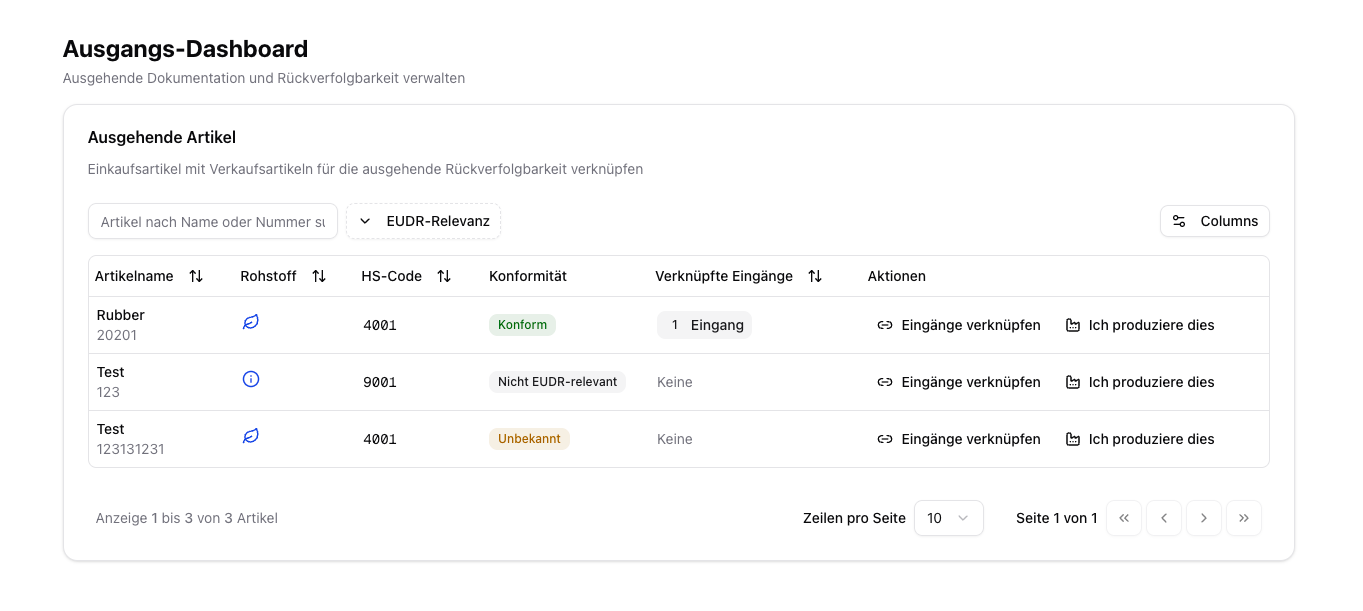 Die Verknüpfung aus Eingangs- und Ausgangsartikeln ist besonders wichtig, wenn Sie Waren weiterverarbeiten oder weiterverkaufen und dabei bestehende Nachweise auf Ihre Verkaufsartikel übertragen möchten. Zusätzlich können Sie hier EU-Produktionsinformationen für **inländische Produktion** hinterlegen.
## Wann ist diese Verknüpfung sinnvoll?
**Beispiele:**
* Kakaobohnen (Einkaufsartikel) → Schokolade (Verkaufsartikel)
* Mehrere Rohstoffe werden zu einem Fertigprodukt kombiniert
* Ein Artikel wird umverpackt und unter neuer Artikelnummer verkauft
## Eingangsartikel verknüpfen (BOM-Linking)
Navigieren Sie im **Ausgehend-Dashboard** zum Verkaufsartikel, dem Sie Eingangsartikel zuordnen möchten.
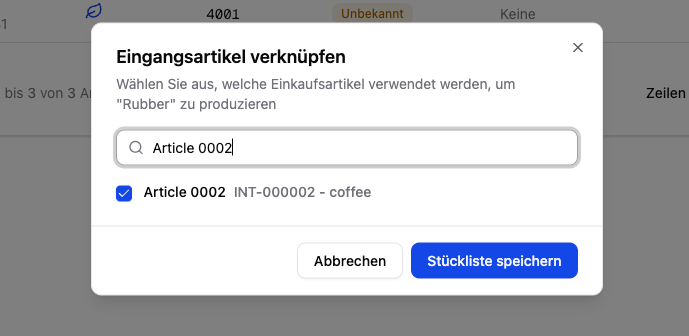
Klicken Sie auf **"Eingänge verknüpfen"**. Es öffnet sich ein Dialog, in dem Sie aus Ihren Einkaufsartikeln auswählen können.
Suchen Sie nach Name oder Artikelnummer und wählen Sie die Artikel aus, die als Input für diesen Verkaufsartikel verwendet werden.
Klicken Sie auf **"Stückliste speichern"**. Die Compliance-Nachweise der Eingangsartikel werden automatisch auf den Verkaufsartikel übertragen.
Die Verknüpfung aus Eingangs- und Ausgangsartikeln ist besonders wichtig, wenn Sie Waren weiterverarbeiten oder weiterverkaufen und dabei bestehende Nachweise auf Ihre Verkaufsartikel übertragen möchten. Zusätzlich können Sie hier EU-Produktionsinformationen für **inländische Produktion** hinterlegen.
## Wann ist diese Verknüpfung sinnvoll?
**Beispiele:**
* Kakaobohnen (Einkaufsartikel) → Schokolade (Verkaufsartikel)
* Mehrere Rohstoffe werden zu einem Fertigprodukt kombiniert
* Ein Artikel wird umverpackt und unter neuer Artikelnummer verkauft
## Eingangsartikel verknüpfen (BOM-Linking)
Navigieren Sie im **Ausgehend-Dashboard** zum Verkaufsartikel, dem Sie Eingangsartikel zuordnen möchten.
Klicken Sie auf **"Eingänge verknüpfen"**. Es öffnet sich ein Dialog, in dem Sie aus Ihren Einkaufsartikeln auswählen können.
Suchen Sie nach Name oder Artikelnummer und wählen Sie die Artikel aus, die als Input für diesen Verkaufsartikel verwendet werden.
Klicken Sie auf **"Stückliste speichern"**. Die Compliance-Nachweise der Eingangsartikel werden automatisch auf den Verkaufsartikel übertragen.
 ## EU-Produktion (Domestic Production)
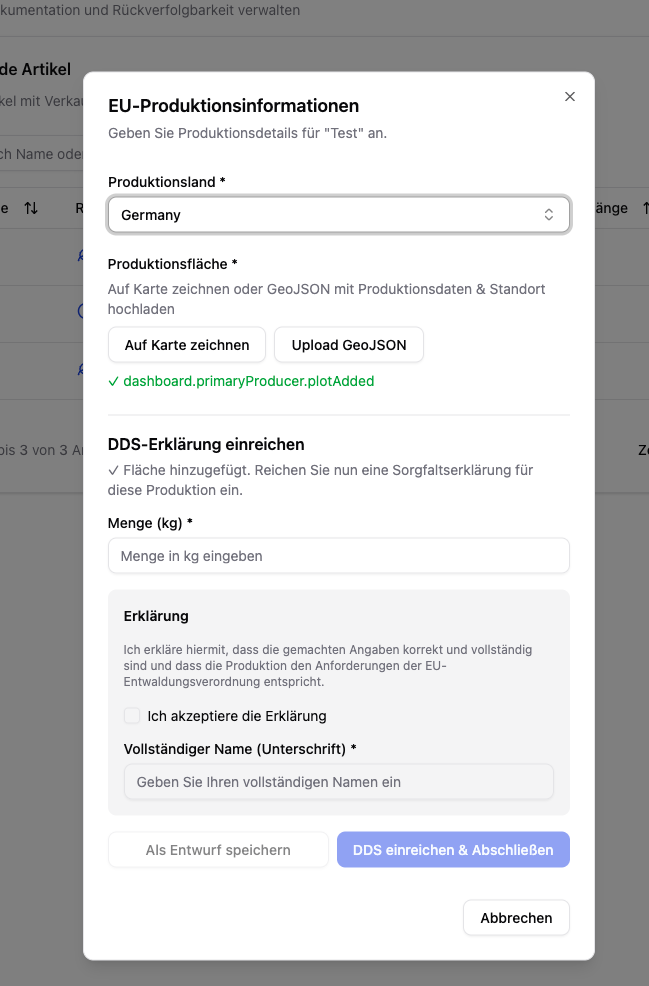
Falls Sie Waren in der EU selbst produzieren, können Sie direkt im Ausgehend-Dashboard die **EU-Produktionsinformationen** hinterlegen:
Wählen Sie das Produktionsland und speichern Sie.
Zeichnen Sie die Fläche auf der Karte ein oder laden Sie eine GeoJSON-Datei hoch.
Geben Sie die Menge (kg) an, akzeptieren Sie die Erklärung und reichen Sie die DDS für inländische Produktion ein.
## EU-Produktion (Domestic Production)
Falls Sie Waren in der EU selbst produzieren, können Sie direkt im Ausgehend-Dashboard die **EU-Produktionsinformationen** hinterlegen:
Wählen Sie das Produktionsland und speichern Sie.
Zeichnen Sie die Fläche auf der Karte ein oder laden Sie eine GeoJSON-Datei hoch.
Geben Sie die Menge (kg) an, akzeptieren Sie die Erklärung und reichen Sie die DDS für inländische Produktion ein.
 Die Compliance-Nachweise der Eingangsartikel müssen vollständig sein, bevor die Verknüpfung mit Verkaufsartikeln sinnvoll ist.
Externe DDS von Lieferanten können über diese Verknüpfung auch automatisch an verkaufte Artikel übertragen werden.
Die Compliance-Nachweise der Eingangsartikel müssen vollständig sein, bevor die Verknüpfung mit Verkaufsartikeln sinnvoll ist.
Externe DDS von Lieferanten können über diese Verknüpfung auch automatisch an verkaufte Artikel übertragen werden.