> ## Documentation Index
> Fetch the complete documentation index at: https://help.polygon-one.com/llms.txt
> Use this file to discover all available pages before exploring further.
# Parzellen verwalten
> Produktionsparzellen in der Tabellenansicht verwalten, filtern und analysieren
## Übersicht
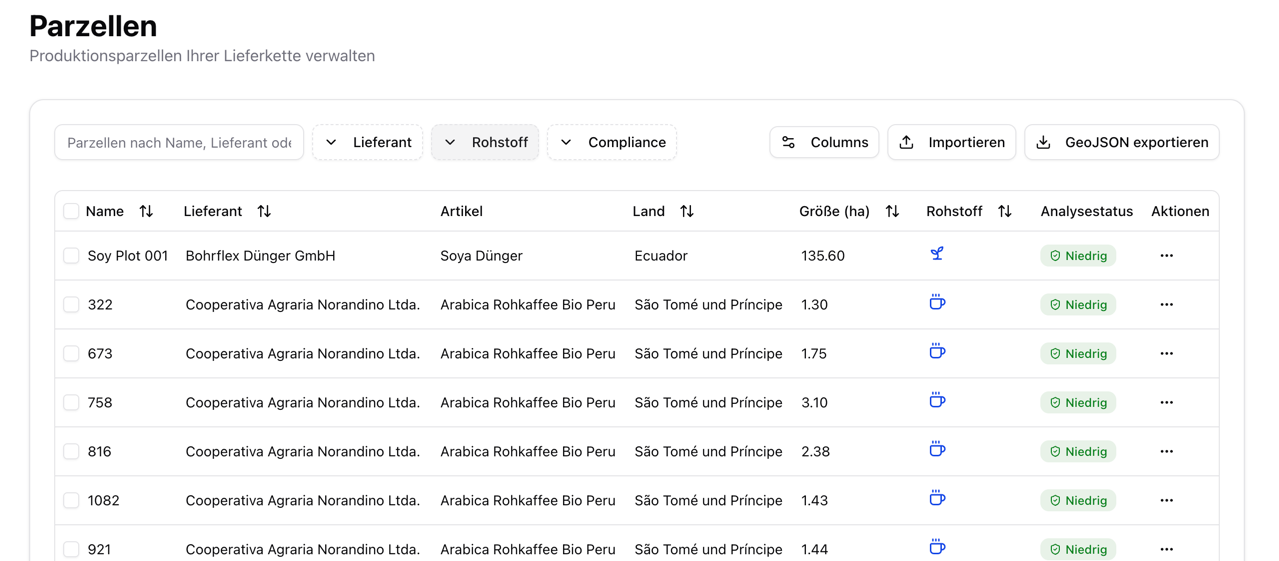
Die **Parzellenansicht** bietet eine tabellarische Übersicht aller erfassten Produktionsflächen Ihrer Lieferkette. Im Unterschied zur [Kartenansicht](/de/eudr/optional/karte) können Sie hier Parzellen filtern, sortieren, in Masse bearbeiten, den Analysestatus im Detail einsehen und den Importzustand problematischer Flächen nachverfolgen.
 ## Import & Prüfworkflow
Neue Flächen werden heute in der Regel über den **stufigen Parzellenimport** vorbereitet. Dort prüfen Sie Mapping, Präzision, Länderplausibilität und Problemzeilen bereits vor dem finalen Import.
CSV-, Excel- und GeoJSON-Dateien mit Vorschau, Präzisionsprüfung und Problemlisten-Export importieren.
## Tabellenspalten
| Spalte | Beschreibung |
| ----------------------- | ---------------------------------------------- |
| **Name** | Bezeichnung der Parzelle (sortierbar) |
| **Lieferant** | Zugehöriger Lieferant |
| **Artikel** | Verknüpfte Artikel (als Badges angezeigt) |
| **Land** | Produktionsland |
| **Größe (ha)** | Flächengröße in Hektar |
| **Rohstoff** | Rohstoffgruppe (z.B. Kaffee, Kakao, Holz) |
| **Analysestatus** | Ergebnis der Satellitenanalyse mit Risikostufe |
| **Produktionszeitraum** | Von- und Bis-Datum der Produktion |
## Analysestatus
Der Analysestatus zeigt den aktuellen Stand der Satellitenauswertung:
### Verarbeitungsstatus
| Status | Beschreibung |
| -------------------------- | ----------------------------------------------------------- |
| **Ausstehend** | Analyse wurde noch nicht gestartet |
| **Analyse läuft...** | Satellitenauswertung wird gerade durchgeführt |
| **Analyse fehlgeschlagen** | Auswertung konnte nicht abgeschlossen werden |
| **Ausgenommen** | Parzelle ist einem nicht-EUDR-relevanten Artikel zugeordnet |
### Risikostufe (nach Abschluss)
| Risikostufe | Farbe | Beschreibung |
| ----------- | ----- | ---------------------------------------------------- |
| **Niedrig** | Grün | Keine Entwaldungshinweise erkannt |
| **Mittel** | Gelb | Einzelne Hinweise erkannt, weitere Prüfung empfohlen |
| **Hoch** | Rot | Deutliche Entwaldungs- oder Degradierungshinweise |
## Import & Prüfworkflow
Neue Flächen werden heute in der Regel über den **stufigen Parzellenimport** vorbereitet. Dort prüfen Sie Mapping, Präzision, Länderplausibilität und Problemzeilen bereits vor dem finalen Import.
CSV-, Excel- und GeoJSON-Dateien mit Vorschau, Präzisionsprüfung und Problemlisten-Export importieren.
## Tabellenspalten
| Spalte | Beschreibung |
| ----------------------- | ---------------------------------------------- |
| **Name** | Bezeichnung der Parzelle (sortierbar) |
| **Lieferant** | Zugehöriger Lieferant |
| **Artikel** | Verknüpfte Artikel (als Badges angezeigt) |
| **Land** | Produktionsland |
| **Größe (ha)** | Flächengröße in Hektar |
| **Rohstoff** | Rohstoffgruppe (z.B. Kaffee, Kakao, Holz) |
| **Analysestatus** | Ergebnis der Satellitenanalyse mit Risikostufe |
| **Produktionszeitraum** | Von- und Bis-Datum der Produktion |
## Analysestatus
Der Analysestatus zeigt den aktuellen Stand der Satellitenauswertung:
### Verarbeitungsstatus
| Status | Beschreibung |
| -------------------------- | ----------------------------------------------------------- |
| **Ausstehend** | Analyse wurde noch nicht gestartet |
| **Analyse läuft...** | Satellitenauswertung wird gerade durchgeführt |
| **Analyse fehlgeschlagen** | Auswertung konnte nicht abgeschlossen werden |
| **Ausgenommen** | Parzelle ist einem nicht-EUDR-relevanten Artikel zugeordnet |
### Risikostufe (nach Abschluss)
| Risikostufe | Farbe | Beschreibung |
| ----------- | ----- | ---------------------------------------------------- |
| **Niedrig** | Grün | Keine Entwaldungshinweise erkannt |
| **Mittel** | Gelb | Einzelne Hinweise erkannt, weitere Prüfung empfohlen |
| **Hoch** | Rot | Deutliche Entwaldungs- oder Degradierungshinweise |
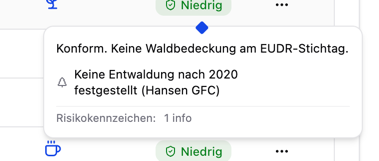 Fahren Sie mit der Maus über den Analysestatus, um ein **Detail-Tooltip** mit folgenden Informationen zu sehen:
* Zusammenfassung der Analyse
* Hansen-Waldverlust nach 2020 (Prozent)
* Aufschlüsselung der Risikokennzeichen (Hoch / Mittel / Info)
* Minderungsstatus (falls zutreffend)
## Filter
| Filter | Beschreibung |
| ---------------------- | ---------------------------------------------------------------------------- |
| **Textsuche** | Durchsucht Name, Lieferant und Artikel |
| **Lieferant** | Nach zugehörigem Lieferanten filtern |
| **Rohstoffgruppe** | Nach Rohstoff filtern |
| **Compliance** | Nach Compliance-Status filtern (z.B. nur Flächen mit Risiko) |
| **Präzisionsprobleme** | Zeigt gezielt Flächen mit bestätigungs- oder prüfbedürftiger Importpräzision |
## Massenaktionen
Wählen Sie eine oder mehrere Parzellen über die Checkboxen aus, um folgende Aktionen durchzuführen:
Exportiert Importprobleme oder Präzisionsfälle zur externen Bereinigung und Abstimmung.
Exportiert die ausgewählten Parzellen als GeoJSON-Datei für die Verwendung in GIS-Systemen.
Aktualisieren Sie Artikel, Produktionsdaten oder Erzeugernamen für mehrere Parzellen gleichzeitig.
Starten Sie die Satellitenanalyse erneut für ausgewählte Parzellen — z.B. nach einer Grenzkorrektur.
Entfernen Sie ausgewählte Parzellen (mit Bestätigungsdialog).
## Einzelaktionen
Über das **Aktionsmenü** (drei Punkte) in jeder Zeile stehen folgende Optionen zur Verfügung:
* **Auf Karte anzeigen** — Direkt zur [Kartenansicht](/de/eudr/optional/karte) der Parzelle wechseln
* **Bearbeiten** — Parzellenname, Produktionsdaten, Erzeuger und Geometrie anpassen
* **Bericht herunterladen** — Compliance-Bericht für diese Parzelle herunterladen
* **Löschen** — Parzelle entfernen
**Neu analysieren** ist eine Massenaktion: Wählen Sie dazu eine oder mehrere Parzellen über die Checkboxen aus.
Fahren Sie mit der Maus über den Analysestatus, um ein **Detail-Tooltip** mit folgenden Informationen zu sehen:
* Zusammenfassung der Analyse
* Hansen-Waldverlust nach 2020 (Prozent)
* Aufschlüsselung der Risikokennzeichen (Hoch / Mittel / Info)
* Minderungsstatus (falls zutreffend)
## Filter
| Filter | Beschreibung |
| ---------------------- | ---------------------------------------------------------------------------- |
| **Textsuche** | Durchsucht Name, Lieferant und Artikel |
| **Lieferant** | Nach zugehörigem Lieferanten filtern |
| **Rohstoffgruppe** | Nach Rohstoff filtern |
| **Compliance** | Nach Compliance-Status filtern (z.B. nur Flächen mit Risiko) |
| **Präzisionsprobleme** | Zeigt gezielt Flächen mit bestätigungs- oder prüfbedürftiger Importpräzision |
## Massenaktionen
Wählen Sie eine oder mehrere Parzellen über die Checkboxen aus, um folgende Aktionen durchzuführen:
Exportiert Importprobleme oder Präzisionsfälle zur externen Bereinigung und Abstimmung.
Exportiert die ausgewählten Parzellen als GeoJSON-Datei für die Verwendung in GIS-Systemen.
Aktualisieren Sie Artikel, Produktionsdaten oder Erzeugernamen für mehrere Parzellen gleichzeitig.
Starten Sie die Satellitenanalyse erneut für ausgewählte Parzellen — z.B. nach einer Grenzkorrektur.
Entfernen Sie ausgewählte Parzellen (mit Bestätigungsdialog).
## Einzelaktionen
Über das **Aktionsmenü** (drei Punkte) in jeder Zeile stehen folgende Optionen zur Verfügung:
* **Auf Karte anzeigen** — Direkt zur [Kartenansicht](/de/eudr/optional/karte) der Parzelle wechseln
* **Bearbeiten** — Parzellenname, Produktionsdaten, Erzeuger und Geometrie anpassen
* **Bericht herunterladen** — Compliance-Bericht für diese Parzelle herunterladen
* **Löschen** — Parzelle entfernen
**Neu analysieren** ist eine Massenaktion: Wählen Sie dazu eine oder mehrere Parzellen über die Checkboxen aus.
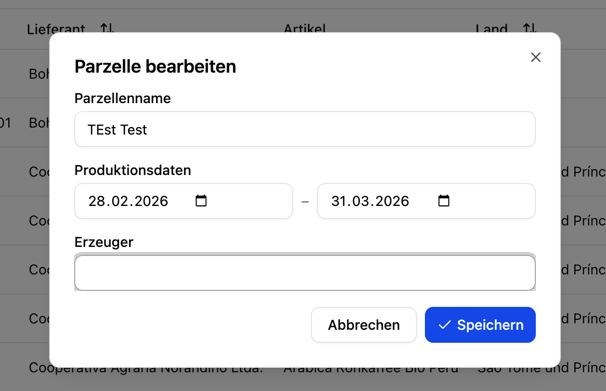 Die Parzellenansicht eignet sich besonders gut, um nach der Datensammlung schnell alle Parzellen mit Entwaldungsrisiko zu identifizieren — nutzen Sie den **Compliance**-Filter und starten Sie von dort die [Risiko-Behebung](/de/eudr/datensammlung/risiko-behebung).