

手动录入数值
手动录入数值
打开所请求的包装单元或组件,选择录入数据。填写已知的名称、材料、质量和所要求的属性。明确标注单位,例如质量使用克,再生材料含量使用百分比。大于零的再生材料含量声明须有来源及方法;物质检测值或判断须有证明依据。包装单元和组件指南介绍各字段。
从 CSV 或 Excel 导入组件
从 CSV 或 Excel 导入组件
使用包装单元回复中提供的组件导入功能。下载当前模板,保留必需的列标题,每行填写一个组件。选择已填写的 CSV 或 Excel 文件并阅读结果。缺少列时,请使用正确的模板或列标题;结果为空时,需要补充有效的数据行。请先修正被跳过的行,再重新导入。检查已添加到回复中的组件,避免因反复导入同一文件而产生重复项。将数据行导入回复并不等于提交。请等待草稿确认,再完成最终核对。
使用现有文件
使用现有文件
通过项目的文件区域上传清晰可读的规格书、检测报告或其他相关证明。核对识别出的类型和关联对象。如有自动提取功能,请将建议值与原文比较:材料、单位、质量、再生材料含量、物质检测结果,以及文件具体覆盖的包装。修正不准确的建议,只补充有依据的信息。文件被拒绝、无法辨读或分类错误时,请参阅文件上传与核对指南。上传成功不代表提取数据正确或已获接受。
如何确认数据已写入回复
检查项目下是否出现预期组件、正确的数值和单位,以及对应文件。等待草稿保存确认,再进入核对页。若导入只处理了部分行,请对照结果找出缺失组件,不要把“文件已上传”当作全部组件已导入。更正已经提交的数据
如果客户重新打开请求,请从现有回复进入被标记的包装项目。以前提交的组件、数值和文件仍会提供上下文;不要删除仍然正确的内容,也不要把更正当成新的首次回复。- 字段被标记时:对照客户说明和原始证明,只更正该值及其单位。
- 组件范围错误时:先确认文件和数值实际属于哪个组件,再调整关联。
- 文件被拒绝时:保留拒绝原因,替换或重新上传合适的文件,然后核对新的识别结果。
- 多个项目同时被退回时:逐项处理;一个项目保存成功不会完成其他项目的更正。
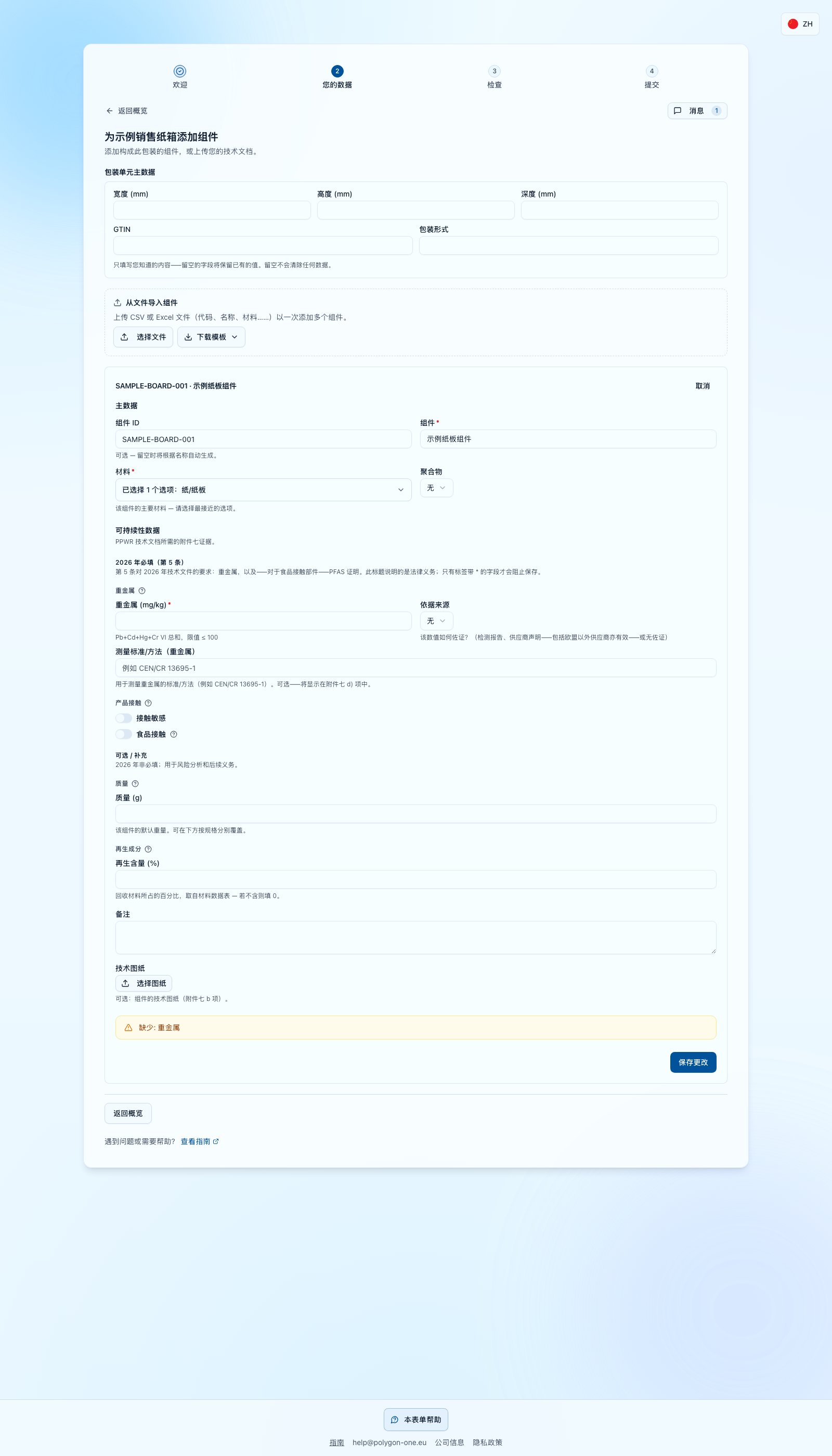
示例状态:重新打开的回复保留现有组件内容,并明确标出缺少的重金属值;修改已开始但尚未保存或重新提交。