

Was die Speicheranzeigen bedeuten
- Ungespeicherte Änderungen: Sie haben etwas eingegeben oder ausgewählt, aber noch nicht erfolgreich gespeichert. Lassen Sie die Seite geöffnet.
- Wird gespeichert: Die Übertragung läuft. Warten Sie auf das Ergebnis und lösen Sie den Vorgang nicht ein zweites Mal aus.
- Gespeichert: Die angezeigte Angabe wurde bestätigt und dauerhaft übernommen. Ändern Sie das Feld danach erneut, gilt die neue Eingabe wieder als ungespeichert.
- Speichern abgelehnt: Die App hat nichts aus diesem Versuch übernommen. Der Hinweis nennt den Grund und führt zur betroffenen Angabe.
- Speichern fehlgeschlagen: Der Vorgang konnte technisch nicht abgeschlossen werden. Ihre Eingabe soll erhalten bleiben; prüfen Sie sie und versuchen Sie es erneut.
Was noch nicht als gespeichert zählt
- Text eingeben oder eine Option auswählen
- eine Datei auswählen oder hochladen
- Daten aus einem Dokument auslesen lassen
- Zeilen in einer Vorschau oder Warteschlange sehen
- eine Parzelle zeichnen, ohne den Speichern- oder Importvorgang zu bestätigen
- eine Erfolgsmeldung für den Upload sehen, wenn der anschließende Import noch aussteht
Wenn das Speichern abgelehnt wird
- Lesen Sie den Grund direkt an der betroffenen Angabe oder unter der Hauptaktion.
- Nutzen Sie Anzeigen bzw. Zeigen, falls angeboten. Der Fokus springt zur ersten Angabe, die Sie korrigieren müssen.
- Korrigieren Sie die markierten Felder und lösen Sie Speichern, Hinzufügen oder Importieren erneut aus.
Seite mit ungespeicherten Änderungen verlassen
Wenn noch ungespeicherte Eingaben vorhanden sind, fragt die App beim Verlassen einmal nach. Wählen Sie Speichern bzw. Hinzufügen, um weiterzuarbeiten, oder Verwerfen nur dann, wenn die neue Eingabe wirklich verloren gehen darf. Schließen oder laden Sie die Seite nicht neu, solange Sie auf eine Speicherbestätigung warten. Öffnen Sie zum Fortsetzen die ursprüngliche Einladung oder melden Sie sich im Arbeitsbereich an und prüfen Sie die gespeicherten Angaben. Arbeiten Sie bei widersprüchlichen Änderungen nur in einer aktiven Browsersitzung; gehen Sie nicht davon aus, dass Änderungen aus zwei Sitzungen zusammengeführt werden. Schlägt das Speichern fehl, lassen Sie die Seite geöffnet und beheben Sie die Meldung, bevor Sie weiterwechseln.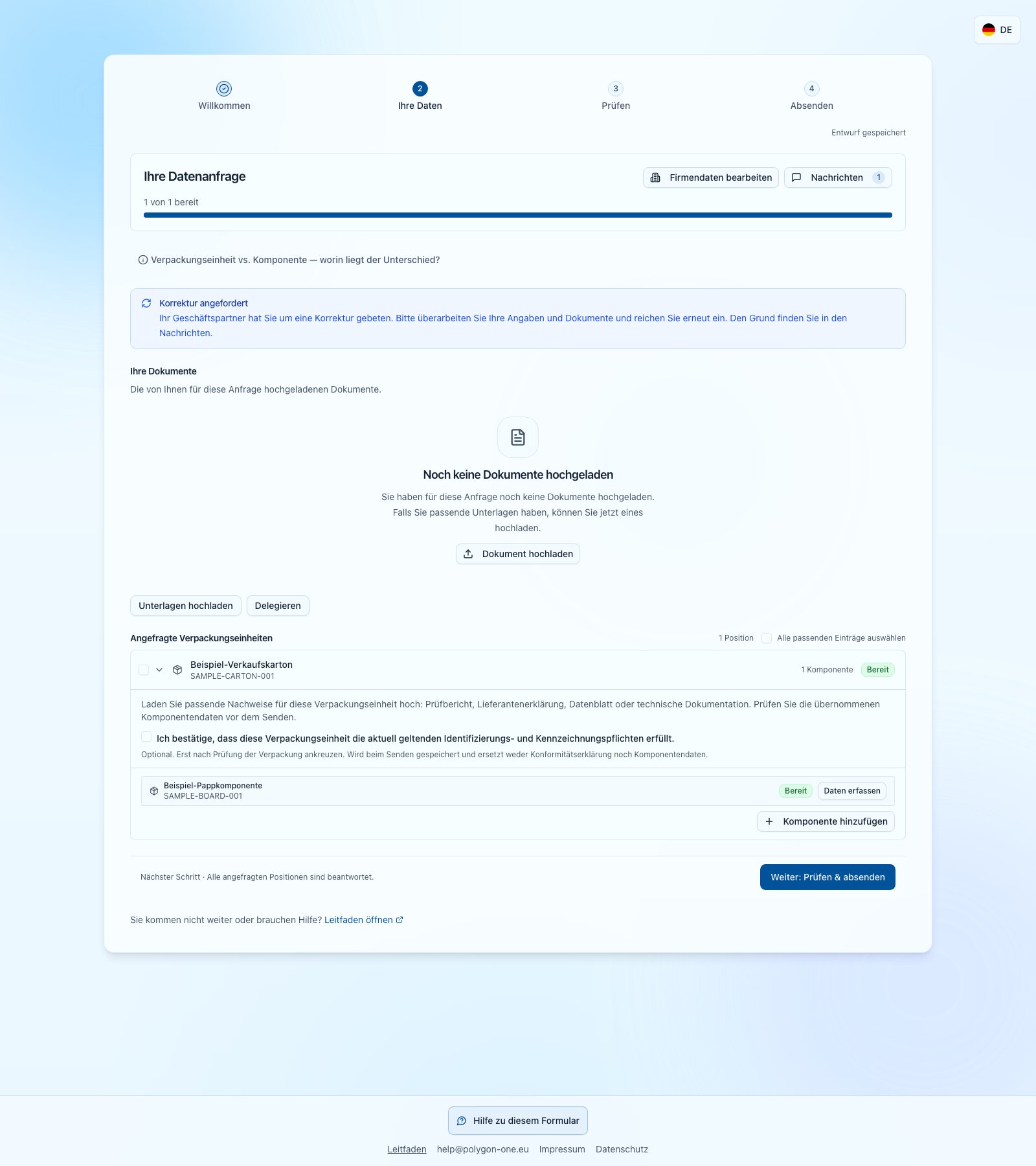
Beispielergebnis: Komponentenwert und Begründung wurden über die echte Oberfläche gespeichert und nach erneutem Laden wiederhergestellt; der Entwurf ist noch nicht eingereicht.
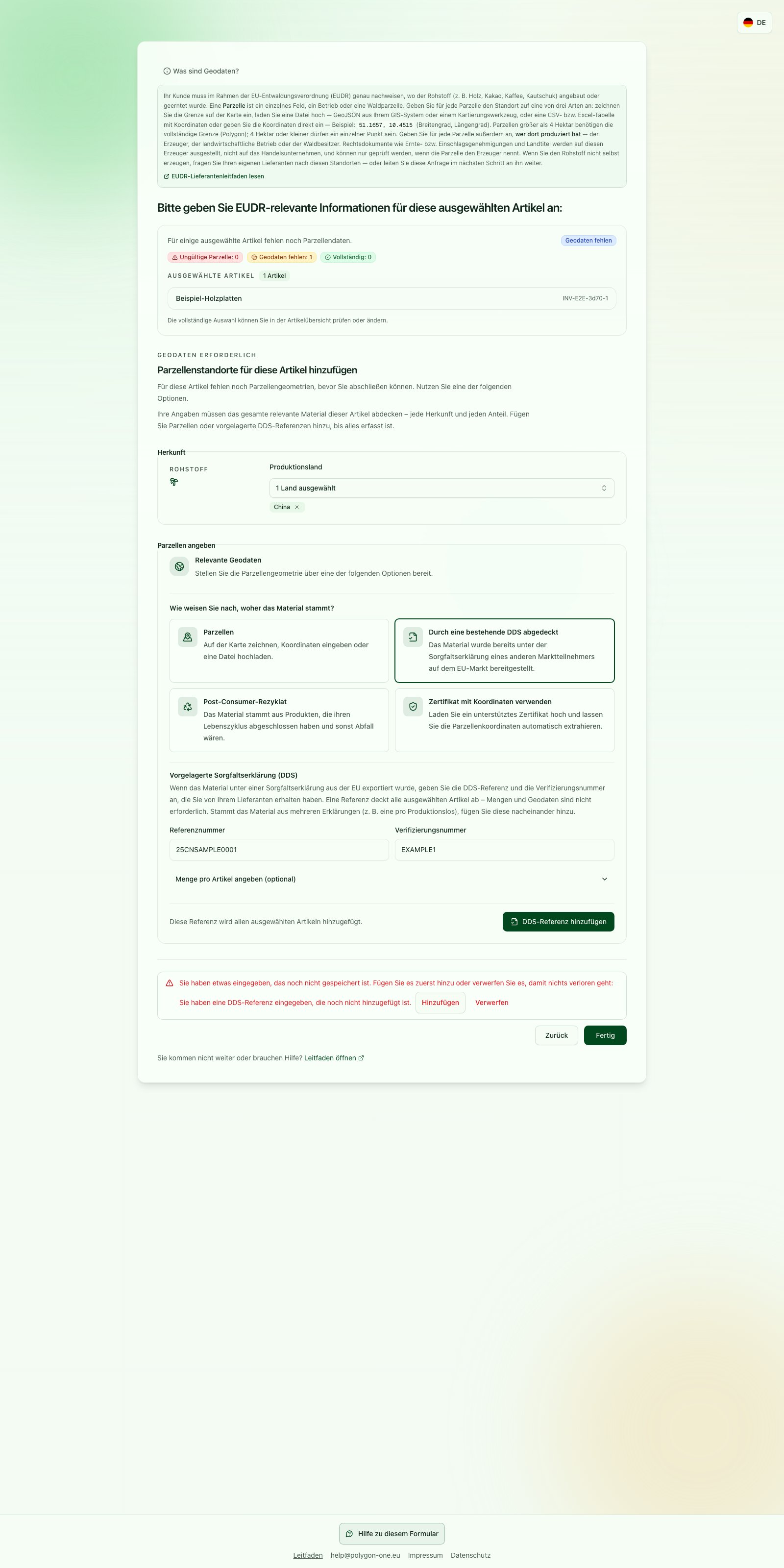
Beispielzustand: Eine eingegebene DDS-Referenz wurde nicht hinzugefügt; der Abschluss wird abgelehnt, die Eingabe bleibt sichtbar und es wurde keine Abdeckung gespeichert.
Gespeichert ist nicht eingereicht
Gespeichert bestätigt die betreffende Angabe oder einen Entwurf. Eingereicht bedeutet, dass Sie die Antwort mit dem abschließenden Schritt an Ihren Kunden gesendet haben. Bereit oder Vollständig beschreibt nur die Eingabeanforderungen und ist keine rechtliche Freigabe.
Speichern, Prüfen und Übermitteln sind getrennte Schritte. Warten Sie jeweils auf die tatsächliche Bestätigung. Der Kunde prüft die Antwort; eine angeforderte Korrektur speichern, prüfen und erneut übermitteln. Übermittelt bedeutet weder akzeptiert noch rechtskonform.