

Übersicht
Diese Seite erklärt aus Ihrer Sicht, was auf der Lieferantenseite passiert, nachdem Sie eine Datenanfrage versendet haben — damit Sie Rückfragen Ihrer Lieferanten beantworten und den Prozess einschätzen können.Anleitung für Ihre Lieferanten
Eine Schritt-für-Schritt-Anleitung, die sich direkt an den Lieferanten richtet — zum Weiterleiten.
Zugang: Link genügt, kein Konto nötig
Der Link in der Anfrage-E-Mail führt den Lieferanten direkt in seine Antwortansicht. Der Link selbst ist der Zugang — Ihr Lieferant braucht weder Konto noch Passwort. Ein Link je Lieferantenbeziehung. Jede weitere Anfrage erscheint unter demselben Link. Ist genau eine Anfrage offen, öffnet der Link diese direkt; sind mehrere offen, landet der Lieferant auf einer Liste mit den Abschnitten Zu erledigen und Abgeschlossen. Der Link ist 30 Tage gültig und wird verlängert, sobald Sie dem Lieferanten etwas Neues senden; nach einer Höchstlaufzeit von 90 Tagen stellt die Plattform mit dem nächsten Versand automatisch einen frischen Link aus, und die offenen Anfragen wandern mit. Optional erstellt der Lieferant einen dauerhaften Lieferanten-Arbeitsbereich (Name, E-Mail, Passwort) und sieht dann unter Verpackungsdatenanfragen alle Anfragen seiner Kunden an einem Ort — mit Absender, Typ, Status, Fälligkeit und Eingangsdatum, unabhängig davon, ob sein Link noch gültig ist. Der ursprüngliche Link funktioniert unverändert weiter, und ein abgelaufener Zugang wird beim Klick auf die Anfrage automatisch erneuert.Sicherheitscode bei Änderungen
Ändert ein Lieferant Daten, die er bereits übermittelt hat, verlangt die Plattform einen Einmalcode an ein bestätigtes Postfach; das erste Ausfüllen wird nie unterbrochen. Wie Einmalcodes und der Sicherheitskontakt funktionieren, steht im Abschnitt Einmalcode und Sicherheitskontakt.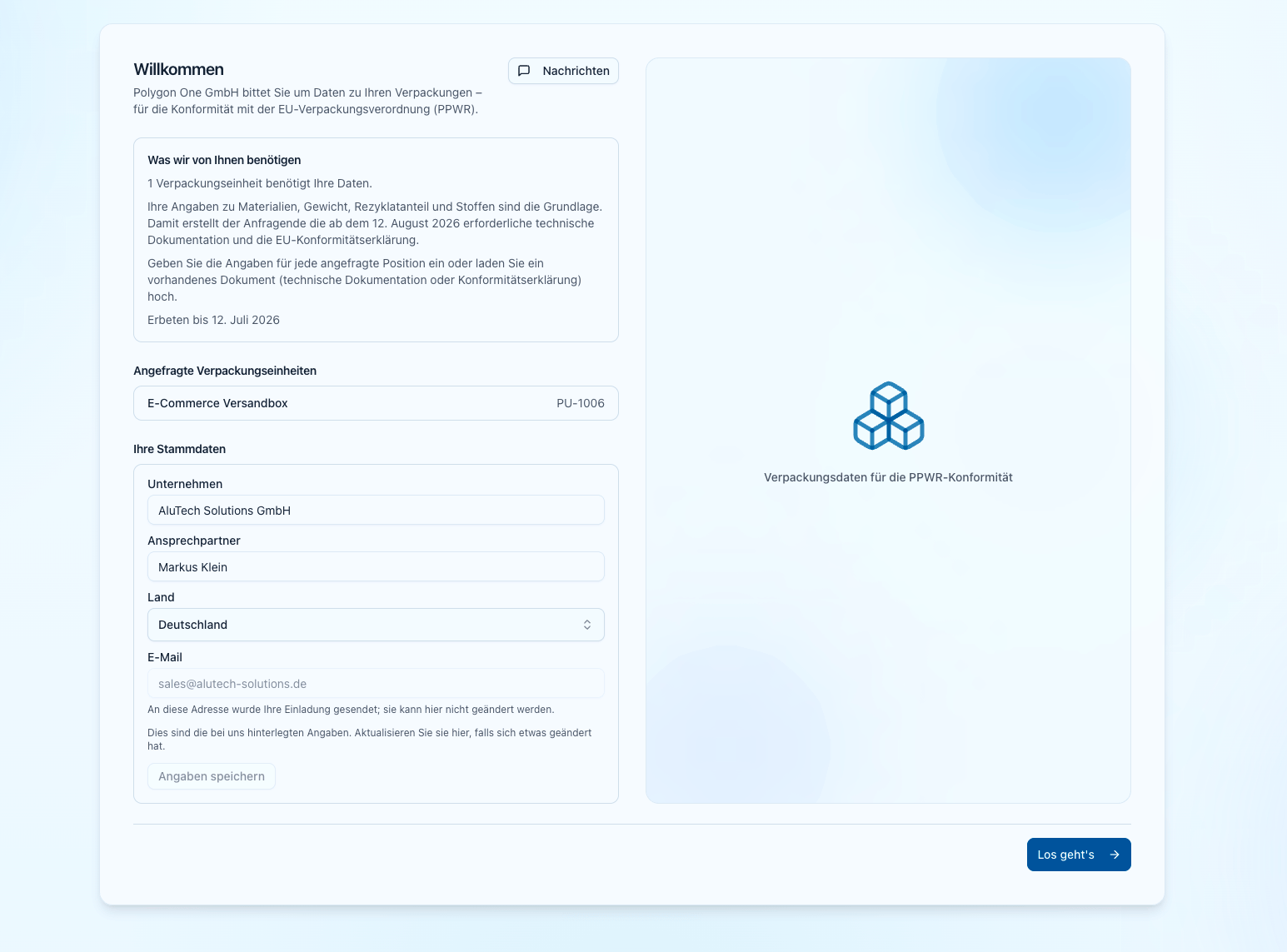
Einstieg des Lieferanten: Anfrage-Übersicht mit Fortschritt je Verpackungseinheit
Was der Lieferant sieht
Nach einer kurzen Begrüßung mit Kontext (wer fragt an, warum, wofür die Daten gebraucht werden) und der Möglichkeit, die eigenen Firmendaten zu prüfen, landet der Lieferant in Ihre Datenanfrage: einer Liste der angefragten Verpackungseinheiten (bzw. Komponenten) mit einer Fortschrittsanzeige „{bereit} von {gesamt} bereit · {n} per Dokument abgedeckt”. Jede Position hat einen Status: Offen → In Bearbeitung → Bereit, dazu Dokument geliefert für eine Einheit, die über ein Dokument abgedeckt ist. Der Status ergibt sich automatisch aus der Vollständigkeit der Angaben — der Lieferant kann nichts „grün abhaken”, was nicht vollständig ist.An jeder Zeile stehen alle drei Wege gleichzeitig offen: die Komponenten liegen aufgeklappt in der Zeile, der Dokument-Upload ist immer da, und Delegieren steht als dritte, nachgeordnete Möglichkeit daneben. Eine Vorab-Auswahl gibt es nicht.
Dokumente zuerst: die Ablagefläche
Die KI-Dokumentenanalyse ist eine Zusatzfunktion. Die hier beschriebenen Schritte stehen zur Verfügung, sobald sie für Ihren Arbeitsbereich freigeschaltet ist. Ohne Freischaltung geben Sie die Werte wie bisher manuell ein.
Ziehen Sie Ihre Dokumente hierher oder wählen Sie sie aus — technische Unterlagen, Konformitätserklärungen, Prüfberichte. Wir lesen jede Datei und ordnen sie zu; wo wir unsicher sind, fragen wir Sie unten.Akzeptiert werden PDF, JPG und PNG bis 10 MB je Datei, mehrere auf einmal. Jede Datei bekommt eine eigene Zeile mit ihrem Endzustand: Wird hochgeladen…, Wird gelesen, Gespeichert, Limit erreicht — gespeichert, nicht gelesen, Bereits vorhanden — nicht hinzugefügt (mit der Möglichkeit Trotzdem hinzufügen) oder Fehlgeschlagen. Schlägt die Analyse fehl, sagt es die Statuszeile und bietet einen Ausweg: „Die Analyse von „{Dateiname}” ist fehlgeschlagen. Versuchen Sie es erneut oder tragen Sie die Felder selbst ein.” — mit dem Button Erneut versuchen.
Für die automatische Auswertung gibt es eine Obergrenze. Ist sie erreicht, wird das Dokument gespeichert, aber nicht gelesen: „Gespeichert, aber nicht automatisch ausgewertet. Bitte tragen Sie die Werte selbst ein.” Sie erhalten das Dokument trotzdem und können die Analyse auf Ihrer Seite selbst anstoßen.
Zuordnung eines Dokuments zu einer Einheit
Erkennt die Auswertung sicher, zu welcher Einheit ein Dokument gehört, wird es direkt dort angehängt. Ist sie sich nicht sicher, fragt sie den Lieferanten:- „„{Dateiname}” gehört vermutlich zu {Einheit} (Sicherheit {n} %).” — mit Passt, Andere Einheit wählen oder Keine bestimmte Einheit.
- Ohne jeden Anhaltspunkt: „Zu welcher Einheit gehört „{Dateiname}”? Wir konnten es nicht sicher erkennen.”
Neu erkannte Komponenten
Beschreibt ein Dokument Komponenten, die in der Antwort noch fehlen, listet der Bereich Was Ihre Dokumente gelesen haben sie — nach Einheit und Komponente gruppiert — mit dem Badge Neu erkannt. Der Lieferant entscheidet je Komponente: Übernehmen (füllt das Anlegen-Formular vor), Umbenennen (Code und Bezeichnung korrigieren, bevor sie angelegt wird) oder Verwerfen („{Code}” wird aus dieser Antwort entfernt. Die gelesenen Werte werden nicht übernommen.”).Werte im Formular des Lieferanten
Gelesene Werte landen als Vorbelegung in den Feldern des Lieferanten, immer sichtbar gekennzeichnet:Was noch fehlt
Unter jeder unfertigen Zeile steht in Warnfarbe, was konkret fehlt („Fehlt: Schwermetalle, PFAS”) oder „Noch keine Komponentendaten erfasst.”. Ein Klick auf diese Zeile führt direkt in die Komponente, der die Angabe fehlt — oder, wenn mehrere offen sind, in die Einheit.Hilfe zum Formular
Im Fuß des Formulars kann Hilfe zu diesem Formular stehen — bei Einladungen unter fremder Marke entfällt der Assistent, und die Zahl der Fragen je Einladung ist pro Tag begrenzt (ist sie erreicht, verweist er auf die Support-Adresse: „Sie haben heute schon viele Fragen gestellt. Ab morgen steht der Assistent wieder zur Verfügung …”). Dahinter beantwortet ein KI-Assistent Fragen zur Bedienung — er sagt selbst, was er ist: „Dieser Assistent ist eine KI und antwortet automatisch. Er sieht ausschließlich Ihre eigenen Angaben in dieser Einladung und beurteilt Ihren Compliance-Fall nicht.”Diese Fragen erreichen Sie nicht. Was Ihr Lieferant dort fragt, erzeugt keinen Eintrag im Nachrichtenverlauf und keine Benachrichtigung bei Ihnen: Inhaltliche Rückfragen an Sie laufen weiterhin über den Nachrichtenverlauf der Anfrage.
Komponentendaten erfassen
Der Lieferant erfasst die Komponenten in einem geführten Formular: Bezeichnung, Material, Masse (g), Rezyklatanteil (%), Schwermetalle (mg/kg, Summe Pb+Cd+Hg+Cr VI), bei Lebensmittelkontakt zusätzlich die PFAS-Angaben. Zahlenfelder akzeptieren auch das Dezimalkomma (1,5 wie 1.5).
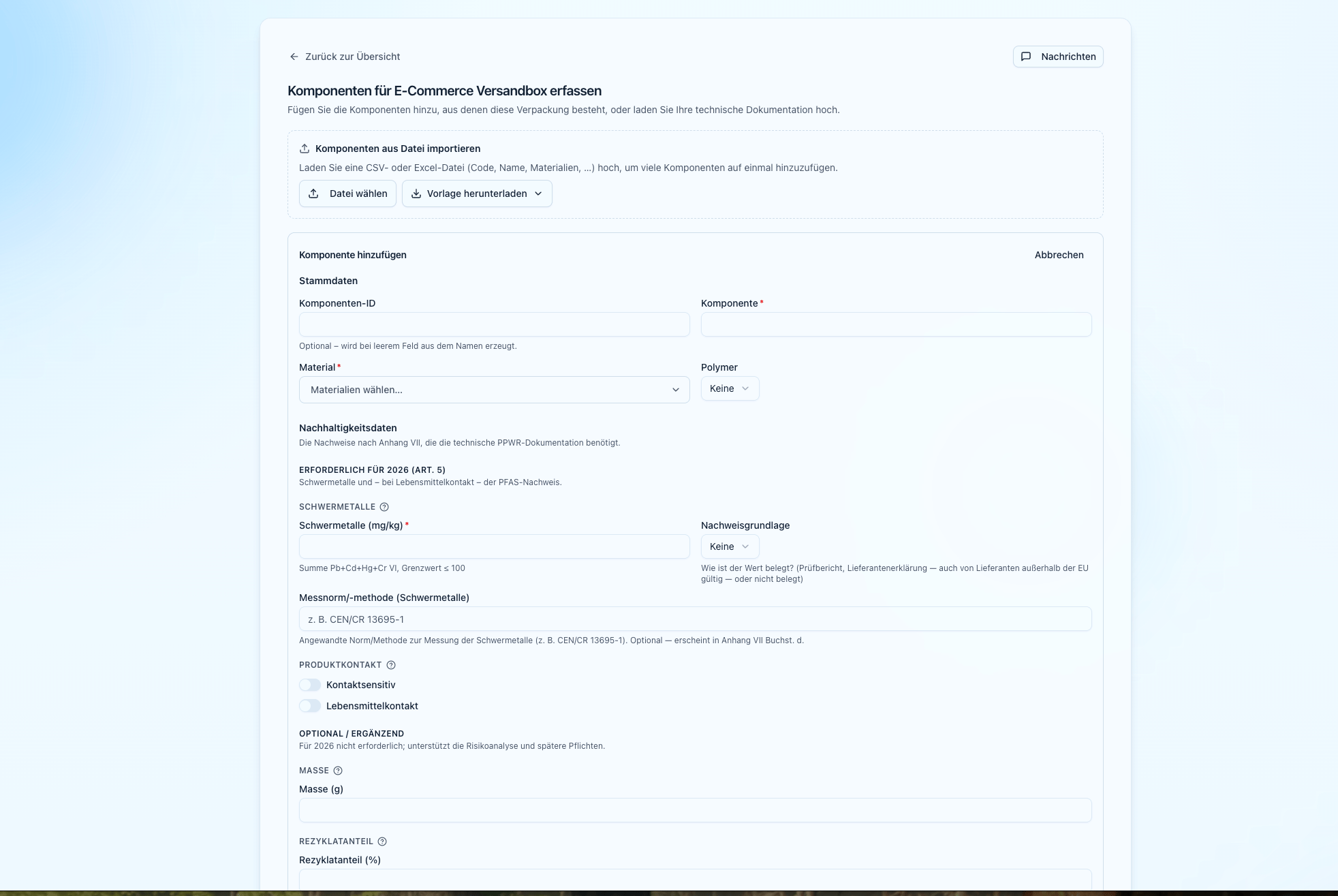
Komponenten-Erfassung im Lieferantenportal
- Belegpflicht für Stoffangaben: Jede deklarierte Art.-5-Substanzangabe (Schwermetalle, PFAS) muss mit einem Prüfbericht oder einer Lieferantenerklärung belegt werden, sonst ist das Absenden blockiert — „Absenden blockiert: Nachweisgrundlage für angegebene Substanzen fehlt”. Der Hinweis nennt die betroffenen Positionen und führt per Klick dorthin.
- Selbsterklärung: Vor dem Absenden bestätigt der Lieferant per Pflicht-Checkbox: „Hiermit bestätige ich die Richtigkeit und Vollständigkeit meiner Angaben.” Ändert er danach noch etwas, wird das Häkchen zurückgesetzt — es bestätigt immer genau den finalen Stand.
Jeder Komponenten-Code muss innerhalb des Bestands des Lieferanten eindeutig sein. Beim Absenden kann daher folgende Meldung erscheinen: „Einer der Komponenten-Codes ist bereits vergeben — entweder verwenden zwei Komponenten in dieser Übermittlung denselben Code, oder der Code ist bereits an eine Ihrer anderen Komponenten vergeben.” In beiden Fällen hilft dasselbe: den betroffenen Code auf einen noch freien ändern (oder das Code-Feld leer lassen — dann wird automatisch ein freier Code aus dem Namen erzeugt) und erneut absenden.
Welches Hauptdokument der Lieferant angeboten bekommt
Was als genügendes Hauptdokument angeboten wird, richtet sich nach der Rolle, die Sie an der Verpackungseinheit hinterlegt haben:
Von einem Lieferanten oder einem Fulfilment-Dienstleister wird also keine Konformitätserklärung verlangt — er liefert seine eigenen Unterlagen nach Anhang VII, die Erklärung bleibt Ihre Aufgabe als Erzeuger. Optional ergänzt er unter Weitere Nachweise (optional) Prüfberichte (Schwermetalle, PFAS), einen Rezyklat-Nachweis, eine technische Zeichnung oder ein Datenblatt.
An Unterlieferanten delegieren
Stammt die Verpackung (oder ein Teil davon) von einem Vorlieferanten, kann Ihr Lieferant die betroffenen Positionen an seinen eigenen Unterlieferanten delegieren: Er wählt die Positionen aus, gibt Name, E-Mail und Land des Unterlieferanten an und verschickt eine eigene Anfrage — per automatischer E-Mail oder als kopierbarer Link. Die Daten fließen in dieselbe Anfrage zurück; im Cockpit sehen Sie die Delegation in der Spalte Delegiert („Delegiert an {Name}”). Der Lieferant kann die Kontaktdaten seines Unterlieferanten dabei vertraulich halten (Zulieferer-Details verbergen) — die gelieferten Daten sehen Sie trotzdem.Absenden und danach
Über Prüfen & absenden gelangt der Lieferant in eine Zusammenfassung (bereite Einheiten, Komponenten, Dokumente) und sendet die Antwort mit Antwort senden ab. Danach ist die Anfrage für ihn schreibgeschützt:- Ihre Anfrage wechselt auf Übermittelt; die Daten liegen sofort an Ihren Einheiten.
- Der Nachrichtenverlauf bleibt für beide Seiten offen — Rückfragen laufen weiter über die Plattform.
- Merkt der Lieferant nachträglich einen Fehler, bittet er per Korrektur anfragen um Wiedereröffnung. Erst wenn Sie die Korrektur freigeben (Korrektur anfordern), kann er seine — vorausgefüllte — Antwort überarbeiten und erneut einreichen.
Warum Sie manche Werte erst nach der Übermittlung entscheiden können
Legt der Lieferant ein Dokument in eine noch offene Anfrage, gehören die daraus gelesenen Werte zunächst ihm — auf Ihrer Seite steht an diesen Werten „Noch nicht entscheidbar: Dieses Dokument gehört zu einer Anfrage, die der Lieferant noch beantworten kann.” Mit seiner Übermittlung löst sich das auf: Werte, die er bestätigt hat, werden übernommen; Werte, die er anders beantwortet hat, werden verworfen; Werte, zu denen er nichts gesagt hat, kommen als offene Vorschläge zu Ihnen zur Prüfung. Dasselbe geschieht, wenn Sie die Anfrage stornieren oder der Link des Lieferanten abläuft.Eine vom Lieferanten gelieferte Konformitätserklärung landet auf Prüfung ausstehend — sie gilt nie automatisch als geprüft. Alle übrigen Dokumente sind zunächst angenommen und warten auf Ihre Freigabe.Die Formulareingaben des Lieferanten bleiben bis zum Absenden lokal in seiner Sitzung; erst Antwort senden überträgt die Antwort in einem Schritt an Sie. Hochgeladene Dokumente erreichen Sie dagegen sofort — nur die daraus gelesenen Werte warten auf seine Übermittlung.
Nächste Schritte
Lieferantenansicht (für Ihre Lieferanten)
Die Schritt-für-Schritt-Anleitung aus Lieferantensicht — ideal zum Weiterleiten.
Nachweisdokumente
Wie die KI hochgeladene Lieferanten-Dokumente analysiert und Sie die Werte übernehmen.