

Übersicht
Ist das PPWR-Modul aktiv, landen Sie nach dem Login auf derselben Seite Dashboard (/dashboard) wie im EUDR-Modul — sie ist dann jedoch mit PPWR-Aufgaben („Verpackungskonformität auf einen Blick”) überschrieben. Sie verdichtet den Stand Ihres gesamten Verpackungsportfolios zu einer konkreten nächsten Aktion und einer priorisierten Aufgabenliste — Sie müssen nicht selbst jede Verpackungseinheit durchsehen.
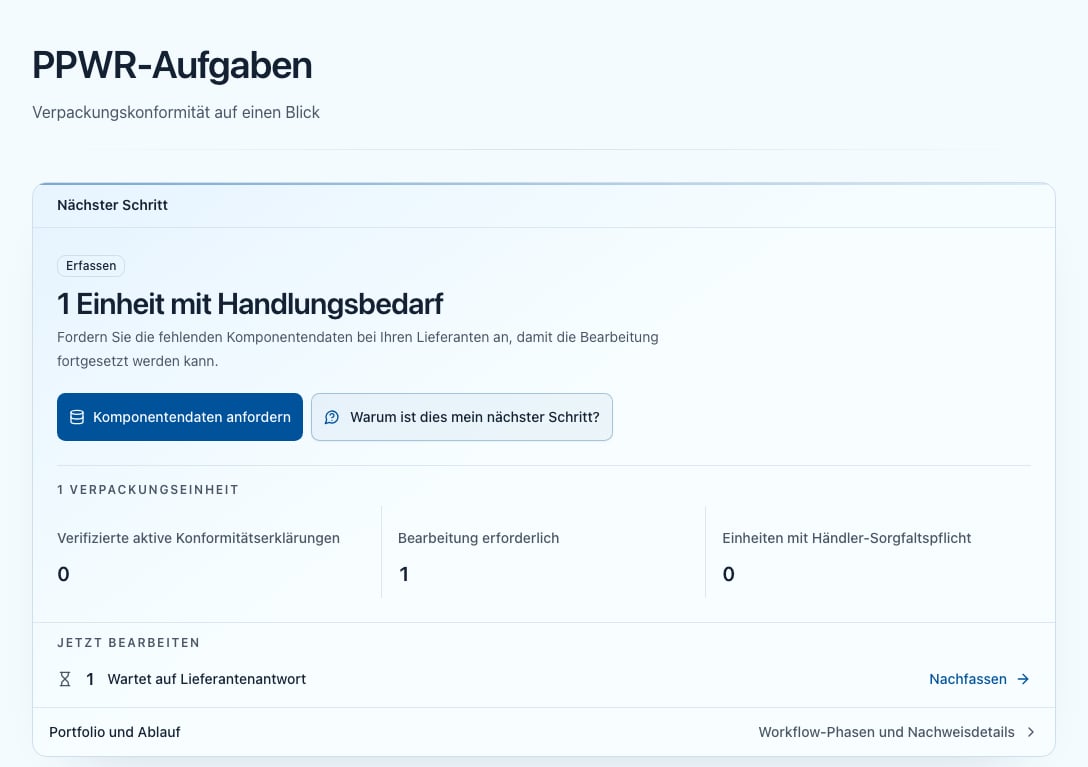
Das PPWR-Dashboard mit Hauptaktion und Aufgabenliste — Phasenleiste und Compliance-Trichter liegen im aufklappbaren Bereich Portfolio und Ablauf darunter
Was Sie im Dashboard sehen
Hauptaktion
Oben zeigt das Dashboard unter der Überschrift „Nächster Schritt” die aktuell wichtigste Aktion. Die Priorität folgt dem Prinzip „von rechts ziehen”: Was einer fertigen Konformitätserklärung am nächsten ist, gewinnt — zuerst Erklärungen in Verifizierung, dann ausstellbare, dann einzuholende, dann offene Vorschläge, zuletzt fehlende Komponentendaten. Je nach Portfolio lautet die Schaltfläche also zum Beispiel Konformitätserklärungen in Verifizierung prüfen, Konformitätserklärungen ausstellen, Konformitätserklärungen einholen, Vorschläge prüfen oder Komponentendaten anfordern. Fehlen noch Artikel und Einheiten, lautet die Hauptaktion Verpackungsdaten importieren — daneben steht dann Lieferanten einbinden. Sind Artikel vorhanden, aber keine Einheiten, heißt sie Verpackungseinheiten importieren. Ist alles abgedeckt, meldet die Seite „Alle Verpackungseinheiten sind abgedeckt” und trägt die Marke Alles erledigt. Sobald mindestens eine Einheit existiert, steht unterhalb der Hauptaktion ein eigener Block mit der Gesamtzahl Ihrer Verpackungseinheiten und darunter drei Zahlen: Verifizierte aktive Konformitätserklärungen, Bearbeitung erforderlich und Einheiten mit Händler-Sorgfaltspflicht. Die erste und die dritte Zahl sind anklickbar und öffnen die passend gefilterte Liste.Ist das Portfolio vollständig abgedeckt und steht zugleich eine regulatorische Aufgabe an, tritt diese an die Stelle der Hauptaktion: Die Kachel trägt dann die Marke Regulatorische Aufgaben und führt mit Öffnen in die EPR-Registrierung bzw. die Mengenmeldung.
Mehrweg-Nachweise
Führen Sie als Mehrweg gekennzeichnete Einheiten, deren Systemdokumentation noch nicht steht, erscheint über der Aufgabenliste der Block „Mehrweg-Nachweise vervollständigen” („Dokumentationslücken nach Status bearbeiten.”) mit zwei Filtern: Ohne System (…) und Nachweis unvollständig (…). Details unter Mehrwegsysteme.Aufgabenliste
Der Abschnitt „Jetzt bearbeiten” listet die übrigen offenen Aufgaben mit Anzahl und passender Aktion — eine Aufgabe, die bereits als Hauptaktion darüber steht, taucht hier nicht noch einmal auf:
EPR-Registrierung und Mengenmeldung erscheinen nur, wenn Sie Einheiten als Hersteller (EPR) führen. Angezeigt werden ohnehin nur Aufgaben, zu denen es tatsächlich etwas zu tun gibt; die ersten drei dieser Liste stehen offen, alle übrigen hinter „… weitere Aufgaben anzeigen”. Jede Zeile führt direkt in die entsprechend gefilterte Liste, wo die passende Massenaktion bereitsteht.
Konformitätserklärungen veraltet steht immer zuletzt und erscheint nur, wenn es solche Einheiten gibt. Es ist kein Rückschritt: Diese Einheiten haben eine Konformitätserklärung, deren Datengrundlage sich seitdem geändert hat — siehe Konformitätserklärung.
Phasenleiste
Die Phasenleiste liegt im aufklappbaren Bereich Portfolio und Ablauf („Workflow-Phasen und Nachweisdetails”) am Fuß der Seite. Sie hat vier Stufen:- Stammdaten — Artikel & Einheiten
- Erfassen — Komponentendaten vorhanden
- Prüfen — offene KI-Vorschläge geprüft
- Konformitätserklärung — Erklärung ausgestellt
erledigt/gesamt Einheiten), Stammdaten stattdessen den Hinweis Artikel & Einheiten; dazu jeweils den Status (Erledigt, In Arbeit oder Ausstehend). Enthält eine Phase offene Einheiten, ist sie anklickbar und öffnet die auf diese Stufe gefilterte Liste der Verpackungseinheiten.
Einheiten in der Einhol-Spur (Importeur/Bevollmächtigter) laufen parallel und zählen nicht in den Nenner der Generierungs-Pipeline — die Phasenleiste misst den Weg des Erzeugers (Erfassen → Prüfen → Ausstellen). Vertreiber-Einheiten ohne Konformitätserklärung landen in der neutralen Stufe Sorgfaltspflicht (keine Pflicht nach Art. 19, nur optionale Aktionen) und zählen ebenfalls nicht in die Pipeline.
Compliance-Trichter
Direkt unter der Phasenleiste — ebenfalls im Bereich Portfolio und Ablauf — partitioniert der Compliance-Trichter unter der Überschrift „Status nach Bearbeitungsstand” Ihr Portfolio in sieben Stufen; rechts daneben steht die Gesamtzahl („… Einheiten gesamt”). Jede Kachel ist anklickbar und öffnet die exakt so gefilterte Liste.
Der Compliance-Trichter im aufklappbaren Bereich Portfolio und Ablauf — sieben Stufen für die einbezogenen Verpackungseinheiten, einschließlich Vertreibern mit reiner Sorgfaltspflicht
Der Trichter umfasst die operativ einbezogenen Verpackungseinheiten. Dazu gehören auch Vertreiber-Einheiten in der neutralen Stufe Sorgfaltspflicht, obwohl sie keine Konformitätserklärung einholen müssen; Lieferanten- und Fulfilment-Einheiten sind ausgenommen. Bei Bedarf erscheint darunter der Hinweis „davon ohne Prüfnachweis: …” — konforme Einheiten, die nur durch eine Lieferantenerklärung (ohne Prüfbericht) belegt sind. Der Hinweis ist rein informativ.
Empfohlene Arbeitsweise
1
Mit der Hauptaktion beginnen
Sie spiegelt den größten Hebel wider — die Einheiten, die einer Konformitätserklärung am nächsten sind.
2
Aufgabenliste abarbeiten
Arbeiten Sie die priorisierten Aufgaben der Reihe nach ab; jede öffnet die passende gefilterte Liste mit der zugehörigen Massenaktion.
3
Trichter zur Diagnose nutzen
Springt eine Stufe unerwartet hoch, öffnen Sie die Kachel und prüfen Sie die betroffenen Einheiten.
Stammdaten aufbauen
Wie Artikel, Verpackungseinheiten und Komponenten zusammenhängen.