

Übersicht
Die Verpackungseinheit ist der Gegenstand der Konformitätserklärung. Auf der Seite Verpackungseinheiten (Seitenleiste → Verpackungseinheiten,/packaging) sehen Sie oben vier Verteilungs-Kacheln (Rollenverteilung, Verpackungsart, Datenvollständigkeit, Pflichtenstatus) und darunter die durchsuchbare, filterbare Tabelle Ihrer Einheiten.
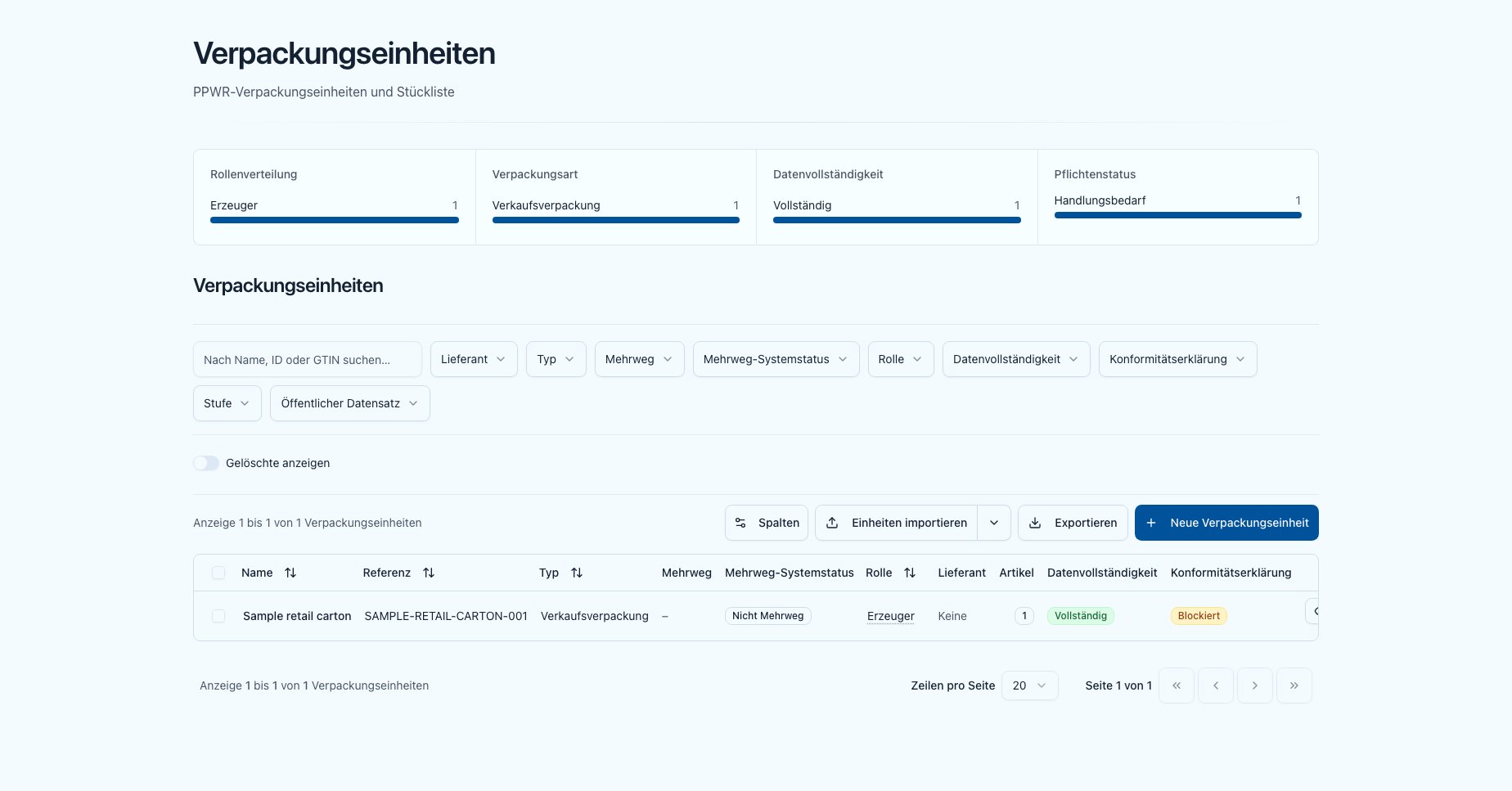
Liste der Verpackungseinheiten mit Verteilungs-Kacheln und Filtern
Eine neue Einheit legen Sie über Neue Verpackungseinheit an. Es öffnet sich der Erfassungsdialog mit demselben Formular, das auch die Bearbeitung nutzt.
Das Formular
Das Formular gliedert sich in zwei Abschnitte: Stammdaten und Klassifizierung.Abschnitt „Stammdaten”
GTIN und Maße sind keine Felder der Einheit. Sie gehören zur primären Größe: Beim Anlegen stehen sie im Abschnitt Stammdaten unter der Zwischenüberschrift Erste Größe (primär) (GTIN, Breite, Höhe, Tiefe in mm), beim Bearbeiten in der Karte Größen auf dem Tab Übersicht. Dieselbe Verpackung in mehreren Maßen ist eine Einheit mit mehreren Größen — siehe Größen.
Die interne Referenz können Sie beim Anlegen leer lassen. Polygon One vergibt dann automatisch die nächste freie Referenz Ihres Unternehmens —
PU-1, PU-2, PU-3 und so weiter. Selbst vergebene Referenzen werden dabei nie geändert oder umbenannt. Das gilt für alle Wege, auf denen eine Einheit entsteht: dieses Formular, die Dialoge zum Anlegen von Einheiten aus einer Artikel- oder Komponentenauswahl, den CSV-/Excel-Import und die API.Beim Bearbeiten einer bestehenden Einheit bleibt die Referenz Pflicht — sie lässt sich nachträglich nicht wieder leeren.Abschnitt „Klassifizierung”
Lieferant, Hersteller (EPR) und Art. 21
Ein umrandeter Kasten am Ende des Abschnitts enthält:- Lieferant — der dieser Einheit zugeordnete Akteur. Bei einem Importeur oder Bevollmächtigten stellt dieser vorgelagerte Akteur die Konformitätserklärung bereit; bei einem Vertreiber ist es der vorgelagerte Akteur, dessen Herstellerregistrierung und Kennzeichnung geprüft werden (und der die Erklärung auf Wunsch freiwillig bereitstellen kann).
- Hersteller (EPR) — ein Schalter (nur für Erzeuger, Importeur, Vertreiber). Er kennzeichnet, dass Sie diese Einheit als Erste im Hoheitsgebiet eines Mitgliedstaats bereitstellen (Hersteller i.S.v. Art. 3 Nr. 15) und damit die erweiterte Herstellerverantwortung tragen — Registrierung, Berichterstattung, Gebühren. Das ist nicht dieselbe Rolle wie der Erzeuger, der die Konformitätserklärung unterzeichnet.
- Art.-21-Schalter (nur für Importeur/Vertreiber): Unter eigener Marke in Verkehr gebracht und Konformitätsrelevant verändert. Trifft eines zu, übernehmen Sie die Erzeugerpflichten — Sie erstellen dann die Konformitätserklärung selbst.
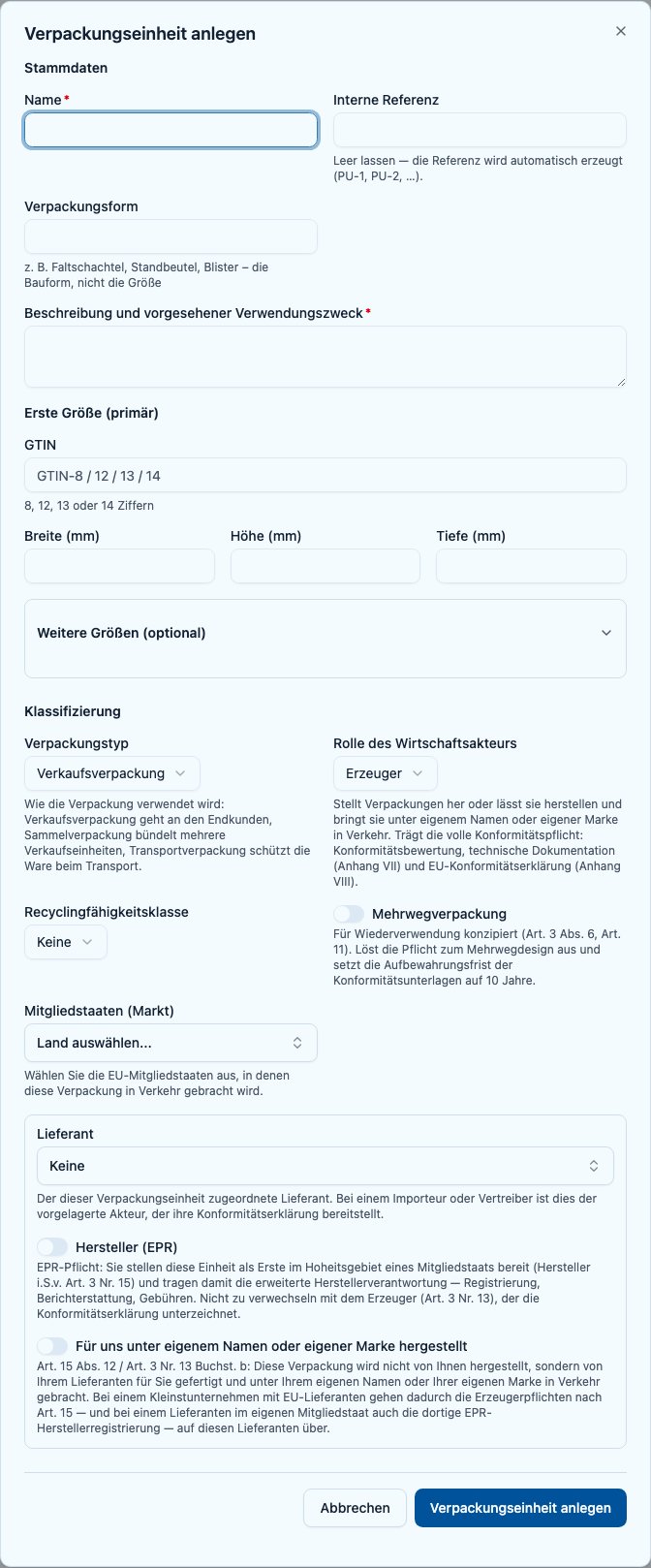
Das Formular einer Verpackungseinheit mit den Abschnitten Stammdaten und Klassifizierung
Interne Referenz bereits vergeben
Die interne Referenz „…” ist bereits an die Verpackungseinheit „…” vergeben. Bitte eine andere interne Referenz wählen.Wann passiert das? Die interne Referenz muss unter Ihren aktiven Verpackungseinheiten eindeutig sein — sie ist der Abgleichschlüssel der Einheit (u. a. beim Import). Diese Meldung erscheint beim Anlegen einer Einheit (im Formular oder über Verpackungseinheit erstellen auf der Komponenten-Seite), wenn bereits eine Einheit mit derselben Referenz existiert. Die Fehlermeldung nennt die vorhandene Einheit beim Namen. So beheben Sie es: Meist existiert die gewünschte Einheit bereits — ein früherer Anlege-Versuch war erfolgreich, auch wenn das Ergebnis z. B. wegen eines aktiven Filters nicht sichtbar war. Suchen Sie in der Liste Verpackungseinheiten nach der Referenz und arbeiten Sie mit der vorhandenen Einheit weiter. Möchten Sie tatsächlich eine zweite Einheit anlegen, vergeben Sie eine neue, noch freie interne Referenz — oder lassen Sie das Feld leer, dann vergibt Polygon One selbst eine freie
PU-n-Referenz und die Meldung kann nicht auftreten.
Eine gelöschte Einheit blockiert die Referenz nicht — deren Referenz können Sie sofort wieder verwenden. Umgekehrt gilt: Wollen Sie eine gelöschte Einheit fortführen, stellen Sie sie über den Filter für gelöschte Datensätze wieder her, statt sie neu anzulegen.
Die Detailseite
Nach dem Anlegen öffnet sich die Detailseite mit fünf Tabs:- Übersicht — die Karte Verpackungsdaten (dasselbe Formular) zum Bearbeiten und darunter die Karte Größen mit GTIN und Maßen je Größe, siehe Größen.
- Komponenten — die Stückliste dieser Einheit (Zähler in Klammern).
- Pflichten — welche PPWR-Pflichten für diese Einheit gelten und ihr Status.
- Dokumente — Konformitätserklärung, technische Dokumentation und angehängte Nachweise.
- Artikel — die mit dieser Einheit verknüpften Artikel.
Komponenten verwalten (Stückliste)
Im Tab Komponenten (Stückliste) bauen Sie die Zusammensetzung der Einheit auf:1
Bestehende Komponente verknüpfen
Wählen Sie unter Bestehende Komponente verknüpfen eine Komponente, geben Sie die Menge an und klicken Sie Verknüpfen.
2
Neue Komponente anlegen
Über Komponente anlegen öffnen Sie das Komponentenformular; die neue Komponente wird direkt mit dieser Einheit verknüpft.
3
Menge ändern oder trennen
Passen Sie die Menge je Zeile direkt an. Über das Papierkorb-Symbol trennen Sie eine Komponente wieder von der Einheit.
4
Daten bearbeiten
Klappen Sie eine Zeile auf, um die Daten der Komponente inline zu bearbeiten. Die Datenvollständigkeit-Badge je Zeile zeigt, was noch fehlt.
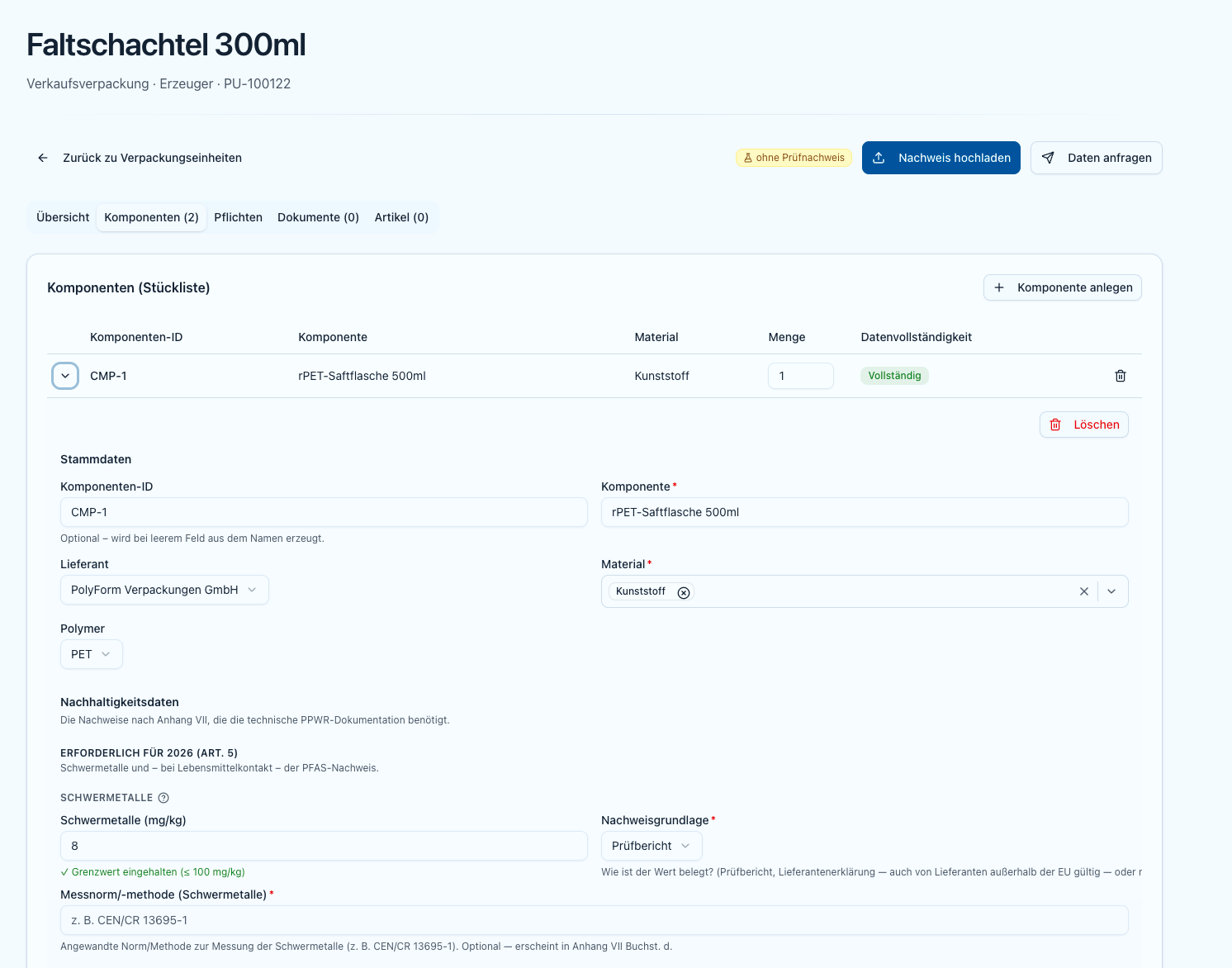
Die Stückliste einer Verpackungseinheit mit Mengen und Vollständigkeits-Badges
Details zu den Komponentenfeldern (Schwermetalle, PFAS, Rezyklat) finden Sie unter Komponenten.
Löschen, Papierkorb und endgültiges Löschen
Löschen ist zunächst reversibel. Der Bestätigungsdialog sagt es: „Diese Verpackungseinheit löschen? Sie wandert in den Papierkorb und kann von dort wiederhergestellt werden.” Dieselben Regeln gelten für Komponenten und für Nachweisdokumente. Den Papierkorb sehen. Über den Schalter Gelöschte anzeigen erscheinen die gelöschten Einheiten in derselben Tabelle. Eine gelöschte Zeile lässt sich nicht mehr öffnen — sie bietet nur noch Wiederherstellen und Endgültig löschen. Endgültig löschen setzt ein eigenes Recht voraus; fehlt es, wird die Aktion abgelehnt (die Schaltfläche wird deshalb nicht ausgeblendet). Wiederherstellen. Einzeln über Wiederherstellen, mehrere über Wiederherstellen ({n}). Der Dialog nennt die Grenzen offen: „Die Einheit und ihre Dokumente werden wiederhergestellt. Hinweis: Durch die Löschung stornierte Datenanfragen bleiben storniert und ersetzte KI-Vorschläge werden nicht reaktiviert.” Zwei Dinge können eine Wiederherstellung verhindern — dann wird nichts wiederhergestellt:- Die interne Referenz wurde zwischenzeitlich neu vergeben (eine gelöschte Einheit blockiert ihre Referenz nicht). Die Meldung nennt die Einheit, die sie jetzt trägt.
- Die Einheit hätte danach zwei aktive Konformitätserklärungen: „Wiederherstellen nicht möglich: Die Einheit hätte danach zwei aktive Konformitätserklärungen. Es wurde nichts wiederhergestellt.”
Die ausgewählten Verpackungseinheiten und alles, was daran hängt – Komponentenverknüpfungen, Dokumente und deren Dateien – werden unwiderruflich gelöscht. Dies kann nicht rückgängig gemacht werden. Einheiten, die von einer Konformitätserklärung abgedeckt sind, bleiben erhalten und blockieren den gesamten Vorgang.Endgültiges Löschen ist ein eigenes Recht („Verpackungen endgültig löschen”), getrennt vom normalen Löschen: Ihr Team kann Einheiten in den Papierkorb legen dürfen, ohne sie vernichten zu können. Ohne dieses Recht lehnt Polygon One die Aktion ab. Jeder Vorgang wird im Protokoll festgehalten.
Wird nichts endgültig gelöscht, bleiben die Datensätze im Papierkorb, bis die PPWR-Aufbewahrungsfrist abgelaufen ist — 5 Jahre, bei als Mehrweg gekennzeichneten Einheiten 10 Jahre. Erst danach werden sie automatisch entfernt. Eine Wiederherstellung setzt diese Frist zurück.Die Frist wird nie verkürzt. Die 10 Jahre gelten auch dann, wenn eine Einheit jemals eine Mehrweg-Konformitätserklärung ausgestellt hat — selbst wenn der Schalter Mehrwegverpackung später zurückgenommen wird. Und beim gemeinsamen Löschen mehrerer Einheiten erhält der ganze Stapel die Frist der längsten darin enthaltenen: Ist eine Einheit Mehrweg, gelten für alle 10 Jahre.
Pflichten der Einheit
Der Tab Pflichten zeigt je Verpackungseinheit die geltenden PPWR-Pflichten und ihren Status. Pflichten, die erst 2028/2030 in Kraft treten, werden als „noch nicht in Kraft” ausgewiesen und nie als offen markiert. Wie sich diese Pflichten aus der Rolle ergeben, lesen Sie im Pflichtenkatalog.Konformitätserklärung erstellen
Ist eine Einheit bereit, stellen Sie die Erklärung im Tab „Dokumente” aus.