

Übersicht
Statt Einheiten und Komponenten einzeln anzulegen, importieren Sie sie in großen Mengen aus CSV- oder Excel-Dateien. Der Import ist auf Umfang ausgelegt und bietet für Einheiten und Komponenten eine Vorschau bei Überschreibungen sowie ein Ergebnis mit angelegten, aktualisierten und übersprungenen Zeilen. Akzeptierte Formate: CSV und Excel (.csv, .xlsx, .xls).
Dasselbe geht per API — siehe PPWR-API.
Wo die Import-Buttons sind
Die Import-Schaltflächen liegen in der Toolbar der jeweiligen Liste. Jede Schaltfläche ist ein geteilter Button: Importieren plus ein Menü zum Herunterladen der passenden Vorlage.
Für Stückliste, Artikelzuordnung und Größen gibt es keine eigenen Schaltflächen — alle drei entstehen im Einheiten-Import selbst: die Stückliste über die Spalte Komponenten-Codes, die Artikelzuordnung über die Spalte Artikelnummern und die Größen als zusätzliche Zeilen derselben Einheit.

Die Import-Buttons in der Toolbar der Verpackungseinheiten-Liste
Vorschau und Validierung
1
Datei wählen
Klicken Sie Importieren und wählen Sie Ihre CSV-/Excel-Datei. Polygon One liest die Datei und validiert jede Zeile gegen das Schema.
2
Gültige und ungültige Zeilen
Gültige Zeilen werden für den Import vorgemerkt; ungültige Zeilen (z. B. unbekannte Enum-Werte, ungültige GTIN, fehlende Pflichtfelder) werden mit ihrem Grund gemeldet. Fehlt eine als Pflicht gemappte Spalte ganz, wird das als Spaltenfehler ausgewiesen — nicht als stiller Zeilenfehler.
3
Überschreibungen bestätigen
Der Einheiten- und der Komponenten-Import sind ein Upsert. Welcher Datensatz dabei getroffen wird, entscheidet der Abgleichschlüssel — er ist je Import ein anderer, siehe Wie der Import zuordnet. Würde der Import einen vorhandenen Wert überschreiben, öffnet sich zuerst die Vorschau, in der Sie Zeile für Zeile entscheiden. Reine Ergänzungen (leere Felder befüllen) werden automatisch übernommen.
4
Ergebnis
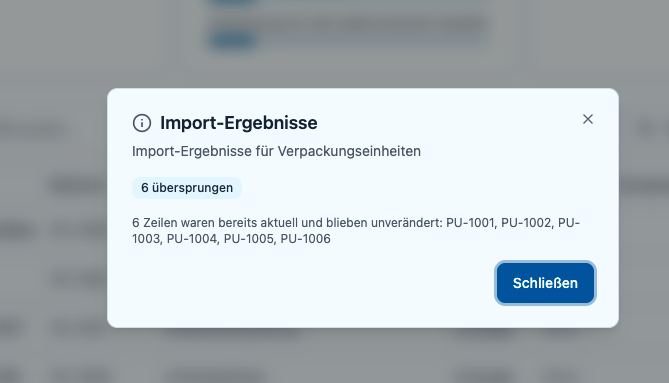
Am Ende zeigt das Ergebnis, wie viele Zeilen angelegt, aktualisiert, übersprungen wurden und welche Fehler aufgetreten sind.
Die Import-Vorschau mit gültigen, zu bestätigenden und übersprungenen Zeilen
Wie der Import zuordnet
Ob eine Zeile einen bestehenden Datensatz aktualisiert oder einen neuen anlegt, entscheidet der Abgleichschlüssel. Es gibt keinen einheitlichen Schlüssel für „Komponente” — welcher gilt, hängt davon ab, welchen Import Sie ausführen bzw. welche Spalte den Code enthält:
Alle Schlüssel gelten immer innerhalb Ihres Unternehmens und nur für nicht gelöschte Datensätze.
Die Referenz weglassen
Im Einheiten-Import ist die Spalte Referenz keine Pflichtspalte mehr: Sie dürfen sie leer lassen oder ganz weglassen. Polygon One vergibt dann automatisch die nächste freie Referenz Ihres Unternehmens —PU-1, PU-2, PU-3 und so weiter. Selbst vergebene Referenzen werden nie geändert oder umbenannt.
Am Abgleich ändert das nichts — die Referenz bleibt der Abgleichschlüssel des Einheiten-Imports:
Die Folge-Importe adressieren Einheiten weiterhin über die Referenz — die Verknüpfungsspalte Komponenten-Codes, die Größenzeilen (Referenz plus Größen-Referenz), Verpackungsstückliste und Artikelzuordnung über die API (
specInternalRef) und die Mengenmeldung. Haben Sie Einheiten ohne Referenz importiert, holen Sie die vergebenen PU-n-Werte zuerst aus der Liste Verpackungseinheiten bzw. deren Export und verwenden Sie sie in der Folgedatei.Komponenten: Code plus Lieferant
Derselbe Code darf mehrfach vorkommen, solange er zu verschiedenen Lieferanten gehört. Deshalb ist der Abgleichschlüssel des Komponenten-Imports das Paar aus Code und Lieferant:- Zeile mit Spalte Lieferant, die auf einen Lieferanten auflöst → verglichen wird gegen die Komponenten dieses Lieferanten.
- Zeile ohne Spalte Lieferant (oder mit einem Namen, der nicht auflöst) → verglichen wird gegen Ihre eigenen Komponenten, also die ohne Lieferant.
- Gibt es dort keinen Treffer, wird eine neue Komponente angelegt — außer der Code existiert bereits in einem Lieferanten-Bestand. Dann bricht die Zeile mit „Mehrdeutiger Komponenten-Code” ab und es wird nichts geschrieben.
Wie die Spalte „Lieferant” aufgelöst wird
Der Lieferantenname wird unscharf gegen Ihre angelegten Lieferanten abgeglichen: Groß-/Kleinschreibung, Umlaute (ü = ue), Satzzeichen und Rechtsformzusätze (GmbH, AG, …) spielen keine Rolle. Verso findet also Verso AG und Mueller findet Müller GmbH.
Die Spalte „Komponenten-Codes” verhält sich anders
Die Verknüpfungsspalte Komponenten-Codes im Einheiten-Import kennt keine Lieferantenspalte und damit auch keinen Lieferanten-Bezug. Aktuelles Verhalten:- Der Code wird über alle Ihre Komponenten gesucht — unabhängig vom Lieferanten.
- Ein unbekannter Code legt automatisch eine minimale Platzhalter-Komponente an (Code = Name, Material
other, ohne Lieferant) und verknüpft diese. Das ist der eigentliche Unterschied zum Komponenten-Import, der hier nichts anlegt. - Tragen zwei oder mehr aktive Komponenten denselben Code, bricht die ganze Zeile mit „Mehrdeutiger Komponenten-Code” ab — inklusive der Einheit selbst und ihrer Größenzeilen. Es wird nichts geschrieben, und die zuerst angelegte Komponente wird nie verknüpft.
Die API ist hier kein Ausweg.
POST /api/v1/ppwr/links meldet für denselben Code denselben Fehler — auch diese Schnittstelle kennt kein Lieferantenfeld. Führen Sie denselben Code für mehrere Lieferanten, hilft nur ein eindeutiger Code in der Komponentenliste; im Komponenten-Import vereindeutigt zusätzlich die Spalte Lieferant.Doppelte Zeilen in derselben Datei
Kommt derselbe Schlüssel in einer Datei (bzw. in einer API-Anfrage) mehrfach vor, wird das erste Vorkommen importiert und jede weitere Zeile mit „Doppelter Schlüssel in der Datei – erstes Vorkommen importiert, diese Zeile übersprungen” gemeldet. Das gilt für alle PPWR-Importe: Einheiten (Referenz), Komponenten (Code) sowie Verpackungsstückliste (specInternalRef + componentCode) und Artikelzuordnung (specInternalRef + articleNumber) über die API. Die Werte der weiteren Zeilen werden nicht zusammengeführt.
Größenzeilen sind davon ausgenommen: Mehrere Zeilen mit derselben Referenz, aber unterschiedlicher Größen-Referenz, sind kein Duplikat, sondern eine Einheit mit mehreren Größen. Erst dieselbe Größen-Referenz zweimal ergibt einen Fehler, und zwar „Die Größen-Referenz wird bereits von einer anderen Größe oder einer anderen Verpackungseinheit verwendet.”
Zeilen ohne Referenz im Einheiten-Import haben keinen Schlüssel und lösen diese Meldung deshalb nie aus — jede von ihnen wird als eigene Einheit angelegt, auch wenn zwei Zeilen sonst identisch sind.
Alle Importfehler im Detail
Jede Fehlermeldung des PPWR-Imports mit Ursache und Behebung.
Welche Spalten es gibt
Die Vorlage führt die Spaltenüberschriften in Ihrer Anmeldesprache: Die deutsche Vorlage hat deutsche Überschriften (Materialien, Masse (g), …), die englische die englischen. Über Einstellungen → CSV-Importe können Sie für Einheiten und Komponenten eine eigene Spaltenzuordnung speichern, wenn Ihre Datei andere Überschriften trägt.Die Excel-Vorlage (
.xlsx) ist die empfohlene Vorlage. Sie enthält ein zweites Blatt „Anleitung” mit Pflichtstatus, Beschreibung und zulässigen Werten je Spalte. Die CSV-Vorlage ist die einfache Alternative ohne dieses Blatt. In codierten Spalten funktioniert immer der Code (z. B. plastic) — zusätzlich akzeptiert der Import die Bezeichnung in Ihrer Anmeldesprache (Kunststoff), siehe Zulässige Werte in codierten Spalten weiter unten.Verpackungseinheiten
Spalten in der Reihenfolge der Vorlage: Name, Referenz (interne Referenz, Abgleichschlüssel, optional), Verpackungstyp, Rolle, Lieferant, Verpackungsform, Recyclingfähigkeitsklasse, GTIN, Breite (mm), Höhe (mm), Tiefe (mm), Größen-Referenz, Bezeichnung, Marktmitgliedstaaten, Beschreibung & Verwendungszweck, Eigenmarke, Ändert Konformität, Mehrweg, Artikelnummern, Komponenten-Codes. Pflichtspalten: Name, Verpackungstyp, Rolle, Beschreibung & Verwendungszweck. Die Spalte Referenz ist optional — leer bedeutet „neue Einheit mit automatischerPU-n-Referenz”, siehe Die Referenz weglassen.
Verpackungsform ist die Bauform (Faltschachtel, Standbeutel …), nicht die Größe. GTIN, Breite, Höhe und Tiefe beschreiben die primäre Größe der Einheit; weitere Größen tragen Sie über Größen-Referenz und Bezeichnung ein, siehe Größen als eigene Zeilen.
Die beiden letzten Spalten sind Verknüpfungsspalten: Artikelnummern verknüpft die Einheit mit bestehenden Artikeln über deren interne Artikelnummer, Komponenten-Codes baut die Stückliste auf (verknüpft die Einheit über den Komponenten-Code, Menge 1; bereits bestehende Verknüpfungen werden beim erneuten Import nicht dupliziert).
Größen als eigene Zeilen
Eine Verpackungseinheit kann in mehreren Größen geführt werden — dieselbe Verpackung, nur andere Maße oder GTIN. In der Datei ist jede weitere Größe eine eigene Zeile mit derselben Referenz:
Regeln dafür:
- Eine Größenzeile darf die übrigen Spalten der Einheit (Name, Verpackungstyp, Rolle, Lieferant …) nur unverändert wiederholen oder leer lassen und muss Komponenten-Codes leer lassen. Sonst scheitert die Zeile mit „Diese Zeile mischt Einheiten- und Größendaten.”
- Bezeichnung gehört zu einer Größe: Steht sie in der Einheiten-Zeile, scheitert die ganze Einheit samt ihren Größenzeilen mit derselben Meldung.
- Artikelnummern in einer Größenzeile verknüpfen den Artikel mit dieser Größe, nicht mit der ganzen Einheit.
- Der Import ist auch hier ein Upsert: Eine leere Zelle behält den gespeicherten Wert, und dieselbe Datei ein zweites Mal importiert ändert nichts.
- Eine Größen-Referenz muss unternehmensweit frei sein und eine Einheit darf höchstens 50 Größen führen; sonst meldet die Zeile „Die Größen-Referenz wird bereits von einer anderen Größe oder einer anderen Verpackungseinheit verwendet.” bzw. „Diese Verpackungseinheit hat bereits die maximale Anzahl an Größen.”
Die Datei kann eine Einheit auch nur um Größen ergänzen. Enthält sie zu einer bestehenden Referenz ausschließlich Größenzeilen, bleiben die Stammdaten der Einheit unangetastet — auch dann, wenn die Zellen dieser Zeilen abweichen.
Komponenten
Spalten in der Reihenfolge der Vorlage: Code, Name, Lieferant, Materialien, Polymer, Masse (g), Rezyklatanteil (%), Rezyklatquelle, Rezyklatnachweis, Kontaktsensibel, Lebensmittelkontakt, Schwermetalle (mg/kg), Nachweisgrundlage Schwermetalle, Prüfmethode Schwermetalle, PFAS-konform, Nachweisgrundlage PFAS, Prüfmethode PFAS, PFAS-Summe (ppb), Gesamtfluor (mg/kg), Notizen. Pflichtspalten: Code, Name, Materialien.Hinweise zur Auflösung: Lieferant wird serverseitig über den Namen aufgelöst — kein Treffer bedeutet kein Lieferant, ohne Fehlermeldung; ein Name, der auf mehrere Lieferanten passt, lässt die Zeile scheitern (siehe Wie die Spalte „Lieferant” aufgelöst wird). Für Einheiten importiert eine leere Spalte Marktmitgliedstaaten als leere Liste — der Import-Bogen ist maßgeblich und wird nicht aus der PPWR-Standardeinstellung nachgefüllt. Unbekannte Artikelnummern in der Verknüpfungsspalte werden still übersprungen (keine Fehlerzeile, der Artikel wird nicht angelegt); ein unbekannter Komponenten-Code legt automatisch eine minimale Platzhalter-Komponente an (Code = Name, Material
other, ohne Lieferant), die Sie anschließend in der Komponentenliste vervollständigen. Passen dagegen mehrere Komponenten auf denselben Code, bricht die ganze Zeile ab — Details unter Die Spalte „Komponenten-Codes” verhält sich anders.Bei der Artikelzuordnung über die API (POST /api/v1/ppwr/article-links) ist das anders: Dort sind unbekannte Referenzen und unbekannte Artikelnummern jeweils eine Fehlerzeile — es wird nichts automatisch angelegt.Artikel
Artikel importieren Sie über Importieren in der Liste Artikel des PPWR-Moduls. Es gilt die gemeinsame Artikel-Vorlage — die vollständige Spaltenliste finden Sie unter Artikel (EUDR-Datenhaltung).Der HS-Code ist im PPWR-Modul keine Pflicht. Nur Nutzer mit EUDR-Modul müssen ihn beim Anlegen neuer Artikel angeben; reine PPWR-Nutzer lassen die Spalte einfach leer. Pflicht bleiben Name und Interne Artikelnummer — und bei Einkaufsartikeln ein Lieferant (Name oder Externe Lieferanten-ID).
Zulässige Werte in codierten Spalten
In den folgenden Spalten akzeptiert der Import zwei Schreibweisen je Wert: den Code (plastic) und die Bezeichnung in Klammern (Kunststoff) — also genau den Text, den Polygon One in der Sprache anzeigt, in der Sie die Anwendung nutzen. Der Code ist die Schreibweise, die die Vorlagen mitbringen, und funktioniert unabhängig von der Sprache; die Bezeichnung ist die bequeme Variante, wenn Ihre Datei bereits deutsche Werte enthält.
Groß-/Kleinschreibung und umschließende Leerzeichen sind egal (PET = pet), die Bezeichnung muss aber genau so lauten wie unten aufgeführt — Abkürzungen wie Papier statt Papier / Karton oder Tippfehler wie Kunstoff scheitern. Ein unbekannter Wert lässt nur die betroffene Zeile scheitern („Ungültiger Wert”, inklusive Liste der akzeptierten Werte); die übrigen Zeilen werden weiterhin importiert.
Verpackungseinheiten
Komponenten
Bezeichnungen mit Klammerzusatz — bei
non_recyclable, pcr und pir genügt auch der Teil vor der Klammer (Nicht recyclingfähig, Post-Consumer, Post-Industrial).Ja/Nein-Spalten — Eigenmarke, Ändert Konformität, Mehrweg, Kontaktsensibel, Lebensmittelkontakt, PFAS-konform — akzeptieren ja/nein ebenso wie yes/no, true/false, 1/0. Leer bedeutet nein; bei PFAS-konform bedeutet leer unbekannt. Diese Schalter kann der Import nur setzen, nie zurücknehmen: Bei einem bestehenden Datensatz lässt eine leere Zelle oder nein den gespeicherten Wert unverändert. (PFAS-konform ist davon ausgenommen — dort ist leer ein eigener Wert.)Listenspalten — Materialien, Marktmitgliedstaaten, Artikelnummern, Komponenten-Codes — trennen mehrere Werte mit ; oder , (z. B. plastic;paper_board oder Kunststoff;Papier / Karton). Jeder Wert der Liste wird einzeln aufgelöst, gemischte Schreibweisen sind also erlaubt. Marktmitgliedstaaten nimmt zweibuchstabige Ländercodes (DE;FR).Eigene Wertzuordnungen
Code und Bezeichnung funktionieren ohne jede Einstellung. Führt Ihre Datei darüber hinaus eigene Schreibweisen — eine interne Bezeichnung wiePE-Folie oder ein ERP-Kürzel wie KST —, müssen Sie die Datei nicht umschreiben: Unter Einstellungen → CSV-Importe hinterlegen Sie je codierter Spalte eine Wertzuordnung. Genau darauf verweist auch die Fehlermeldung „Ungültiger Wert” im Import-Ergebnis.
1
Datentyp wählen
Einstellungen → CSV-Importe öffnen und den Tab Verpackungseinheiten bzw. Komponenten wählen. Im PPWR-Modul stehen dort außerdem die Tabs Lieferanten und Artikel.
2
Wertzuordnungen aufklappen
Unter der jeweiligen Spalte auf Eigene Wertzuordnungen klicken. Der Abschnitt erscheint nur bei codierten Spalten — also genau bei denen aus der Tabelle oben.
3
Eigene Schreibweise eintragen
Je zulässigem Wert gibt es ein Feld „CSV-Wert für …”. Tragen Sie dort die Schreibweise ein, die in Ihrer Datei steht — z. B.
PE-Folie in das Feld für Kunststoff (plastic).4
Speichern
Zuordnungen speichern. Die Zuordnung ist je Datentyp gespeichert und gilt ab dem nächsten Import für alle Dateien.
- Pro zulässigem Wert ist genau eine eigene Schreibweise möglich (1:1). Enthält Ihre Datei mehrere Varianten desselben Werts, vereinheitlichen Sie sie vorab.
- Verglichen wird ohne Rücksicht auf Groß-/Kleinschreibung und umschließende Leerzeichen.
- Der Code selbst wird immer akzeptiert, auch wenn eine Zuordnung hinterlegt ist. Bei gleicher Schreibweise gilt: Code zuerst, dann Ihre Zuordnung, dann die mitgelieferte Bezeichnung — Ihre Zuordnung überschreibt also die Bezeichnung, nie den Code.
- In Listenspalten wie Materialien wird jeder Wert der Liste einzeln zugeordnet.
- Leere Felder bedeuten „keine Zuordnung”. Standardwerte zurücksetzen stellt Spalten- und Wertzuordnungen auf den Auslieferungszustand; mit Zuordnungen speichern wird das übernommen.
Beliebige Datei importieren (KI-Import)
Ihre eigene Datei importieren, auch wenn sie keiner Vorlage entspricht — die KI liest sie aus, Sie prüfen und bestätigen.
Importfehler und ihre Behebung
Jede Fehlermeldung des PPWR-Imports im Wortlaut, mit Ursache und Behebung.
Zurück zum Datenmodell
Wie Artikel, Einheiten und Komponenten zusammenhängen.