

Warum Datenerfassung?
Die PPWR verlangt Nachweise über Dinge, die Sie in aller Regel nicht selbst wissen: Materialzusammensetzung, Schwermetall- und PFAS-Werte, Rezyklatanteile, Gewichte. Diese Daten liegen bei dem, der die Verpackung tatsächlich herstellt — Ihrem Lieferanten. Ohne diese Zulieferung können Sie weder die technische Dokumentation (Anhang VII) noch die EU-Konformitätserklärung (Anhang VIII) erstellen. Genau dafür verpflichtet Art. 16 PPWR den Lieferanten, dem Erzeuger alle Informationen und Nachweise bereitzustellen, die für den Konformitätsnachweis nötig sind. Polygon One macht diesen Austausch zum strukturierten Workflow: Sie fragen an, der Lieferant liefert direkt in die Plattform, und die Daten landen ohne Abtippen an der richtigen Verpackungseinheit.Die Datenerfassung schließt die offenen Punkte aus dem Pflichtenkatalog: Jede gelieferte Komponente und jedes gelieferte Dokument zahlt direkt auf den Status Ihrer Einheiten ein.
Die zwei Erfassungsebenen
Verpackungsdaten werden auf einer von zwei Ebenen erhoben:1. Lieferant auf der Verpackungseinheit (empfohlener Standard)
Sie ordnen einen Lieferanten einer ganzen Verpackungseinheit zu und fragen die Daten für die Einheit an. Der Lieferant legt seine vorhandenen Unterlagen ab — technische Unterlagen, Lieferantenerklärung, Konformitätserklärung oder Prüfberichte — und ergänzt die Komponentendaten im Portal. Beides gehört zusammen: Ein Dokument belegt die Angaben, ersetzt sie aber nicht. Das ist die primäre Arbeitsweise: Sie müssen die Stückliste der Verpackung nicht selbst kennen; der Lieferant baut sie für Sie auf.2. Lieferant auf der einzelnen Komponente
Haben Sie die Komponenten einer Einheit bereits selbst angelegt, können Sie einzelnen Komponenten einen Lieferanten zuordnen und gezielt die Daten für genau diese Komponente anfragen (z. B. nur den Schwermetall-Prüfbericht für den Deckel). Der Lieferant ergänzt dann die Werte der bestehenden Komponente, statt neue anzulegen.Eine einzelne Anfrage bleibt auf einer Ebene — im Anfrage-Dialog dürfen Sie aber beide zugleich auswählen: Aus einer gemischten Auswahl entsteht je eine Anfrage pro Ebene, und beim Zustellweg „Link kopieren” erhält der Lieferant trotzdem einen gemeinsamen Link. Die Zuordnung des Lieferanten nehmen Sie direkt im Anfrage-Dialog, im Formular der Verpackungseinheit oder im Lieferanten-Dialog vor.
Das Erfassungs-Cockpit: Lieferanten
Der Menüpunkt Lieferanten (/packaging/suppliers) ist Ihr Steuerungscockpit für die gesamte Erfassung: „Verfolgen Sie, welche Lieferanten um Verpackungsdaten gebeten wurden, wer geantwortet hat und wo es hakt.”
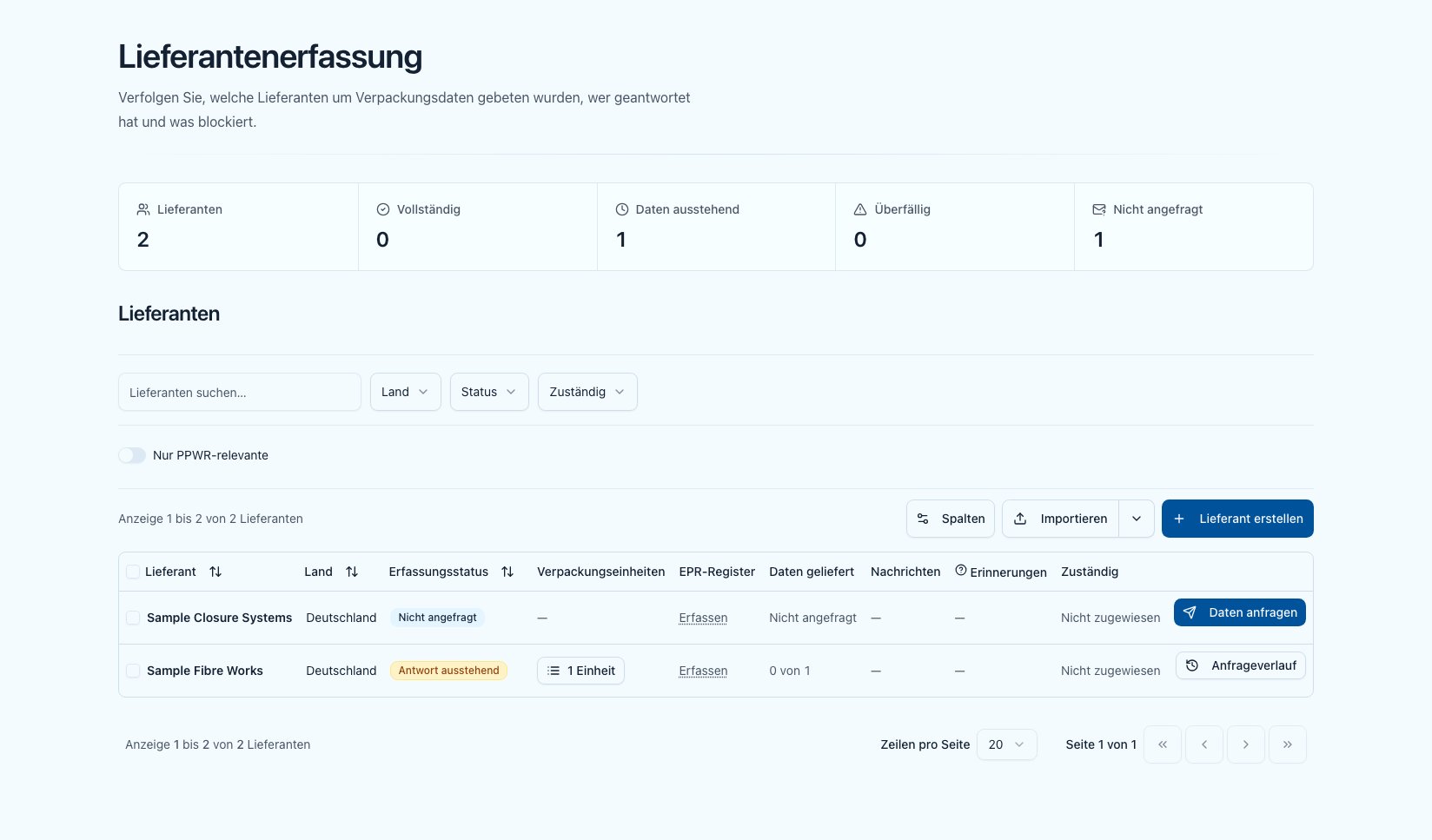
Lieferantenerfassung — das Cockpit für die PPWR-Datensammlung
Gefiltert wird über die Suche, Land, Erfassungsstatus und Zuständig sowie die beiden Schalter Nur PPWR-relevante und Mir zugewiesen.
Aus jeder Zeile heraus starten Sie die wichtigsten Aktionen: Daten anfragen, Anfrageverlauf, Korrektur anfordern (erst, wenn schon Daten geliefert wurden), Zuweisen an und Lieferant löschen. Über die Mehrfachauswahl — inklusive seitenübergreifendem Alle {Anzahl} Lieferanten auswählen — fragen Sie mit Daten anfragen ({Anzahl}) bei vielen Lieferanten gleichzeitig an.
Standardmäßig zeigt das Cockpit alle Lieferanten Ihres Unternehmens. Mit dem Filter Nur PPWR-relevante blenden Sie auf die Lieferanten ein, denen Verpackungseinheiten oder Komponenten zugeordnet sind.
Die Zeilenaktion Daten anfragen öffnet den Anfrage-Dialog mit vorbelegtem Umfang — Sie senden also bewusst und können vorher kürzen. Die Mehrfachauswahl dagegen versendet automatisch und nur per E-Mail; Lieferanten ohne E-Mail-Adresse werden dabei übersprungen. Details: Datenanfragen.
Der Ablauf im Überblick
Zwei Schritte dieses Ablaufs — das automatische Auslesen abgelegter Dokumente beim Lieferanten und die Prüfung der gelesenen Werte bei Ihnen — hängen von der KI-Dokumentenanalyse ab.Die KI-Dokumentenanalyse ist eine Zusatzfunktion. Die hier beschriebenen Schritte stehen zur Verfügung, sobald sie für Ihren Arbeitsbereich freigeschaltet ist. Ohne Freischaltung geben Sie die Werte wie bisher manuell ein.
1
Lieferant zuordnen
Ordnen Sie der Verpackungseinheit (oder einzelnen Komponenten) den zuständigen Lieferanten zu — direkt im Anfrage-Dialog oder im Formular der Einheit.
2
Datenanfrage senden
Erstellen Sie eine Datenanfrage — als E-Mail aus der Plattform oder als kopierbarer Link.
3
Lieferant liefert
Der Lieferant legt seine Dokumente ab, ergänzt die Komponentendaten und kann Positionen an seinen Unterlieferanten delegieren — alles im Lieferantenportal, ohne eigenes Konto. Alle drei Wege stehen an jeder Position gleichzeitig offen.
4
Fortschritt verfolgen und nachfassen
Das Cockpit zeigt, wer geliefert hat und wo es hakt. Automatische Erinnerungen fassen bei säumigen Lieferanten nach.
5
Nachweise prüfen
Hochgeladene Dokumente liest die KI aus und legt Ihnen die gelesenen Werte mit ihrer Fundstelle zur Entscheidung vor — Details unter Nachweisdokumente.
Weiterführende Seiten
Datenanfragen
Anfragen erstellen, senden, nachfassen und Antworten prüfen.
Lieferantenportal
Was Ihr Lieferant nach Erhalt der Anfrage sieht und tut.
Nachweisdokumente
Dokumente hochladen, KI-Analyse, Dokumentenbibliothek.
Pflichtenkatalog
Wohin die gesammelten Daten einzahlen.