

Übersicht
Im Bereich Artikel verwalten Sie alle Produkte und Rohstoffe Ihres Unternehmens. Artikel sind die zentrale Datengrundlage für die EUDR-Analyse und die spätere DDS-Erstellung. Jeder Artikel hat einen Artikeltyp: entweder Einkauf (eingehende Waren) oder Verkauf (ausgehende Waren).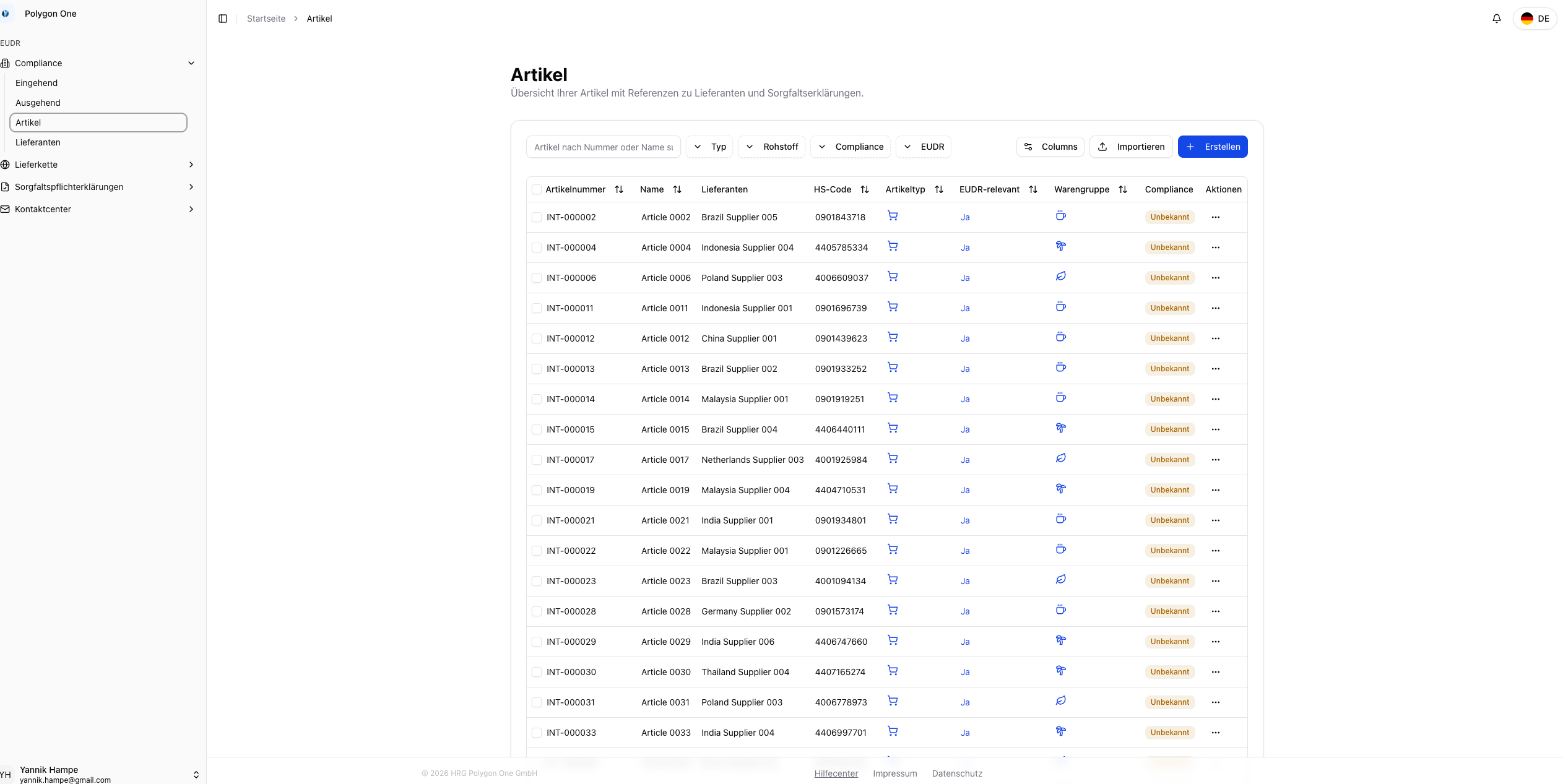
Artikel importieren (CSV)
Die Spaltenzuordnung lässt sich unter Einstellungen → CSV-Importe vorkonfigurieren.CSV-Felder
| Feld | Pflicht | Beschreibung |
|---|---|---|
| Name | Ja | Artikelbezeichnung |
| Artikelnummer | Ja | Interne Artikelnummer |
| HS-Code | Ja | Zolltarifnummer — wird für die automatische EUDR-Relevanzprüfung benötigt |
| Lieferant | Ja | Lieferantenname (alternativ: Externe Lieferanten-ID) |
| Artikeltyp | Nein | purchase (Einkauf) oder sale (Verkauf) |
| Beschreibung | Nein | Kurzbeschreibung |
| Externe Artikelnummer | Nein | Externe Referenznummer |
| EAN | Nein | Europäische Artikelnummer |
| Lieferanten-E-Mail | Nein | E-Mail des zugehörigen Lieferanten |
| Lieferantenland | Nein | Land des Lieferanten |
| Lieferantenadresse | Nein | Adresse des Lieferanten |
| Externe Lieferanten-ID | Nein | Externe Kennung (Alternative zum Lieferantennamen) |
Import durchführen
Spalten zuordnen
Passen Sie die CSV-Importe Einstellungen für Artikel entsprechend ihrer CSV-Datei an.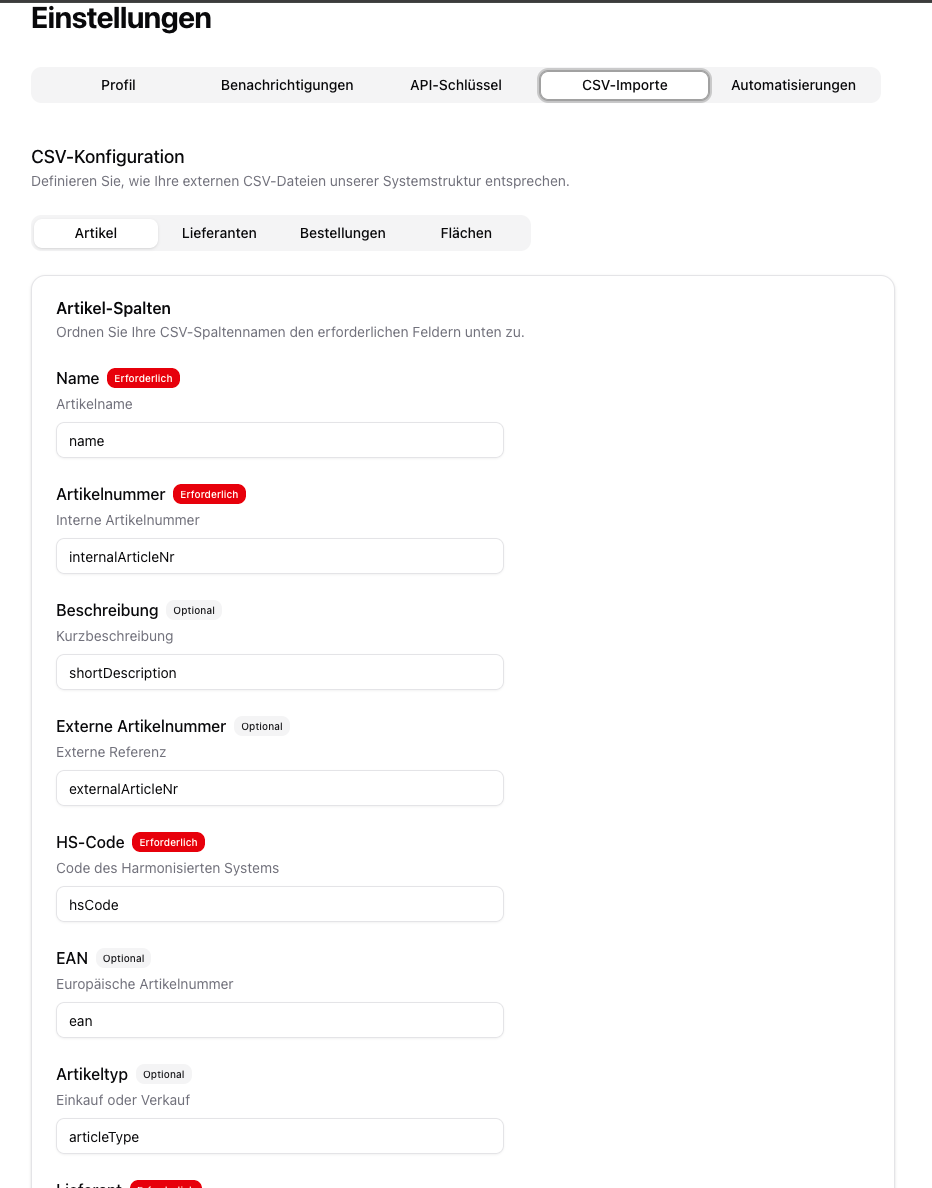
CSV-Datei aussuchen
Navigieren Sie auf Ihrem Rechner zu Ihrer CSV-Datei und bestätigen Sie diese mit Öffnen
Lieferanten können beim Artikelimport automatisch mit angelegt werden, wenn sie noch nicht existieren. Das System erkennt Lieferanten anhand des Namens oder der externen ID.
Artikel manuell erstellen
Daten eingeben
Füllen Sie folgende Felder aus: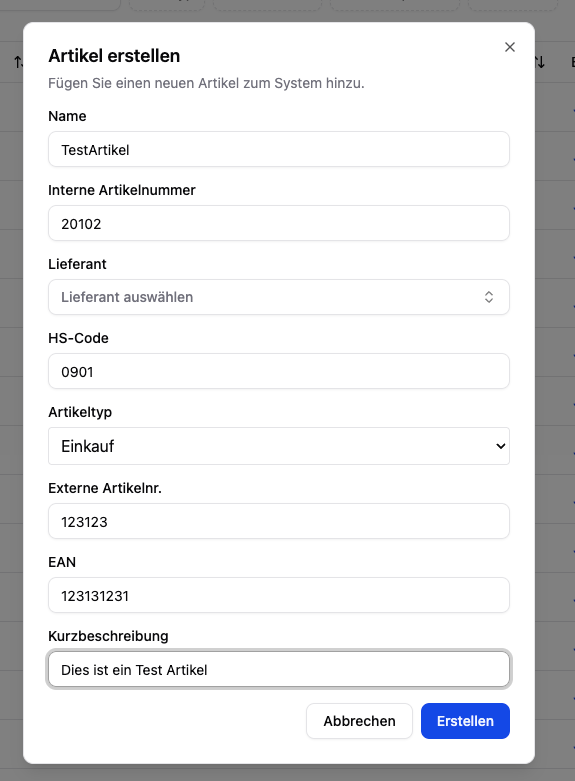
- Name (Pflicht)
- Interne Artikelnummer (Pflicht)
- HS-Code (Pflicht)
- Artikeltyp — Einkauf oder Verkauf
- Lieferant (Pflicht bei Einkaufsartikeln) — aus bestehenden Lieferanten auswählen
- Gewicht pro Stück (kg) (optional) — ermöglicht Bestellungen mit Stückzahlen statt Kilogramm
- Externe Artikelnummer, EAN, Kurzbeschreibung (optional)
Plausibilitäts- und Dubletten-Prüfungen
Beim manuellen Anlegen eines Artikels prüft Polygon One die Eingaben und weist auf mögliche Probleme hin. Es gibt zwei Arten von Hinweisen:Weiche Warnungen (nicht blockierend)
Diese Warnungen erscheinen nach dem Absenden des Formulars. Sie können den Artikel trotzdem über “Trotzdem erstellen” anlegen — oder die Eingabe korrigieren und erneut absenden.| Warnung | Auslöser |
|---|---|
| Dublette: Name | Es existiert bereits ein aktiver Artikel mit diesem Namen (inkl. dessen Artikelnummer im Hinweis). |
| Dublette: GTIN/EAN | Ein aktiver Artikel verwendet bereits diese GTIN/EAN. |
| HS-Code-Abweichung | Der HS-Code passt laut automatischer Plausibilitätsprüfung möglicherweise nicht zu Name und Beschreibung des Artikels. |
Die HS-Code-Plausibilitätsprüfung gleicht den eingegebenen HS-Code mit Name und Beschreibung ab. Sie läuft nur beim manuellen Einzelanlegen — nicht beim CSV-Import — und blockiert die Erstellung nie.
Harte Sperre (blockierend)
| Prüfung | Verhalten |
|---|---|
| Doppelte interne Artikelnummer | Existiert bereits ein Artikel mit derselben internen Artikelnummer, erscheint ein Feldfehler: “Ein Artikel mit dieser internen Nummer existiert bereits.” Die interne Artikelnummer muss eindeutig sein — hier gibt es keine “Trotzdem erstellen”-Option. |

HS-Code und EUDR-Relevanz
Nach dem Import analysiert Polygon One automatisch die HS-Codes Ihrer Artikel und kennzeichnet, welche Produkte unter die EUDR fallen. Produkte mit folgenden Rohstoffen werden als EUDR-relevant markiert:
- Rinder
- Kakao
- Kaffee
- Ölpalme
- Kautschuk
- Soja
- Holz
