

Was ist EU TRACES?
EU TRACES NT (Trade Control and Expert System) ist das offizielle System der Europäischen Union für die Einreichung von Due Diligence Statements (DDS). Um DDS über Polygon One einreichen zu können, benötigen Sie einen aktiven EU TRACES Account mit einem Web Service Access Authentication Key.Wann brauche ich TRACES?
Sie benötigen EU TRACES Zugangsdaten, sobald Sie Due Diligence Statements erstellen und an die EU übermitteln möchten. Für die vorgelagerten Schritte (Datenhaltung, Analyse, Datensammlung) ist TRACES nicht erforderlich.
Außerdem haben sie auch die Möglichkeit DDS Vorlagen zu erstellen und nicht direkt an Traces zu übermitteln.
Vereinfacht erklärt
Bevor Polygon One DDS an die EU übermitteln kann, müssen Sie Ihr Unternehmen im offiziellen EU-System (TRACES NT) registrieren und einen Web Service Authentication Key erhalten. Der Prozess umfasst:- EU Login Account erstellen
- Ihr Unternehmen als Operator registrieren
- Sich dem Operator als Benutzer zuweisen
- Den Web Service Authentication Key per E-Mail beantragen
- Den Key in Polygon One hinterlegen
Schritt 1: Offizielle Dokumentation lesen (optional)
Lesen Sie die offizielle EUDR API-Dokumentation, um die technischen Anforderungen zu verstehen.Die offizielle EUDR-Dokumentation ist sehr technisch. Wenn Sie zum ersten Mal mit dem EUDR-System arbeiten, können Sie diesen Schritt überspringen und später darauf zurückkommen. Polygon One bietet eine benutzerfreundliche Oberfläche für die meisten Vorgänge.
Schritt 2: EU Login Account erstellen
Registrieren Sie sich für einen EU Login Account auf dem offiziellen EUDR TRACES Portal. EU Login ist der zentrale Authentifizierungsdienst der Europäischen Kommission.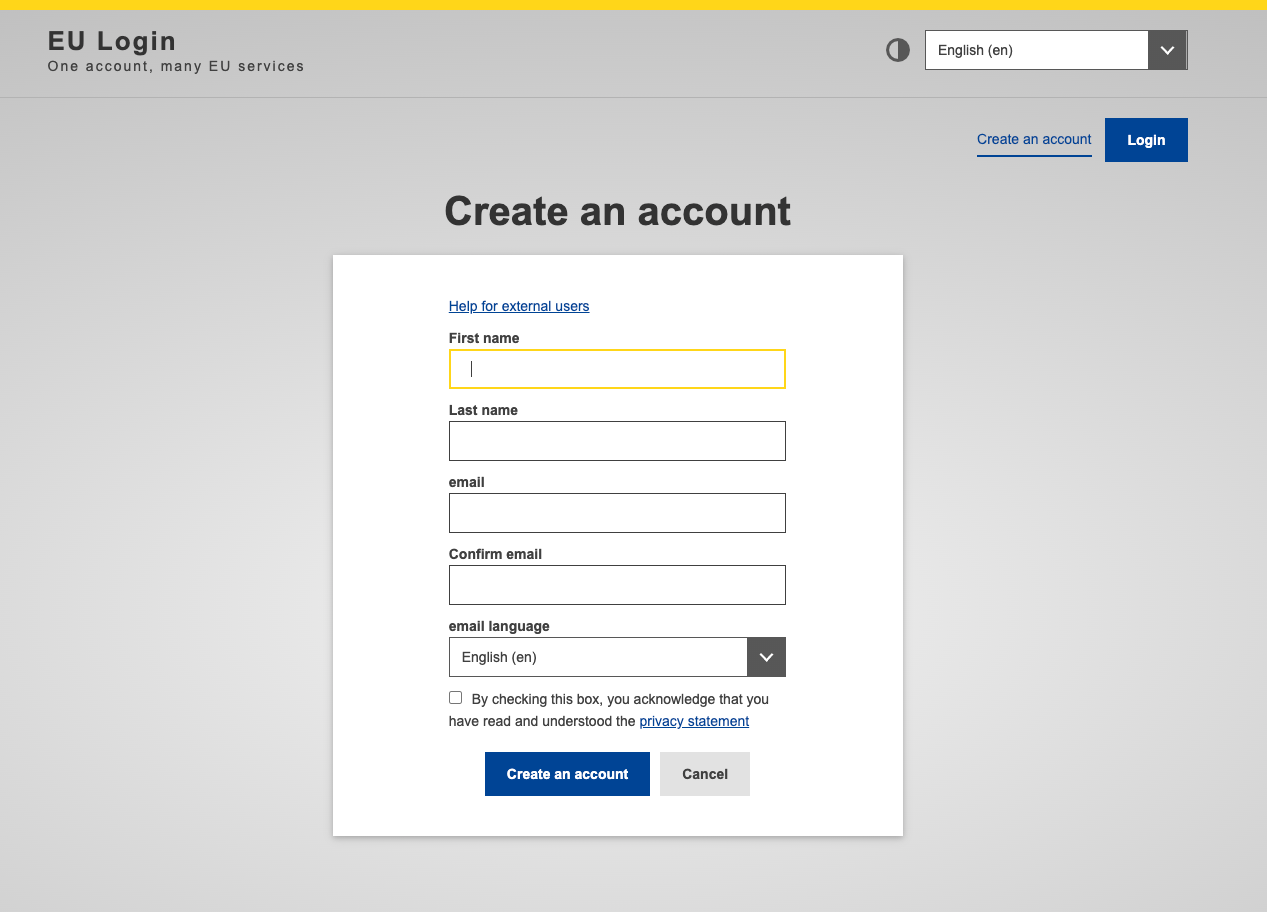
EU Login erstellen — Offizielle Anleitung
Folgen Sie der offiziellen Anleitung zur Erstellung Ihres EU Login Accounts.
EUDR Acceptance Portal (Testumgebung)
Nutzen Sie die Acceptance-Umgebung zum Testen.
Schritt 3: Operator-Entity in TRACES NT erstellen
Im EUDR Portal müssen Sie Ihr Unternehmen als Operator mit spezifischen Aktivitäten und vollständigen Firmendaten registrieren. Dieser Schritt bestimmt Ihre Rolle in der Lieferkette.Schritt 4: Benutzerrolle dem Operator zuweisen
Nach dem Erstellen der Operator-Entity müssen Sie Ihren Benutzeraccount dem Operator zuweisen:Schritt 5: Web Service Authentication Key beantragen
Nachdem alle vorherigen Schritte abgeschlossen sind, werden Sie feststellen, dass das Feld Web Service Client Authentication Key in Ihrem EUDR Portal leer ist. Das ist normal — dieser Key wird nicht automatisch generiert, sondern muss per E-Mail beantragt werden. Senden Sie eine E-Mail an SANTE-TRACES@ec.europa.eu mit folgender Vorlage:E-Mail-Vorlage
Bearbeitungszeit: 1–2 Werktage. Sie erhalten den Key per E-Mail nach Genehmigung.
Schritt 6: Konfiguration überprüfen
Sobald Sie Ihren Web Service Authentication Key erhalten haben, prüfen Sie im EUDR Portal, ob Ihr Unternehmen korrekt konfiguriert ist. Das Feld Web Service Access sollte nun befüllt sein.Wenn der Key korrekt freigeschaltet wurde, ist das Feld Web Service Access im TRACES-Portal nicht mehr leer. Spätestens dann können Sie die Zugangsdaten in Polygon One hinterlegen.
Schritt 7: Zugangsdaten in Polygon One hinterlegen
Hinterlegen Sie Ihre EUDR-Zugangsdaten in Polygon One unter Einstellungen → Profil: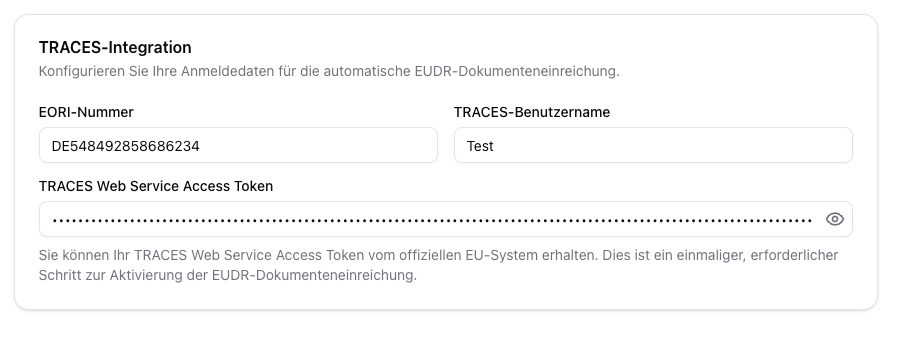
| Feld | Beschreibung |
|---|---|
| EORI Nummer | Ihre EORI Nummer. Diese wird fest benötigt um DDS einzureichen |
| TRACES Benutzername | Ihr registrierter EU TRACES Benutzername (Format: n00ixxx) |
| Traces Web Service Access Token | Key für die EUDR Umgebung (TEST oder PRODUKTIV) |
Hilfe & Kontakt
| Thema | Kontakt |
|---|---|
| Probleme mit dem EUDR Portal | SANTE-TRACES@ec.europa.eu |
| Technischer Support (Polygon One) | Unser Support-Team hilft Ihnen gerne weiter |
Die TRACES-Registrierung kann insgesamt einige Tage in Anspruch nehmen, da sowohl die Operator-Validierung als auch die Key-Beantragung Bearbeitungszeit benötigen. Planen Sie dies entsprechend ein.