

Übersicht
Für eingehende Waren (Import in die EU) müssen gegebenenfalls Sorgfaltspflichterklärungen (Due Diligence Statements / DDS) erstellt und über EU TRACES eingereicht werden. Polygon One unterstützt sowohl die manuelle als auch die automatische Erstellung, Verknüpfung und Zuweisung. Die Seite Sorgfaltspflichterklärungen → Eingehend zeigt zwei Bereiche:- Bestellungen ohne DDS-Referenz — Einkaufsbestellungen, die noch keiner DDS zugewiesen sind
- Import-Sorgfaltspflichterklärungen — Übersicht aller erstellten oder verknüpften DDS
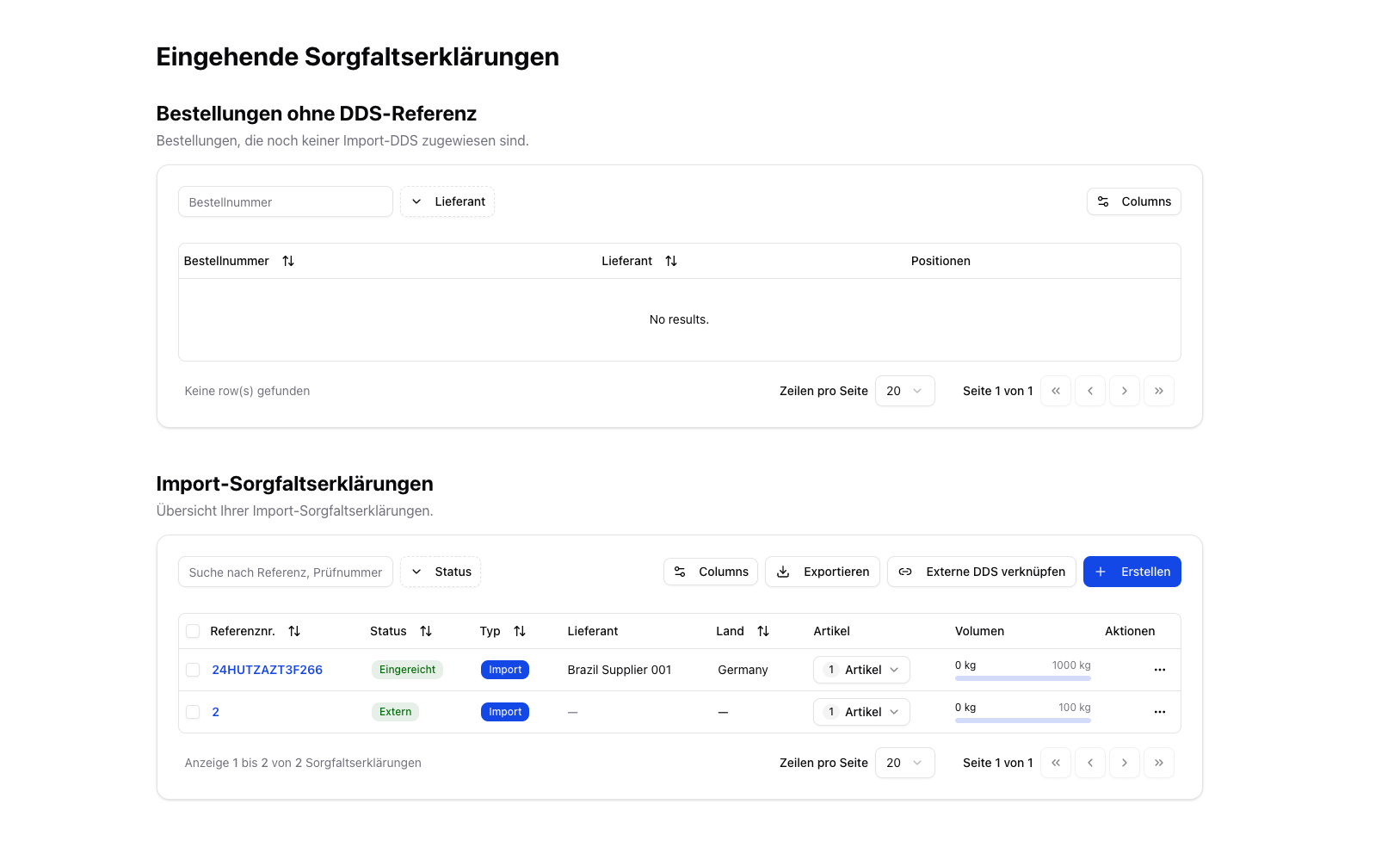
DDS erstellen
Schritt 1: Allgemein
Wählen Sie die Aktivität. Für diese Seite ist in der Regel Import relevant. Ihre Firmendaten werden automatisch vorausgefüllt.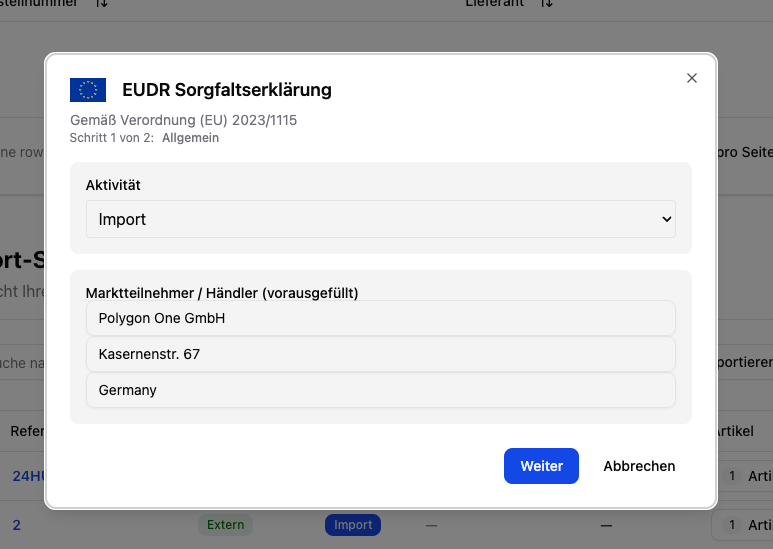
Schritt 2: Lieferant & Artikel
Wählen Sie den Lieferanten und die spezifischen Artikel aus. Geben Sie für jeden Artikel die Menge in kg an. Die Menge beschreibt in diesem Kontext das Volumen, das über diese DDS abgesichert werden soll. Bei Import- und Export-DDS kann für bestimmte Artikel zusätzlich eine ergänzende Maßeinheit erforderlich sein (siehe unten).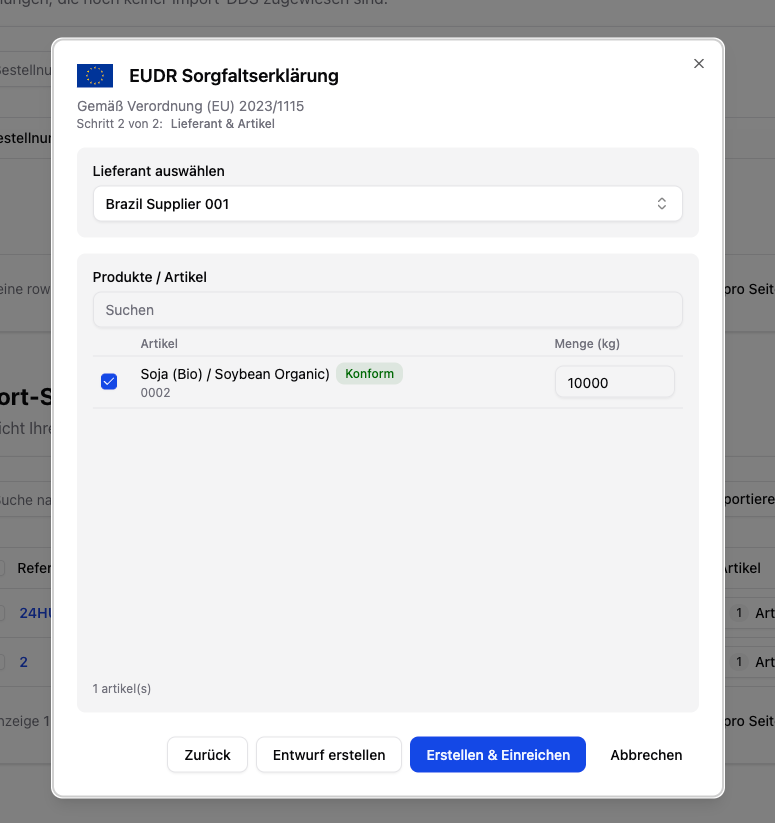
Schritt 3: Bestätigung
Überprüfen Sie die Zusammenfassung, bestätigen Sie die Sorgfaltspflicht gemäß Verordnung (EU) 2023/1115 und geben Sie Ihren vollständigen Namen als Unterschrift ein.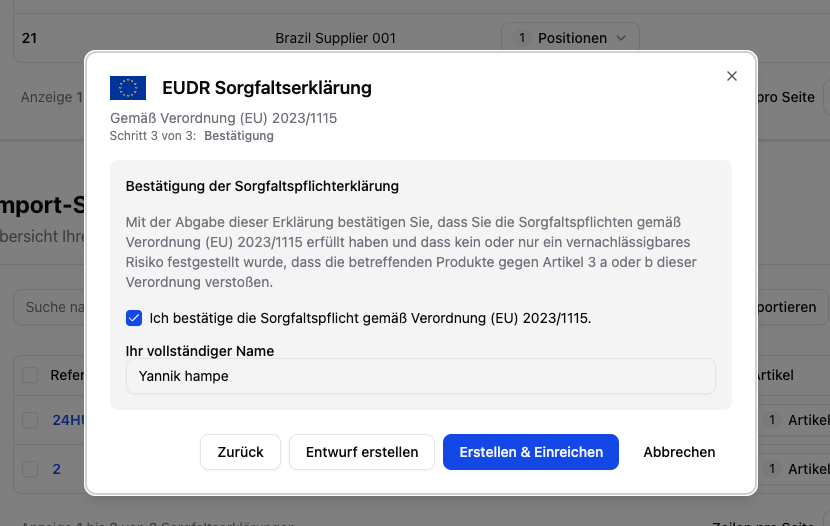
Ergänzende Maßeinheit (Anhang I)
Für bestimmte Waren verlangt TRACES neben dem Gewicht in kg eine ergänzende Maßeinheit (z.B. Kubikmeter bei Holz). Diese Pflicht betrifft Artikel mit einem Anhang-I-HS-Code in Import- und Export-DDS.- Die Einheit (z.B. m³, l) wird automatisch aus dem HS-Code abgeleitet und ist nicht änderbar.
- Den Wert geben Sie im Feld “Erg. Einheit” je Artikel ein.
- Artikel ohne ergänzende Einheit zeigen stattdessen ein „—”.

Ergänzende Maßeinheiten lassen sich auch per CSV-/Batch-Import der Bestelldaten übernehmen (z.B. Volumen in m³). Siehe Import & Erstellung.
Externe DDS verknüpfen
Wenn Sie bereits eine DDS von einem vorgelagerten Lieferanten erhalten haben, können Sie diese über “Externe DDS verknüpfen” einbinden:- Geben Sie die Referenznummer und optional die Verifizierungsnummer ein.
- Wählen Sie Lieferant und Artikel mit Mengen aus.
- Die externe DDS wird in Ihre Übersicht integriert.
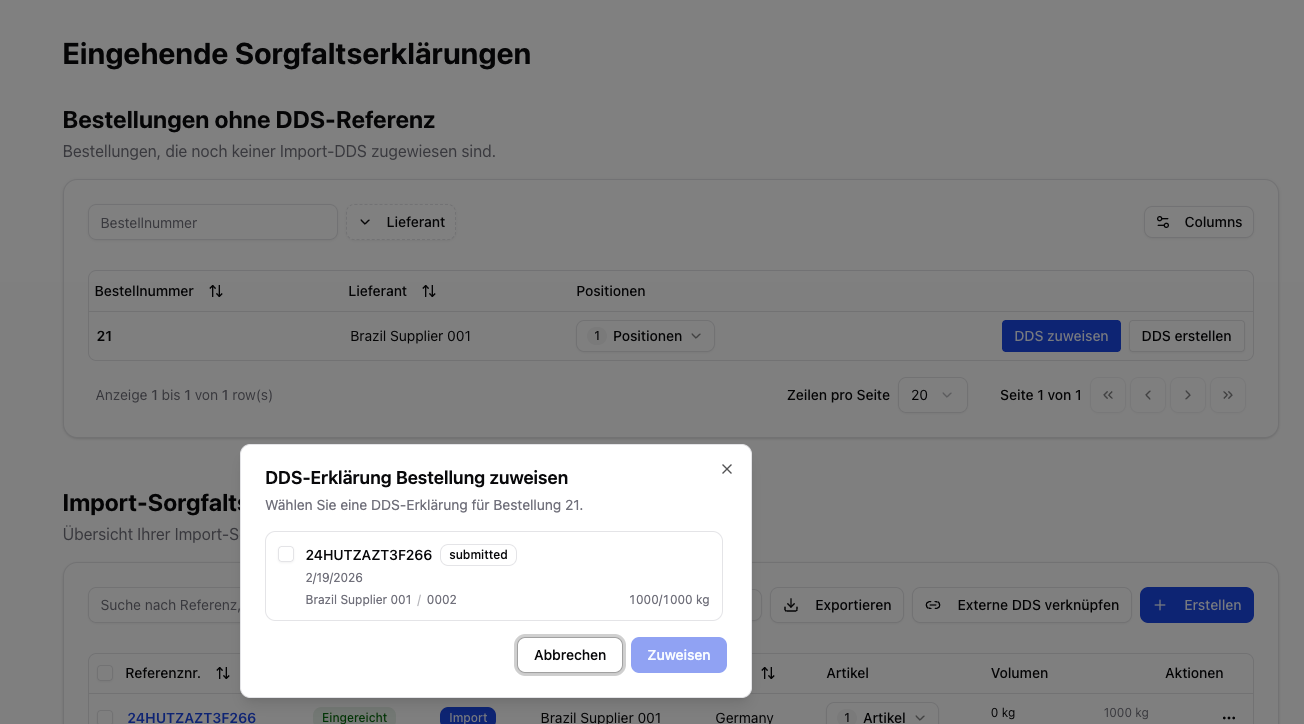
DDS-Zuweisung zu Bestellungen
Sobald eine DDS den Status Entwurf, Validiert oder Eingereicht hat, können Sie passende Einkaufsbestellungen zuweisen:- Klicken Sie bei einer Bestellung ohne DDS auf “DDS zuweisen”.
- Das System zeigt nur passende DDS an (gleicher Lieferant, passende Artikel, genügend Restvolumen).
- Wählen Sie die DDS aus und bestätigen Sie die Zuweisung.
DDS-Status
| Status | Beschreibung |
|---|---|
| Entwurf | DDS wurde erstellt, aber noch nicht eingereicht |
| Wird verarbeitet | DDS wurde versendet und wird aktuell verarbeitet |
| Eingereicht | DDS wurde erfolgreich übermittelt und wartet auf weitere Prüfung |
| Validiert | DDS wurde bestätigt und kann als gültige Erklärung verwendet werden |
| Abgelehnt | DDS wurde von TRACES oder einem nachgelagerten Prüfschritt zurückgewiesen |
| Fehlgeschlagen | Technischer Fehler bei der Einreichung |
| Extern | DDS eines vorgelagerten Lieferanten |
| Wird geprüft | DDS befindet sich in einer behördlichen Kontrollprüfung |
| Korrektur angefordert | Aktualisieren Sie die Erklärung und reichen Sie die fehlenden Informationen erneut ein |
| Zurückgezogen | DDS wurde aus dem Einreichungsprozess zurückgezogen |
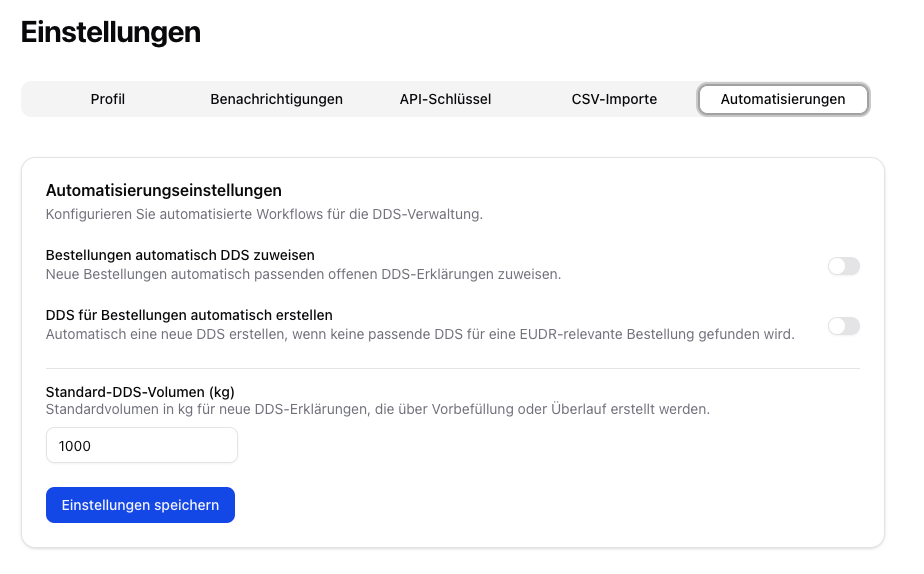
Automatisierung
Unter Einstellungen → Automatisierungen können Sie DDS-Prozesse automatisieren:- Automatische DDS-Zuweisung — Neue Bestellungen werden automatisch passenden offenen DDS zugewiesen
- Automatische DDS-Erstellung — Bei fehlender passender DDS wird automatisch eine neue erstellt
- Standard-DDS-Volumen — Standardvolumen für automatisch erstellte DDS
Volumen-Tracking
Polygon One verfolgt automatisch das zugewiesene Volumen im Vergleich zum Gesamtvolumen der DDS.Stellen Sie sicher, dass Ihre EU TRACES Zugangsdaten (Benutzername + Web Service Access Token) in den Einstellungen hinterlegt sind. Siehe TRACES-Registrierung.
Sonst ist es nicht möglich DDS an Traces zu übermitteln.