

Übersicht
Im Bereich Dokumente (in der App als Nachweisdokumente bezeichnet) finden Sie eine zentrale Übersicht über alle hochgeladenen Compliance-Dokumente in Polygon One — egal ob von Ihnen oder Ihren Lieferanten eingereicht. In der Praxis ist diese Seite Ihre organisationsweite Prüf- und Review-Ansicht für Nachweise.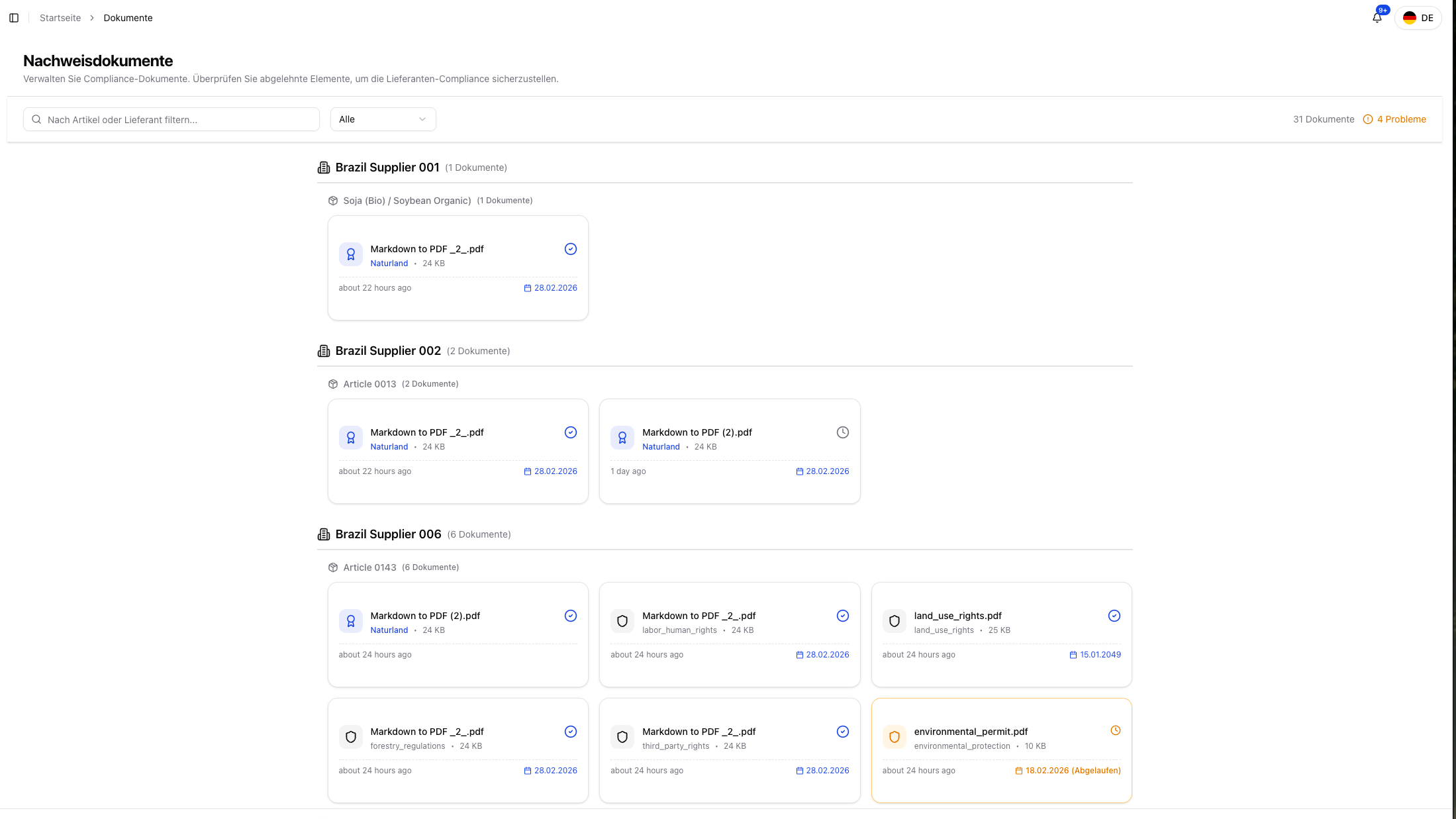
Funktionen
- Zentrale Dokumentenübersicht — Alle Nachweisdokumente an einem Ort einsehen
- Suche & Filter — Per Textsuche nach Artikel oder Lieferant suchen und nach Validierungsstatus filtern (Alle, Verifiziert, Ausstehend, Abgelehnt, Abgelaufen); die Dokumente sind nach Lieferant und Artikel gruppiert
- Gelöschte anzeigen — Optional auch entfernte Dokumente einblenden
- Validierungsstatus — Sofort erkennen, welche Dokumente verifiziert, abgelehnt oder abgelaufen sind
- Detailansicht — KI-Analyseergebnisse, Originaldokument und Metadaten einsehen
- Review-Fokus — Ausstehende oder problematische Dokumente schnell priorisieren
Dokument-Status
| Status | Beschreibung |
|---|---|
| Verifiziert | Dokument wurde manuell geprüft und akzeptiert |
| Auto-Verifiziert | KI-Analyse hat das Dokument automatisch als validen Nachweis bestätigt |
| Ausstehend | Dokument wurde eingereicht und wird noch geprüft |
| Abgelehnt | Dokument wurde abgelehnt — erneute Einreichung nötig |
| Abgelaufen | Gültigkeitsdatum des Dokuments ist überschritten |
| Ungültig | Dokument konnte nicht verarbeitet werden oder ist nicht relevant |
Dokumenten-Detailansicht
Klicken Sie auf ein Dokument in der Übersicht, um den Detaildialog zu öffnen.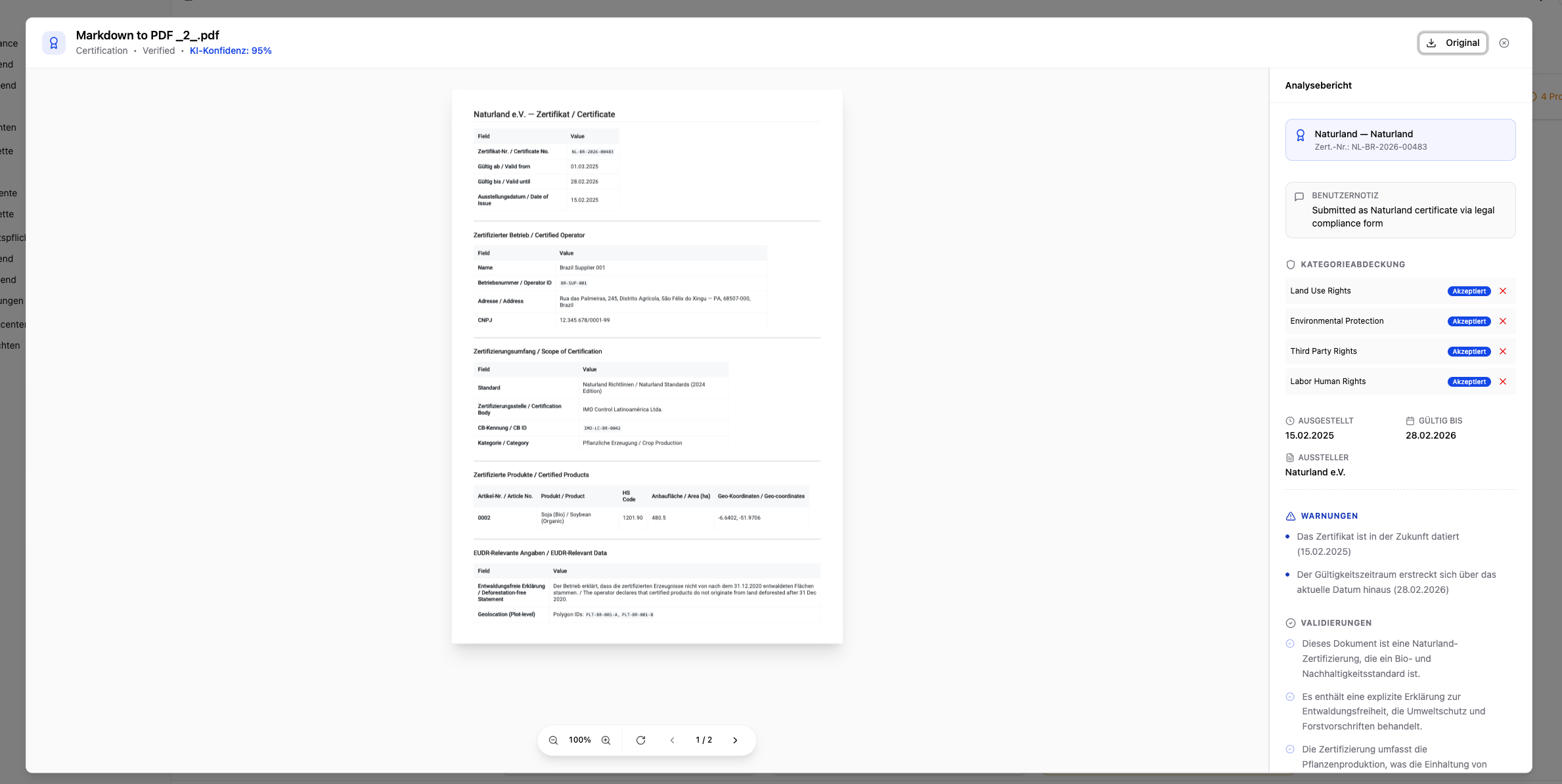
Metadaten
- Dokumentname und Dateityp
- Hochgeladen von — Name des Benutzers oder Lieferanten, der das Dokument eingereicht hat
- Hochgeladen am — Datum des Uploads
- Zertifizierungsschema — Falls angegeben (z.B. FSC, PEFC, RSPO, Rainforest Alliance)
- Zugeordnete Artikel — Welche Artikel durch dieses Dokument abgedeckt werden
- Notizen — Vom Uploader hinzugefügte Kontextinformationen
KI-Analyseergebnis
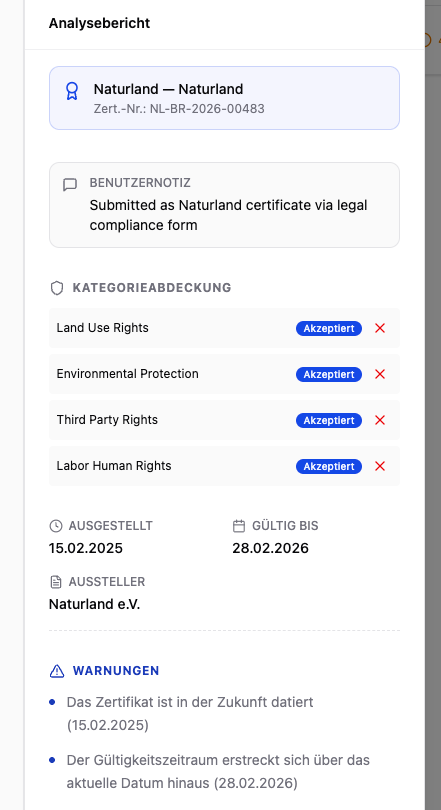
Nach dem Upload wird jedes Dokument automatisch durch die KI analysiert. Der Detaildialog zeigt das vollständige Analyseergebnis:| Feld | Beschreibung |
|---|---|
| Dokumenttyp | Automatisch erkannter Typ (z.B. Zertifikat, Genehmigung, Inspektionsbericht) |
| Zugeordnete Compliance-Kategorien | Welche rechtlichen Kategorien das Dokument abdeckt (z.B. Landnutzungsrechte, Umweltschutz) |
| Konfidenz-Score | Vertrauensstufe der KI-Klassifizierung |
| Validierungen | Positiv erkannte Inhalte und bestätigte Angaben |
| Warnungen | Potenzielle Probleme, die Aufmerksamkeit erfordern |
| Kritische Hinweise | Schwerwiegende Mängel, die eine Ablehnung verursachen können |
| Empfehlung | KI-Empfehlung: Akzeptieren oder Ablehnen |
Bei hoher Konfidenz und keinen Warnungen wird das Dokument automatisch als Auto-Verifiziert akzeptiert. Bei niedriger Konfidenz oder kritischen Hinweisen wechselt der Status zu Ausstehend und erfordert eine manuelle Überprüfung.
Zertifikatsregister-Prüfung
Bei FSC- und PEFC-Zertifikaten zeigt die Detailansicht zusätzlich ein Register-Badge an. Es gibt an, ob die Lizenz im offiziellen Register bestätigt ist, der Inhabername abweicht, die Lizenz ungültig/abgelaufen ist oder die Live-Prüfung nicht verfügbar war. Das Badge ist rein informativ. Details siehe Nachweise hochladen → Zertifikatsregister-Prüfung.Originaldokument herunterladen
Über die Schaltfläche “Herunterladen” im Detaildialog können Sie das Originaldokument jederzeit als PDF herunterladen.Überprüfungsprozess
Der Überprüfungsprozess für Dokumente läuft in drei Phasen ab:Upload & automatische Analyse
Nach dem Hochladen wird das Dokument automatisch durch die KI analysiert. Die KI klassifiziert den Dokumenttyp, ordnet ihn den relevanten Compliance-Kategorien zu und vergibt einen Konfidenz-Score.
Automatische oder manuelle Entscheidung
- Hohe Konfidenz, keine kritischen Hinweise → Das Dokument wird automatisch als Auto-Verifiziert akzeptiert.
- Niedrige Konfidenz oder Warnungen → Der Status wechselt zu Ausstehend. Sie erhalten eine Benachrichtigung und müssen das Dokument manuell prüfen.
Alle Dokumente werden gemäß EUDR-Anforderungen mindestens 5 Jahre aufbewahrt.
Dokumente werden primär über Nachweise hochladen oder das Lieferantenportal hochgeladen. Die Dokumentenübersicht dient der zentralen Verwaltung und Einsicht — besonders hilfreich, um abgelehnte oder ausstehende Dokumente schnell zu identifizieren.