

Übersicht
Über den Nachweis-Upload laden Sie die erforderlichen Compliance-Nachweise für Ihre EUDR-relevanten Artikel hoch. Polygon One analysiert hochgeladene Dokumente automatisch mit KI und klassifiziert sie entsprechend.Dokumente hochladen
Unterstützte Formate
- PDF-Dokumente
- Bilder (PNG, JPEG, TIFF)
- Text-Dateien
- CSV
- GeoJSON (für Geodaten)
- Maximale Dateigröße: 10 MB
Beispiele für akzeptierte Dokumente
- FLEGT-Lizenzen
- FSC/PEFC/ISCC/Rainforest Alliance Zertifikate
- Landbesitztitel und Nutzungsrechte
- Ernteerlaubnisse und Umweltgenehmigungen
- Zollanmeldungen
Nachweis hochladen
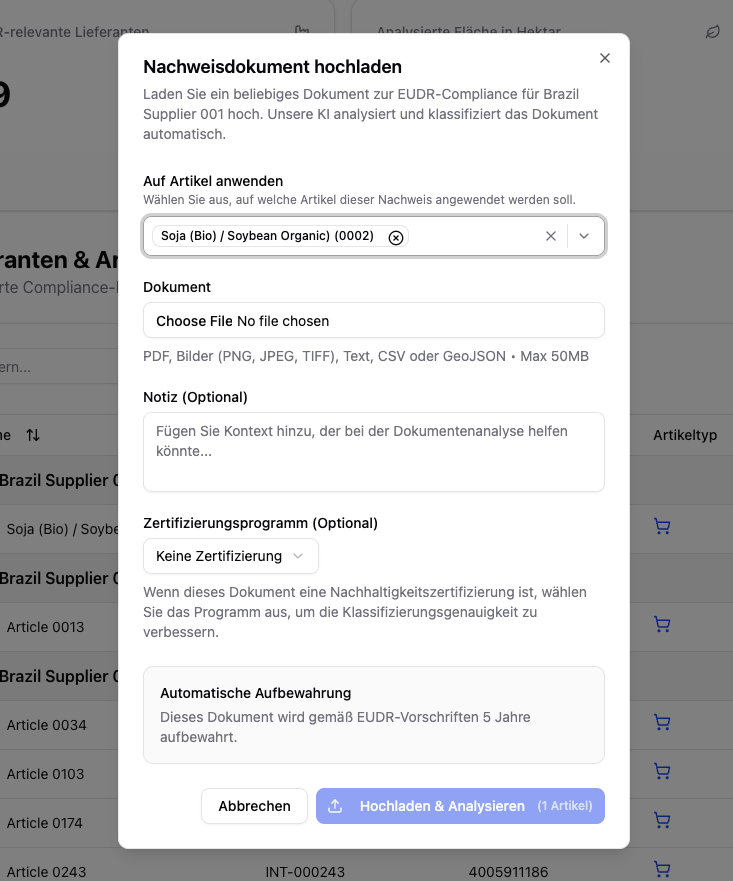
Zertifizierungsprogramm (optional)
Falls es sich um eine Nachhaltigkeitszertifizierung handelt, wählen Sie das Zertifizierungssystem (z.B. FSC, PEFC, RSPO) aus. Dies verbessert die Klassifizierungsgenauigkeit.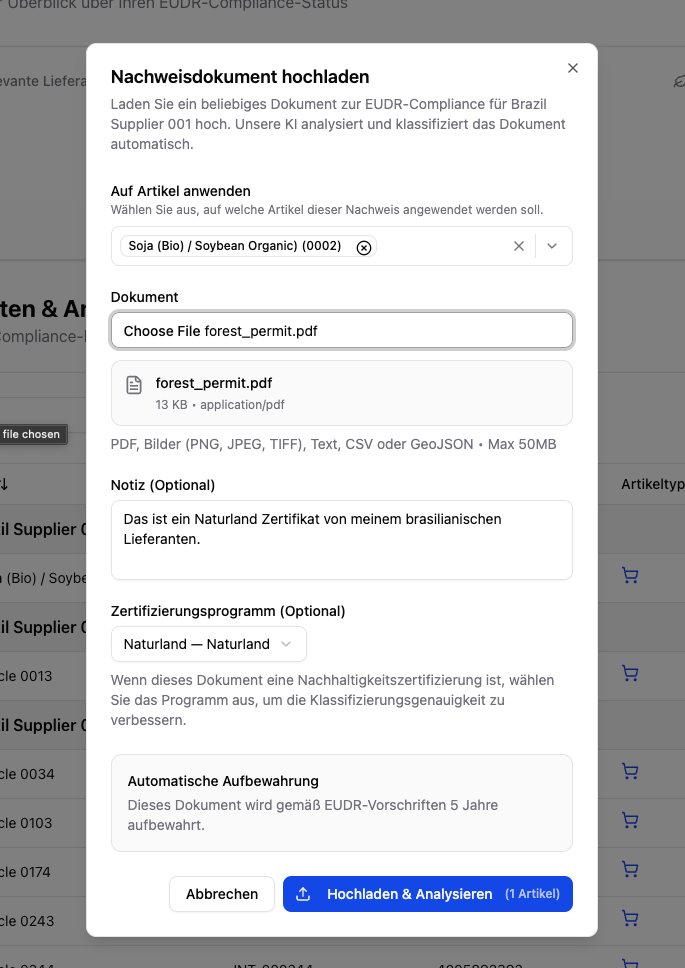
Notiz hinzufügen (optional)
Fügen Sie Kontext hinzu, der bei der Dokumentenanalyse helfen könnte (z.B. “Ursprungszeugnis für Sendung #12345”).
Hochgeladene Dokumente werden gemäß EUDR-Vorschriften automatisch 5 Jahre aufbewahrt.
Zertifizierungen
Wenn Sie eine Nachhaltigkeitszertifizierung hochladen (z.B. FSC, PEFC, ISCC), analysiert Polygon One automatisch, welche rechtlichen Compliance-Kategorien durch das Zertifikat abgedeckt werden:- Landnutzungsrechte
- Umweltschutz
- Forstvorschriften
- Rechte Dritter
- Arbeits- & Menschenrechte
- Steuern, Handel & Zoll
- Anti-Korruption
Zertifikatsregister-Prüfung (FSC/PEFC)
Laden Sie ein FSC- oder PEFC-Zertifikat hoch, gleicht Polygon One die Lizenz automatisch mit dem offiziellen Register ab und zeigt das Ergebnis als schreibgeschütztes Badge an — überall dort, wo das Zertifikat erscheint (Dokumentenliste, Detailansicht, Upload-Dialog, Lieferantenportal).| Badge | Bedeutung |
|---|---|
| Im Register bestätigt | Die Lizenz ist im Register gültig und der Inhaber stimmt überein. |
| Inhabername weicht ab | Die Lizenz ist gültig, der eingetragene Inhaber weicht jedoch ab — manuelle Prüfung empfohlen. |
| Lizenz ungültig / abgelaufen / nicht im Register | Das Register bestätigt die Lizenz nicht als gültig — manuelle Prüfung erforderlich. |
| Live-Prüfung nicht verfügbar | Die Live-Abfrage konnte nicht durchgeführt werden; stattdessen wurde die Musterprüfung angewendet. |
Die Register-Prüfung ist rein informativ: Sie löst keine Aktion aus und beeinflusst den Compliance-Status nicht. Sie läuft im Hintergrund; das Badge zeigt jeweils das zuletzt gespeicherte Ergebnis.
Geodaten erfassen
Geodaten (Produktionsstandorte) sind ein zentraler Bestandteil der EUDR-Compliance. Sie können Geodaten auf mehreren Wegen bereitstellen:Geodaten auf der Karte zeichnen
Fläche zeichnen
Klicken Sie auf “Fläche zeichnen” und markieren Sie die Eckpunkte Ihres Produktionsgebiets auf der Karte. Drücken Sie Escape, um das Zeichnen abzubrechen.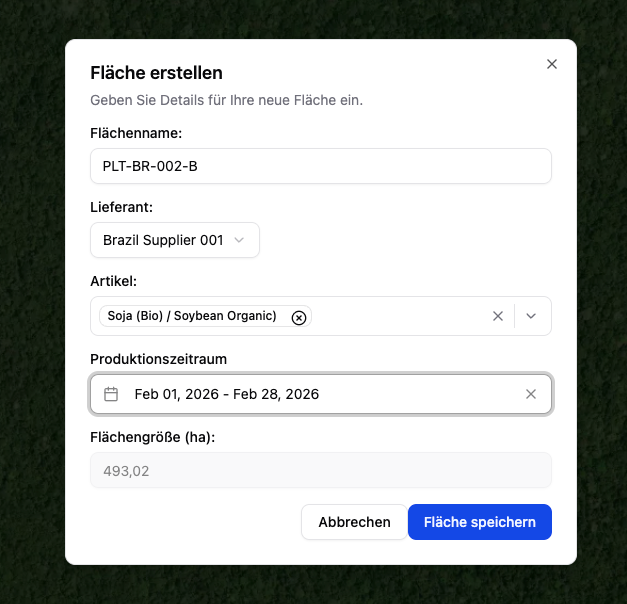
Details eingeben
Geben Sie Flächenname, Lieferant, Artikel, ggf. den wissenschaftlichen Namen (bei Holz erforderlich) und Produktionszeitraum ein.
Geodaten importieren
Alternativ können Sie Geodaten als Datei importieren. Hier zu klicken sie oben Links auf das Upload Symbol.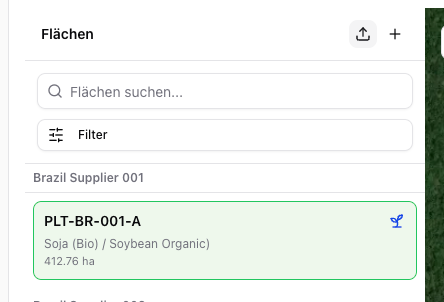
- GeoJSON — direkt hochladen
- CSV/XLSX mit WKT-Geometrie — über die Import-Funktion unter Einstellungen → CSV-Importe → Flächen