Übersicht
Unter Einstellungen verwalten Sie Ihr Firmenprofil, Integrationen und Automatisierungen. Die Seite ist aktuell in fünf Bereiche unterteilt: Profil, Benachrichtigungen, API-Schlüssel, CSV-Importe und Automatisierungen.
Profil
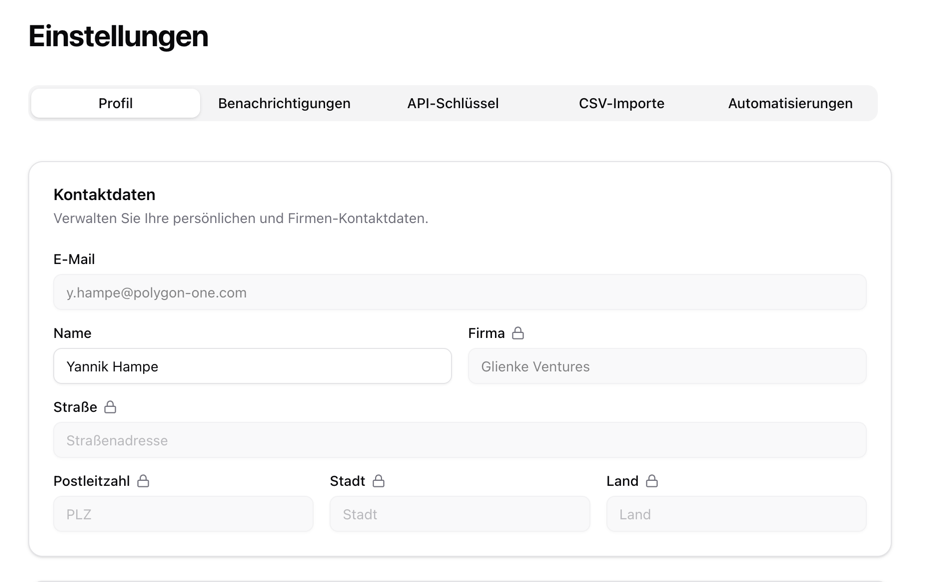
Kontaktdaten
Pflegen Sie die Stammdaten Ihres Unternehmens:
| Feld | Beschreibung |
|---|
| Name | Ihr vollständiger Name |
| E-Mail | Ihre Anmelde-E-Mail (nicht änderbar) |
| Firma | Firmenname |
| Straße | Straße und Hausnummer |
| PLZ | Postleitzahl |
| Stadt | Stadt |
| Land | Firmensitz |
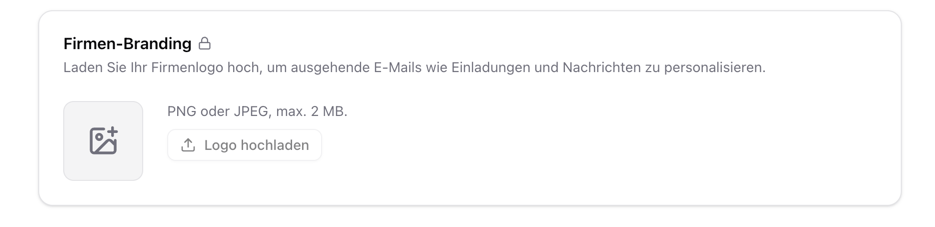
Firmen-Branding
Laden Sie Ihr Firmenlogo hoch (PNG oder JPEG, max. 2 MB). Das Logo wird in Berichten und im Lieferantenportal angezeigt.
TRACES-Integration
Verbinden Sie Polygon One mit dem EU TRACES-NT System für die automatische DDS-Einreichung:
| Feld | Beschreibung |
|---|
| EORI-Nummer | Ihre EORI-Registrierungsnummer |
| TRACES-Benutzername | Ihr TRACES-NT Benutzername |
| TRACES Web Service Access Token | Ihr Webservice-Zugriffsschlüssel (wird verborgen angezeigt) |
Die TRACES-Zugangsdaten erhalten Sie über das EU Login Portal. Eine Schritt-für-Schritt-Anleitung finden Sie unter TRACES-Registrierung. Vertrauliche Geolokalisierung
Aktivieren Sie die Option “Vertrauliche Behandlung der Geolokalisierungsdaten beantragen”, um in DDS-Einreichungen die vertrauliche Behandlung Ihrer Geodaten zu beantragen.
Passwort ändern
Über den Bereich Passwort ändern können Sie Ihr Anmeldepasswort aktualisieren. Sie benötigen dazu Ihr aktuelles Passwort.
Benachrichtigungen
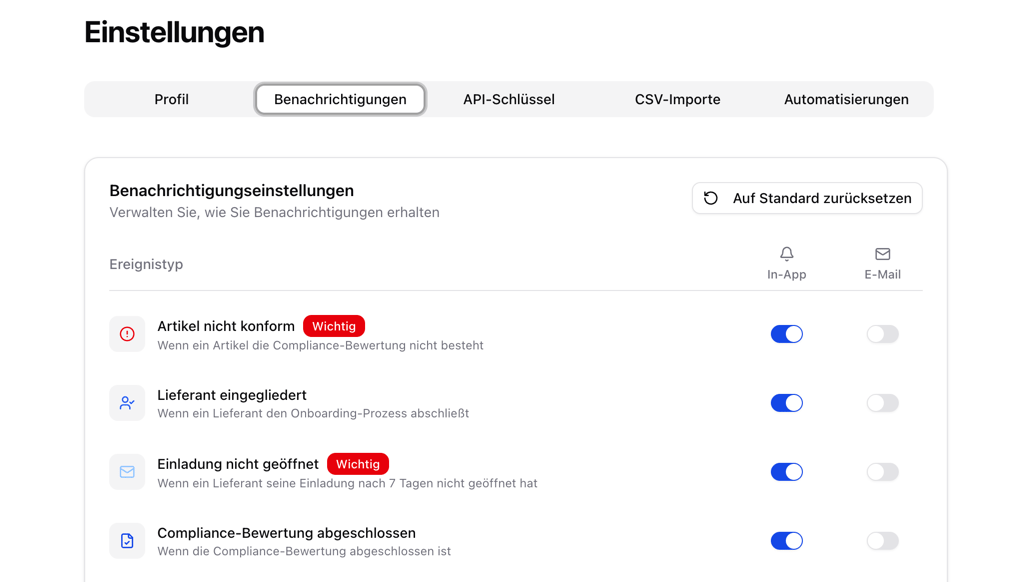
Steuern Sie, welche Benachrichtigungen Sie über welchen Kanal erhalten.
Für jeden Benachrichtigungstyp können Sie zwei Kanäle separat aktivieren oder deaktivieren:
| Kanal | Beschreibung |
|---|
| In-App | Benachrichtigung im Benachrichtigungscenter |
| E-Mail | Benachrichtigung per E-Mail |
Über “Auf Standardeinstellungen zurücksetzen” können Sie jederzeit die empfohlene Konfiguration wiederherstellen.
API-Schlüssel
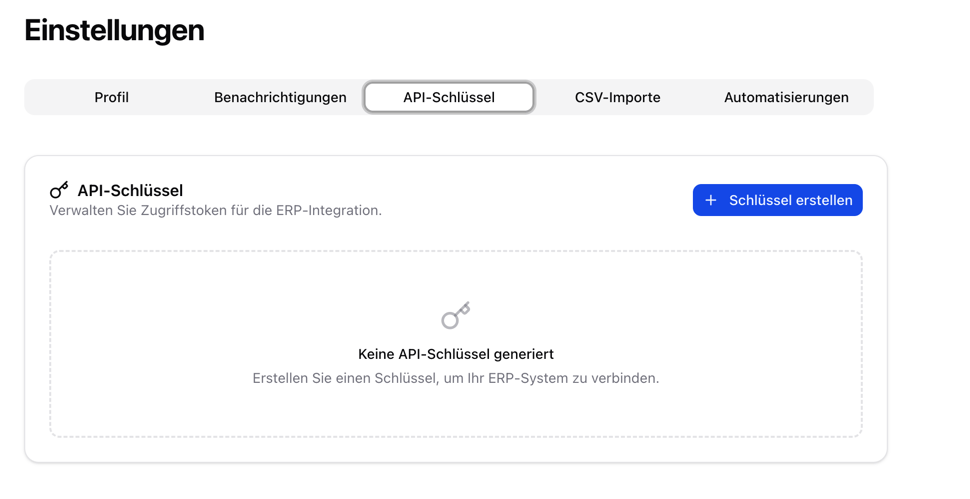
Erstellen Sie API-Schlüssel für die Integration von Polygon One in Ihre Systemlandschaft.
Schlüssel erstellen
Dialog öffnen
Klicken Sie auf “Schlüssel erstellen”.
Name und Berechtigungen festlegen
Vergeben Sie einen Namen und wählen Sie die gewünschten Berechtigungen:| Bereich | Lesen | Schreiben |
|---|
| Artikel | articles:read | articles:write |
| Lieferanten | suppliers:read | suppliers:write |
| Bestellungen | orders:read | orders:write |
| DDS-Erklärungen | dds:read | dds:write |
Schlüssel kopieren
Der API-Schlüssel wird nur einmal angezeigt. Kopieren Sie ihn sofort und speichern Sie ihn sicher.
Ein API-Schlüssel kann nach der Erstellung nicht erneut angezeigt werden. Bei Verlust muss ein neuer Schlüssel erstellt werden.
CSV-Importe
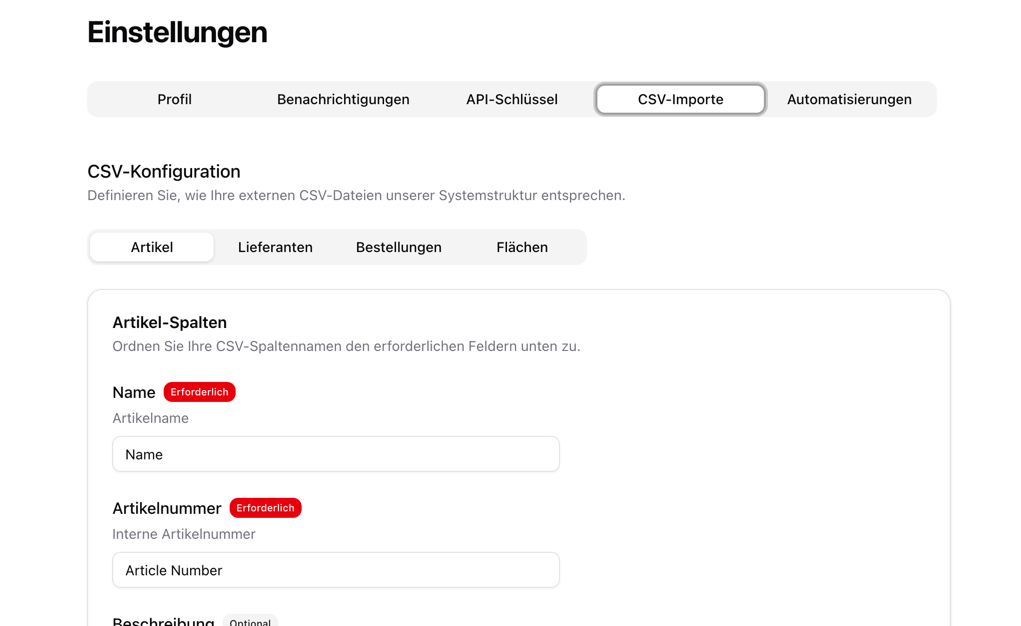
Konfigurieren Sie die Spaltenzuordnung für CSV-Importe. Polygon One unterstützt den Import von fünf Datentypen:
Artikel
Lieferanten
Bestellungen
Flächen
Stückliste
Ordnen Sie Ihre CSV-Spaltenüberschriften den Polygon One-Feldern zu (z.B. HS-Code, Artikelname, Rohstoffgruppe). Pflichtfelder und optionale Felder sind klar gekennzeichnet.
Ordnen Sie Spalten wie Firmenname, Land, E-Mail-Adresse den entsprechenden Systemfeldern zu.
Konfigurieren Sie das Mapping für Bestelldaten (Bestellnummer, Artikelzuordnung, Menge, etc.).
Ordnen Sie Spalten für Geodaten zu (Flächenname, Koordinaten, Produktionszeitraum, etc.).
Ordnen Sie Spalten zu, um Ausgangsartikel mit ihren Eingangsartikeln zu verknüpfen (Stückliste / BOM) — z.B. über Artikelnummern des Ausgangs- und des Eingangsartikels.
Wert-Zuordnungen
Neben Spalten können Sie auch Werte zuordnen. Wenn Ihre CSV-Datei z.B. "Einkauf" statt "purchase" verwendet, können Sie eine Zuordnung definieren, damit der Import korrekt funktioniert.
Über “Auf Standardzuordnungen zurücksetzen” können Sie die Konfiguration jederzeit auf die Standardwerte zurücksetzen.
Automatisierungen
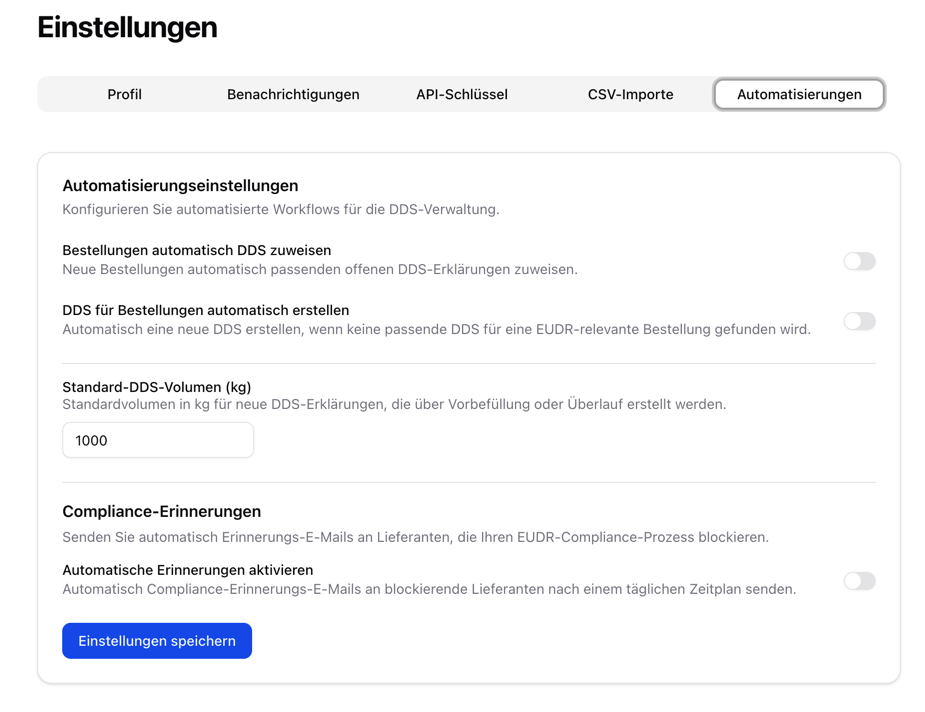
Automatisieren Sie wiederkehrende Arbeitsschritte im DDS-Workflow.
Bestellungen & DDS
| Automatisierung | Beschreibung |
|---|
| Bestellungen automatisch DDS zuweisen | Neue Bestellungen werden automatisch einer passenden DDS zugeordnet |
| DDS für Bestellungen automatisch erstellen | Falls keine passende DDS vorhanden ist, wird automatisch eine neue erstellt |
| Standard-DDS-Volumen (kg) | Das Standardvolumen (in kg) für automatisch erstellte DDS |
Einladungs-Erinnerungen
| Einstellung | Beschreibung |
|---|
| Einladungs-Erinnerungen senden | Lieferanten erhalten 7 Tage nach Versand der Einladung eine Erinnerung, sofern sie die Einladung noch nicht geöffnet haben. Bleibt die Einladung 14 Tage ungeöffnet, werden Ihre Administratoren benachrichtigt. |
Compliance-Erinnerungen
Senden Sie automatische Erinnerungen an Lieferanten, die ihre Compliance-Daten noch nicht bereitgestellt haben:
| Einstellung | Beschreibung |
|---|
| Aktivieren | Automatische Erinnerungen ein-/ausschalten |
| Verzögerung (Tage) | Wie viele Tage nach der Einladung die erste Erinnerung gesendet wird (1–90) |
| Abklingzeit (Tage) | Mindestabstand zwischen Erinnerungen an denselben Lieferanten (1–90) |
Compliance-Erinnerungen werden nur an Lieferanten gesendet, die eine E-Mail-Adresse hinterlegt haben und deren Compliance-Status noch offen ist.
Eskalationsstufen (optional)
Statt einer einzelnen Erinnerung können Sie eine mehrstufige Eskalation konfigurieren. Sobald Stufen vorhanden sind, ersetzen sie die einfache Erinnerung oben: Jede Stufe wartet ihre eigene Anzahl an Tagen und sendet ihre eigene Nachricht. Nach der letzten Stufe stoppt die Erinnerungskette.
Pro Stufe konfigurieren Sie:
| Feld | Beschreibung |
|---|
| Senden nach (Tage) | Stufe 1 zählt ab dem Einladungsdatum, jede weitere Stufe ab dem Versand der vorherigen Erinnerung (1–365) |
| Betreff (optional) | E-Mail-Betreff (max. 200 Zeichen) |
| Überschrift (optional) | Überschrift der E-Mail (max. 150 Zeichen) |
| Nachricht (optional) | Nachrichtentext (max. 4000 Zeichen) |
Die Textfelder sind mit der Standardformulierung vorausgefüllt — passen Sie sie an oder lassen Sie ein Feld leer, um den Standardtext zu verwenden. Es ist nur Klartext möglich; Formatierung wird vor dem Versand entfernt.
Über “Stufe hinzufügen” ergänzen Sie weitere Stufen, über “Entfernen” löschen Sie einzelne. Ohne konfigurierte Stufen gilt die einfache Erinnerung mit Verzögerung und Abklingzeit.