Übersicht
Die Parzellenansicht bietet eine tabellarische Übersicht aller erfassten Produktionsflächen Ihrer Lieferkette. Im Unterschied zur Kartenansicht können Sie hier Parzellen filtern, sortieren, in Masse bearbeiten, den Analysestatus im Detail einsehen und den Importzustand problematischer Flächen nachverfolgen.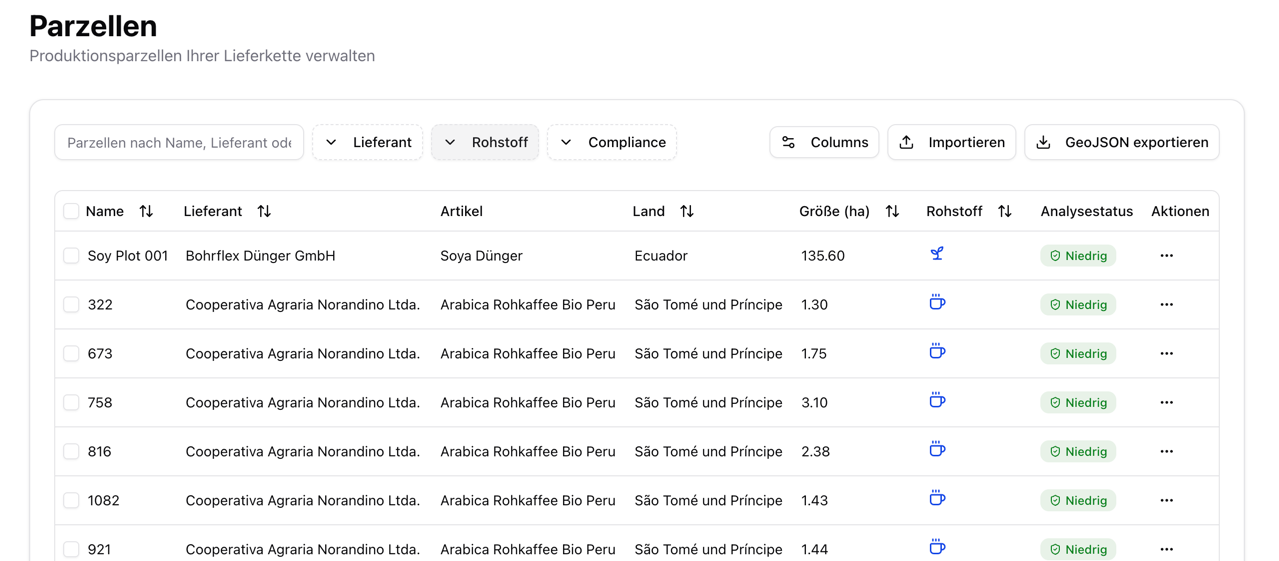
Import & Prüfworkflow
Neue Flächen werden heute in der Regel über den stufigen Parzellenimport vorbereitet. Dort prüfen Sie Mapping, Präzision, Länderplausibilität und Problemzeilen bereits vor dem finalen Import.Parzellenimport & Prüfworkflow
CSV-, Excel- und GeoJSON-Dateien mit Vorschau, Präzisionsprüfung und Problemlisten-Export importieren.
Tabellenspalten
| Spalte | Beschreibung |
|---|---|
| Name | Bezeichnung der Parzelle (sortierbar) |
| Lieferant | Zugehöriger Lieferant |
| Artikel | Verknüpfte Artikel (als Badges angezeigt) |
| Land | Produktionsland |
| Größe (ha) | Flächengröße in Hektar |
| Rohstoff | Rohstoffgruppe (z.B. Kaffee, Kakao, Holz) |
| Analysestatus | Ergebnis der Satellitenanalyse mit Risikostufe |
| Produktionszeitraum | Von- und Bis-Datum der Produktion |
Analysestatus
Der Analysestatus zeigt den aktuellen Stand der Satellitenauswertung:Verarbeitungsstatus
| Status | Beschreibung |
|---|---|
| Ausstehend | Analyse wurde noch nicht gestartet |
| Analyse läuft… | Satellitenauswertung wird gerade durchgeführt |
| Analyse fehlgeschlagen | Auswertung konnte nicht abgeschlossen werden |
| Ausgenommen | Parzelle ist einem nicht-EUDR-relevanten Artikel zugeordnet |
Risikostufe (nach Abschluss)
| Risikostufe | Farbe | Beschreibung |
|---|---|---|
| Niedrig | Grün | Keine Entwaldungshinweise erkannt |
| Mittel | Gelb | Einzelne Hinweise erkannt, weitere Prüfung empfohlen |
| Hoch | Rot | Deutliche Entwaldungs- oder Degradierungshinweise |
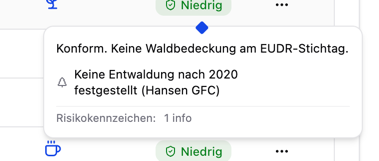
- Zusammenfassung der Analyse
- Hansen-Waldverlust nach 2020 (Prozent)
- Aufschlüsselung der Risikokennzeichen (Hoch / Mittel / Info)
- Minderungsstatus (falls zutreffend)
Filter
| Filter | Beschreibung |
|---|---|
| Textsuche | Durchsucht Name, Lieferant und Artikel |
| Lieferant | Nach zugehörigem Lieferanten filtern |
| Rohstoffgruppe | Nach Rohstoff filtern |
| Compliance | Nach Compliance-Status filtern (z.B. nur Flächen mit Risiko) |
| Präzisionsprobleme | Zeigt gezielt Flächen mit bestätigungs- oder prüfbedürftiger Importpräzision |
Massenaktionen
Wählen Sie eine oder mehrere Parzellen über die Checkboxen aus, um folgende Aktionen durchzuführen:Problemliste exportieren
Exportiert Importprobleme oder Präzisionsfälle zur externen Bereinigung und Abstimmung.
GeoJSON exportieren
Exportiert die ausgewählten Parzellen als GeoJSON-Datei für die Verwendung in GIS-Systemen.
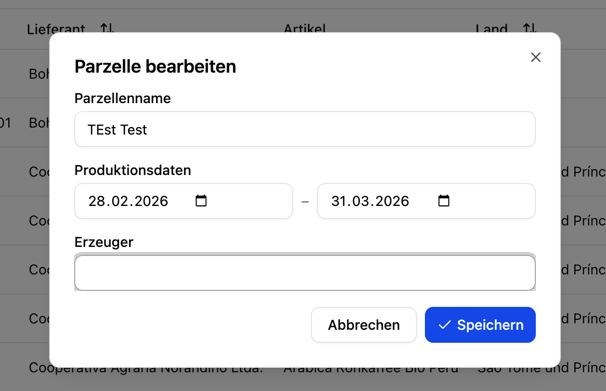
Parzellen bearbeiten
Aktualisieren Sie Artikel, Produktionsdaten oder Erzeugernamen für mehrere Parzellen gleichzeitig.
Neu analysieren
Starten Sie die Satellitenanalyse erneut für ausgewählte Parzellen — z.B. nach einer Grenzkorrektur.
Parzellen löschen
Entfernen Sie ausgewählte Parzellen (mit Bestätigungsdialog).
Einzelaktionen
Über das Aktionsmenü (drei Punkte) in jeder Zeile stehen folgende Optionen zur Verfügung:- Auf Karte anzeigen — Direkt zur Kartenansicht der Parzelle wechseln
- Bearbeiten — Parzellenname, Produktionsdaten, Erzeuger und Geometrie anpassen
- Bericht herunterladen — Compliance-Bericht für diese Parzelle herunterladen
- Löschen — Parzelle entfernen
Neu analysieren ist eine Massenaktion: Wählen Sie dazu eine oder mehrere Parzellen über die Checkboxen aus.