

Übersicht
Im Bereich Dokumente (Seitenleiste → Lieferkette → Dokumente,/documents; die Seite selbst ist mit Nachweisdokumente überschrieben) finden Sie eine zentrale Übersicht über alle hochgeladenen Compliance-Dokumente in Polygon One — egal ob von Ihnen oder Ihren Lieferanten eingereicht. In der Praxis ist diese Seite Ihre organisationsweite Prüf- und Review-Ansicht für Nachweise.
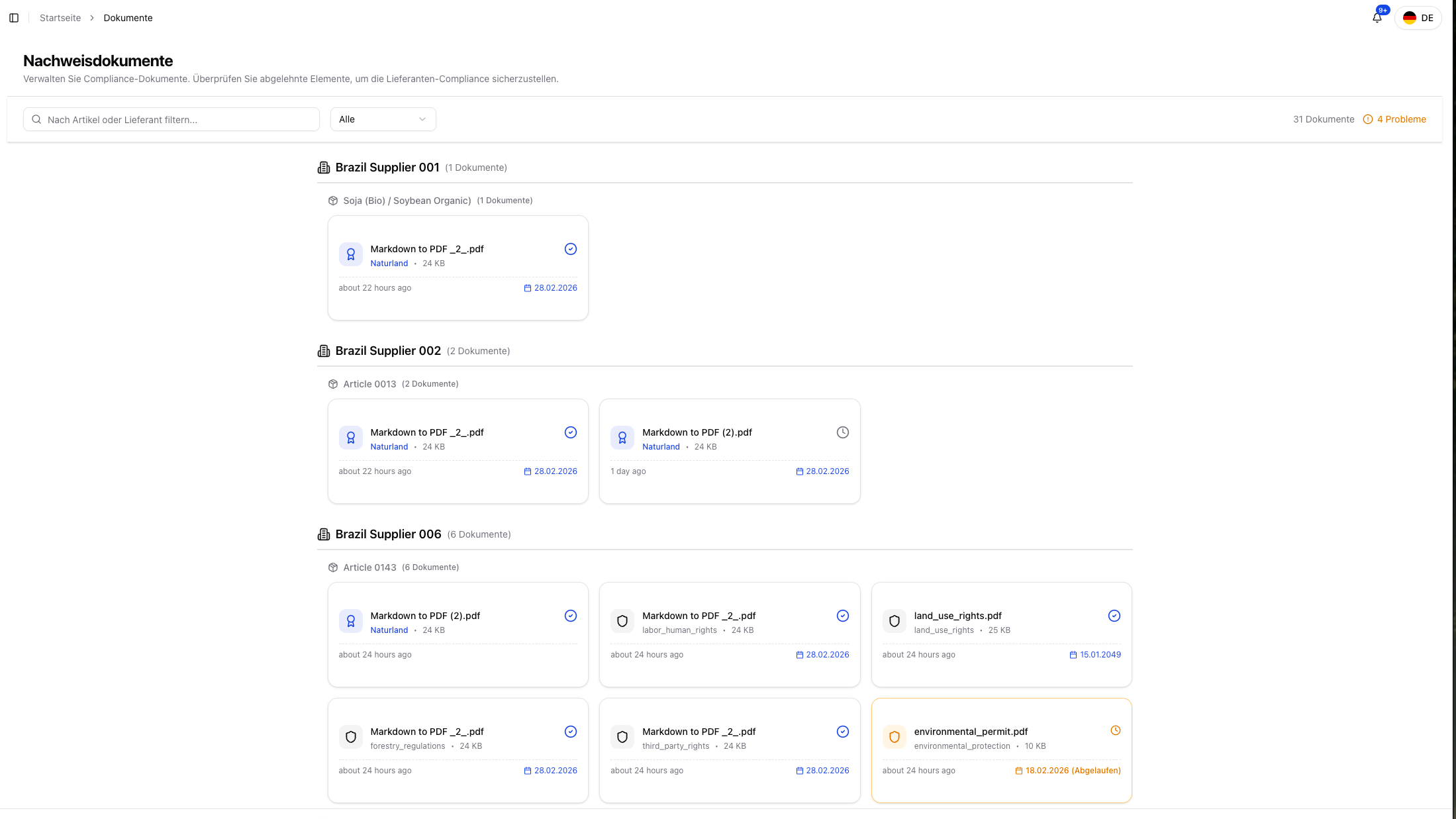
Dokumentenübersicht mit Statusfilter
Funktionen
- Zentrale Dokumentenübersicht — Alle Nachweisdokumente an einem Ort einsehen
- Suche & Filter — Per Textsuche nach Artikel oder Lieferant suchen und nach Prüfstatus filtern; die Dokumente sind nach Lieferant und Artikel gruppiert
- Gelöschte anzeigen — Schalter, der die Dokumente im Papierkorb einblendet
- Auswahl und Sammellöschung — Mehrere Karten auf der angezeigten Seite auswählen und gemeinsam löschen
- Prüfstatus — Sofort erkennen, welche Dokumente verifiziert, abgelehnt oder noch zu prüfen sind
- Detailansicht — KI-Analyseergebnisse, Originaldokument und Metadaten einsehen
- Review-Fokus — Ausstehende oder problematische Dokumente schnell priorisieren
Dokument-Status
Zwei Zustände, die keine Ablehnung sind — und keine Aufgabe für Sie.Ergänzender Nachweis bedeutet: Das Dokument bleibt abgelegt und sichtbar, erfüllt diese Legalitätskategorie für sich allein aber nicht. Für die Kategorie wird weiterhin ein Dokument benötigt, das sie direkt belegt. Es gibt dort nichts zu entscheiden. Ein typischer Fall ist ein Dokument, das unter Sonstiges abgelegt wurde: Dort gibt es keinen erwarteten Typ, deshalb gilt ein „falscher Typ” dort als Hinweis, nicht als Ablehnung.Nur Produktkette – keine Legalitätsabdeckung ist ein Endzustand für Chain-of-Custody- und Mengenausgleichs-/Credit-Zertifikate. Sie prüfen die Warenkette, nicht den Produktionsstandort — für die Rückverfolgbarkeit informativ, aber keine Legalitätsabdeckung. Auch hier ist nichts zu prüfen; die Legalität muss weiterhin durch standortbezogene Dokumente belegt werden.
Im Detaildialog kann statt eines Statuswechsels die Prüfgruppe „Inhaber nicht bestätigt” erscheinen. Dann ist das Dokument nicht falsch — es fehlt nur die Zuordnung, wer es hält. Der Link „Lieferketten-Beteiligte prüfen” führt direkt dorthin. Bei chinesischen oder anderweitig mehrsprachigen Firmennamen hinterlegen Sie den Erzeuger unter dem rechtlichen Namen, der auf dem Nachweis aufgedruckt ist, und ergänzen weitere Schreibweisen als Namensvarianten am Beteiligten; eine sinngemäße Übersetzung wird nicht automatisch angenommen. Danach das Dokument erneut analysieren.
Dokumenten-Detailansicht
Klicken Sie auf ein Dokument in der Übersicht, um den Detaildialog zu öffnen.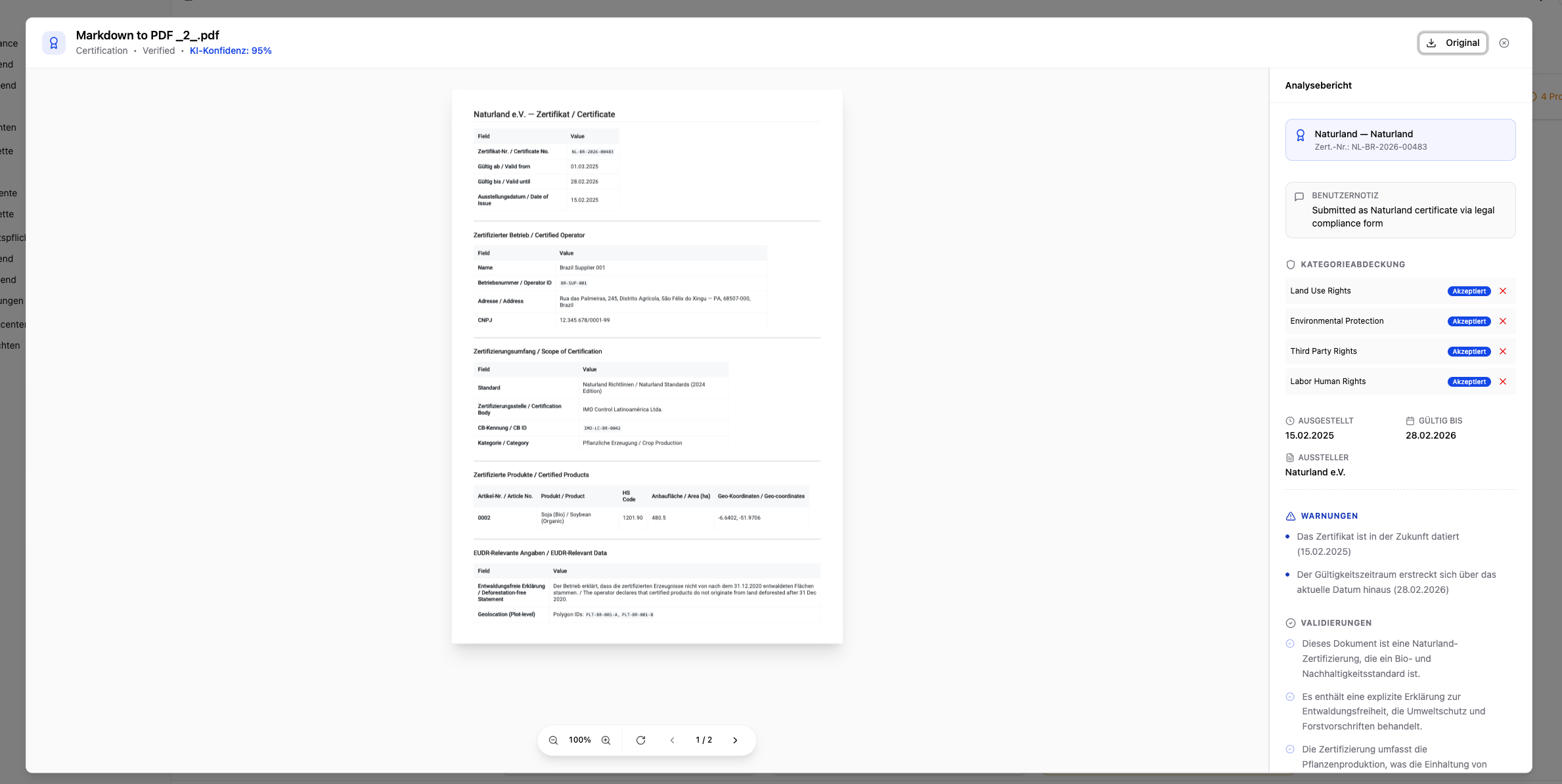
Dokumentenübersicht mit Statusfilter
Metadaten
- Dokumentname und Dateityp
- Hochgeladen von — Name des Benutzers oder Lieferanten, der das Dokument eingereicht hat
- Hochgeladen am — Datum des Uploads
- Zertifizierungsschema — Falls angegeben (z.B. FSC, PEFC, RSPO, Rainforest Alliance)
- Zugeordnete Artikel — Welche Artikel durch dieses Dokument abgedeckt werden
- Notizen — Vom Uploader hinzugefügte Kontextinformationen
Analyseergebnis und offene Entscheidungen
Nach dem Upload liest und klassifiziert die Analyse das Dokument. Der Detaildialog zeigt die gefundenen Angaben und die Punkte, die Sie prüfen müssen:Die Analyse bewertet jede Kategorie anhand der gelesenen Fundstellen und der festen Prüfregeln. Ein eindeutiges Ergebnis kann die Kategorie automatisch als abgedeckt oder abgelehnt abschließen; unklare Abdeckung bleibt als Vorschlag offen und wartet auf Ihre Entscheidung. Ein Konfidenzwert allein entscheidet nie. Bei flächenbezogenen Nachweisen können zusätzlich offene Entscheidungen je Parzelle entstehen. Einen Schalter, der das gesamte Dokument pauschal annimmt oder ablehnt, gibt es nicht; der Dokumentstatus fasst die Einzelresultate lediglich zusammen. Die vollständige Feld-für-Feld-Prüfung beschreibt KI-Dokumentenprüfung.
Zertifikatsregister-Prüfung
Bei FSC- und PEFC-Zertifikaten zeigt die Detailansicht zusätzlich ein Register-Badge an. Es gibt an, ob die Lizenz im offiziellen Register bestätigt ist, der Inhabername abweicht, die Lizenz ungültig/abgelaufen ist oder die Live-Prüfung nicht verfügbar war. Das Badge ist rein informativ. Details siehe Nachweise hochladen → Zertifikatsregister-Prüfung.Originaldokument herunterladen
Über die Schaltfläche „Original herunterladen” im Detaildialog laden Sie das Originaldokument als PDF herunter. Für einen Stapel nutzen Sie in der Werkzeugleiste „Alle herunterladen ({Anzahl})” — der Export folgt den gesetzten Filtern.Aktionen am Dokument
Neben dem Herunterladen bietet die Seite folgende Aktionen — die meisten im Überlaufmenü (⋯) des Detaildialogs:Abgelaufene Dokumente akzeptieren
Ist ein Dokument abgelaufen, blendet der Detaildialog die Entscheidung „Trotz Ablauf akzeptieren” ein. Sie müssen dabei eine Begründung eingeben; ohne Begründung bleibt die Bestätigung gesperrt.Solange diese Entscheidung offen ist, sind die Kategorieentscheidungen (Akzeptieren / Ablehnen) gesperrt — der Ablauf wird zuerst geklärt. Nach der Annahme werden die betroffenen Artikel neu berechnet; die bereits getroffenen Kategorieentscheidungen bleiben unverändert.
Eine Datei, viele Artikel: gruppierte Karten
Ein einzelner Upload eines Lieferanten landet oft auf mehreren Artikeln gleichzeitig. Solche Kopien werden zu einer Karte je physischer Datei zusammengefasst.- „Status je Artikel” (bei Fragebögen: „Antworten je Artikel”) klappt die Kopien auf; daneben steht ein Zähler „{Anzahl} Artikel”.
- Die Kennzeichnung der Karte zeigt den schlechtesten Status aller Kopien. Sind die Kopien unterschiedlich weit, steht dort stattdessen „Verifiziert für {Anzahl} von {Gesamt}”. Eine Karte liest sich also nie „Verifiziert”, solange eine Kopie abgelehnt, abgelaufen oder noch in Analyse ist.
- „Jetzt analysieren” schickt die ganze Gruppe erneut durch die Analyse. Läuft schon alles, meldet die Schaltfläche „Nichts zu analysieren – alle Kopien werden bereits verarbeitet”.
Auswahl und Sammellöschung
Jede Karte trägt links oben eine Auswahlbox. Über der Liste steht „Alle {Anzahl} auf dieser Seite auswählen”; sobald etwas ausgewählt ist, zeigt die Leiste „{Anzahl} auf dieser Seite ausgewählt” und die Schaltfläche „Ausgewählte löschen ({Anzahl})”.Die Auswahl gilt immer nur für die angezeigte Seite — nie für den gesamten gefilterten Bestand. Blättern Sie weiter, beginnt die Auswahl von vorn. Dieselbe Mechanik gilt in allen Modulen und auf allen operativen Tabellen (Artikel, Bestellungen, DDS, Parzellen, Verpackungen).
Löschen, Wiederherstellen, endgültig Löschen
Löschen legt in den Papierkorb — es vernichtet nichts
Ein gelöschtes Dokument verschwindet aus der Liste, bleibt aber vollständig erhalten. Es trägt dann die Kennzeichnung „Gelöscht” und wird über den Schalter „Gelöschte anzeigen” in der Werkzeugleiste wieder sichtbar. Einen separaten Papierkorb-Bereich gibt es nicht — dieser Schalter ist der Papierkorb. Im selben Schritt passiert mehr, als man sieht:- Der zugehörige Nachweis-Eintrag und alle noch offenen Zuordnungsvorschläge werden zurückgezogen. Ein gelöschtes Dokument schlägt also nichts mehr vor, worüber niemand mehr entscheiden könnte.
- Jeder Artikel, den das Dokument abgedeckt hat, wird neu bewertet — nicht nur der, aus dem Sie es entfernt haben. Eine hochgeladene Datei kann Abdeckung für mehrere Artikel tragen.
- Eine Risikominderung, die auf diesem Dokument ruhte, wird wieder geöffnet, und Benachrichtigungen dazu werden bereinigt.
Nichts leert den Papierkorb hinter Ihrem Rücken. Eine automatische Bereinigung greift erst nach der gesetzlichen EUDR-Aufbewahrungsfrist von fünf Jahren. Ein gelöschtes Dokument bleibt bis dahin wiederherstellbar.
Wiederherstellen
„Wiederherstellen” holt das Dokument samt seines Nachweis-Eintrags zurück — und bewertet alle Artikel neu, deren Abdeckung es getragen hatte. Ohne das bliebe ein Artikel, den das Löschen zu Recht auf „Nicht konform” gesetzt hat, dort hängen.Endgültig löschen
„Endgültig löschen” entfernt den Datenbankeintrag und die Datei aus dem Speicher. Der Dialog „Dokument endgültig löschen” sagt es klar: „Das Dokument wird aus der Datenbank und dem Speicher entfernt. Diese Aktion ist unwiderruflich.” Was dabei gilt:- Nur aus dem Papierkorb heraus. Ein lebendes Dokument lässt sich nicht in einem Schritt endgültig löschen — es muss zuerst gelöscht werden.
- Nur mit Löschrecht. Ohne dieses Recht weist der Server die Aktion ab. Sie steht ausschließlich in der Oberfläche zur Verfügung; über die REST-API gibt es sie nicht.
- Andere Kopien derselben Datei bleiben unberührt.
- Die Zuordnungen des Dokuments verschwinden mit ihm; die betroffenen Artikel werden neu bewertet.
Bei gruppierten Karten
Steht eine Karte für mehrere Kopien, arbeiten die Aktionen auf der ganzen Gruppe:
Eine einzelne gelöschte Kopie innerhalb der Gruppe trägt den Hinweis „Gelöscht – die gesamte Datei wiederherstellen”: Zurückgeholt wird immer die Datei, nicht die einzelne Zeile.
Ein abgebrochener Vorgang lässt sich erneut auslösen.
Unterstützte Dateiformate
PDF und Bilder (PNG, JPEG, TIFF) sowie Text-, CSV-, JSON- und GeoJSON-Dateien werden immer angenommen. Office-Dateien — Word, Excel, ODT, RTF — werden angenommen, sofern die Dokumentkonvertierung für Ihre Installation eingerichtet ist. Ist sie es, nennt der Upload-Dialog sie ausdrücklich: „PDF, Bilder (PNG, JPEG, TIFF), Text, CSV, JSON, GeoJSON oder Office-Dateien (Word, Excel, ODT, RTF) • Max 10 MB”. Steht das dort nicht, werden Office-Dateien in dieser Umgebung nicht angeboten — wandeln Sie sie dann vor dem Hochladen selbst in PDF um..xls und .doc werden anhand der Dateiendung erkannt. PowerPoint wird auf keiner Oberfläche angeboten.
Überprüfungsprozess
Der Überprüfungsprozess für Dokumente läuft in drei Phasen ab:1
Upload und Analyse
Nach dem Hochladen liest die Analyse Dokumenttyp, Angaben, Fundstellen und mögliche Compliance-Kategorien aus. Eindeutige Kategorieergebnisse werden anhand der festen Prüfregeln automatisch abgeschlossen; sichere Einzelwerte können als automatisch übernommen in den Datensatz geschrieben werden.
2
Ergebnis und offene Punkte prüfen
Automatisch angenommene oder abgelehnte Kategorieergebnisse benötigen keinen Klick. Ergänzender Nachweis und Nur Produktkette – keine Legalitätsabdeckung sind ebenfalls Endzustände. Öffnen Sie das Original neben dem Analyseergebnis und prüfen Sie die noch offenen Kategorien und Werte anhand von Zitat und Seite. KI-Dokumentenprüfung erklärt die Feld-für-Feld-Prüfung und die Herkunftskennzeichnungen.
3
Offene Abdeckung entscheiden
Nur wenn die automatische Prüfung keine eindeutige Entscheidung treffen konnte, erscheint die Abdeckung unter Offene Entscheidungen. Dort bestätigen oder verwerfen Sie den Vorschlag je Compliance-Kategorie — einzeln oder gesammelt. Bei flächenbezogenen Nachweisen entscheiden Sie offene Abdeckung je Parzelle mit Bestätigen oder Ablehnen.Warten viele Dokumente auf Prüfung, öffnen Sie über die Schaltfläche Prüfliste die firmenweite Warteschlange und entscheiden mehrere Dokumente gesammelt — Details unter Risikobehebung → Prüfliste.
Es gibt keine Schaltfläche, die ein ganzes Dokument pauschal verifiziert oder ablehnt. Entschieden wird immer je Compliance-Kategorie (bei flächenbezogenen Nachweisen je Parzelle: Bestätigen / Ablehnen); der angezeigte Dokumentstatus ergibt sich aus diesen Einzelentscheidungen.
Ein automatisches Ergebnis oder Ihre Entscheidung wird an der jeweiligen Kategorie- oder Parzellenzuordnung festgehalten. Ein harter Befund an genau dieser Zuordnung — etwa ein abgelaufenes Zertifikat oder ein nicht bestätigter Inhaber — hat weiterhin Vorrang.
Eine erneute Analyse behält Ihre Prüfung, solange das Ergebnis inhaltlich gleich bleibt. Ändert sich etwas Wesentliches — Dokumenttyp, Zertifizierungssystem, Geltungsbereich des Zertifikats, Zertifikatsnummer, Ausstellungs- oder Ablaufdatum, Plausibilität oder die Befunde —, legt die App die betroffenen Entscheidungen erneut vor und vermerkt die verworfene Prüfung im Audit-Log.
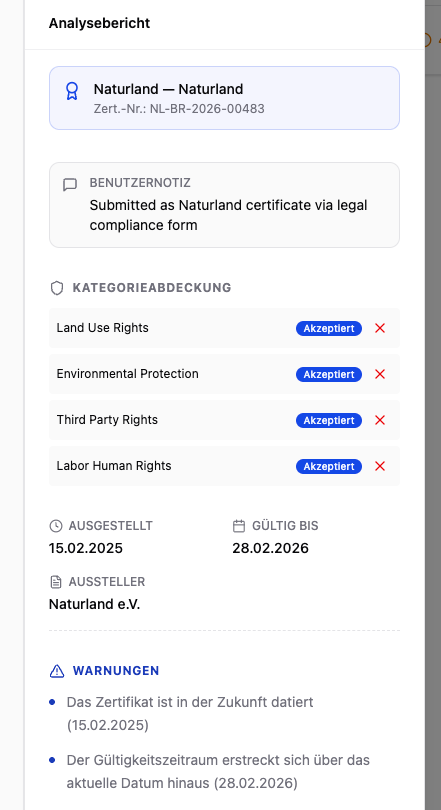
Manuelle Dokumentenprüfung
Alle Dokumente werden gemäß EUDR-Anforderungen mindestens 5 Jahre aufbewahrt.
Hochgeladen wird hier nicht. Die Dokumentenübersicht hat keine Upload-Schaltfläche. Neue Nachweise kommen über „Nachweis hochladen” in den Zeilenaktionen des Compliance-Dashboards (
/inbound) herein — siehe Nachweise hochladen — oder über das Lieferantenportal. Die Dokumentenübersicht dient der zentralen Verwaltung und Einsicht — besonders hilfreich, um abgelehnte oder ausstehende Dokumente schnell zu identifizieren.