Über den Nachweis-Upload laden Sie die erforderlichen Compliance-Nachweise für Ihre EUDR-relevanten Artikel hoch. Polygon One analysiert hochgeladene Dokumente automatisch mit KI und klassifiziert sie entsprechend.
Navigieren Sie zum gewünschten Artikel im Compliance-Dashboard.
2
Upload starten
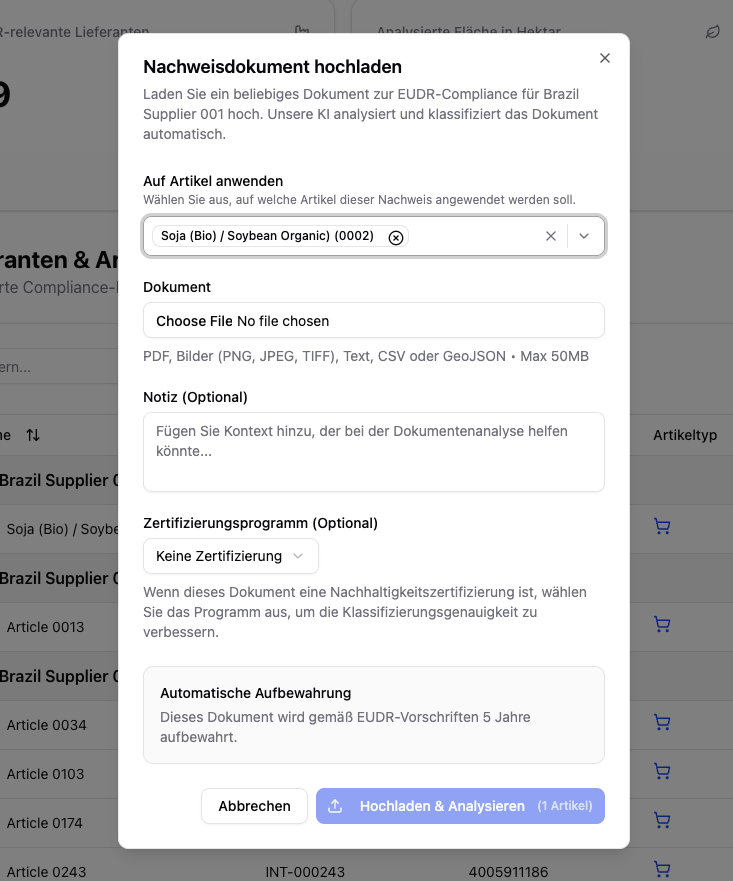
Klicken Sie auf “Nachweis hochladen” und wählen Sie die Datei aus.
Upload-Dialog für Nachweisdokumente
3
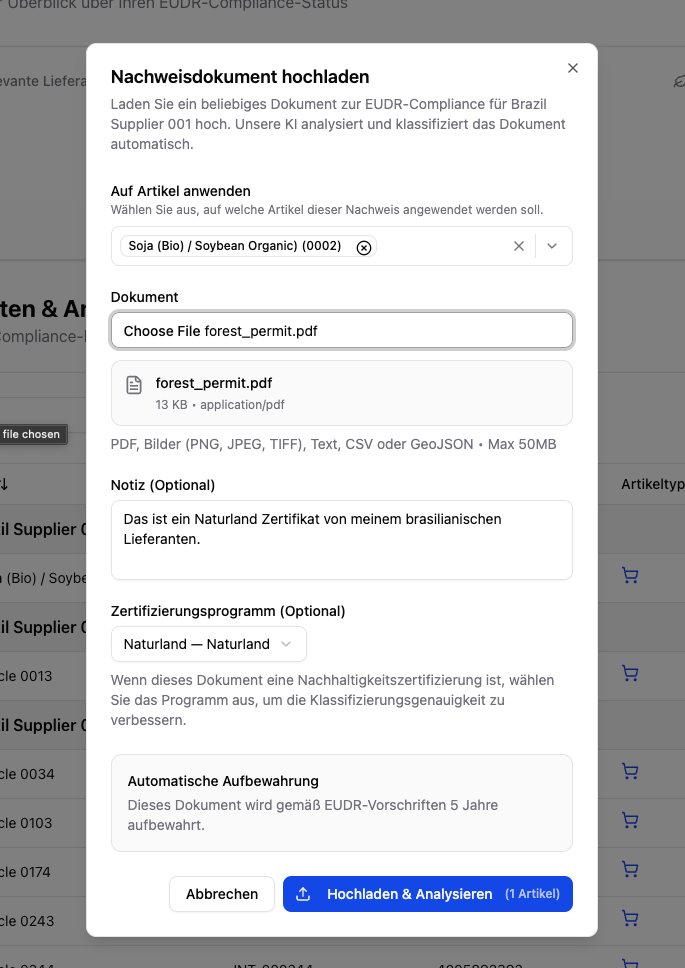
Zertifizierungsprogramm (optional)
Falls es sich um eine Nachhaltigkeitszertifizierung handelt, wählen Sie das Zertifizierungssystem (z.B. FSC, PEFC, RSPO) aus. Dies verbessert die Klassifizierungsgenauigkeit.
Auswahl des Zertifizierungssystems
4
Notiz hinzufügen (optional)
Fügen Sie Kontext hinzu, der bei der Dokumentenanalyse helfen könnte (z.B. “Ursprungszeugnis für Sendung #12345”).
5
Hochladen & Analysieren
Klicken Sie auf “Hochladen & Analysieren”. Die KI analysiert und klassifiziert das Dokument automatisch.
Hochgeladene Dokumente werden gemäß EUDR-Vorschriften automatisch 5 Jahre aufbewahrt.
Wenn Sie eine Nachhaltigkeitszertifizierung hochladen (z.B. FSC, PEFC, ISCC), analysiert Polygon One automatisch, welche rechtlichen Compliance-Kategorien durch das Zertifikat abgedeckt werden:
Landnutzungsrechte
Umweltschutz
Forstvorschriften
Rechte Dritter
Arbeits- & Menschenrechte
Steuern, Handel & Zoll
Anti-Korruption
Abgedeckte Kategorien werden im rechtlichen Fragebogen automatisch vormarkiert.
Eine angenommene Kategorie ist noch keine abgedeckte Kategorie. Das Zertifikat muss zusätzlich jede Parzelle des Artikels im betroffenen Erzeugerland erreichen. Am Zertifikat steht dafür der Abschnitt Parzellenabdeckung mit den noch offenen Zuordnungen — siehe Nachweis-Akzeptanz → Ein Zertifikat deckt nur die Parzellen ab, die ihm zugeordnet sind.
Gibt es grobe Unstimmmigkeiten in dem hochgeladenen Dokument, werden diese von unserer Analyse erkannt und markiert. In diesem Sonderfall können wir nicht automatisch das Dokument anerkennen, sondern es muss durch
Sie und einer manuellen Prüfung bestätigt werden. Mehr Details zu diesem Prozess finden sie hier:
Laden Sie ein FSC- oder PEFC-Zertifikat hoch, gleicht Polygon One die Lizenz automatisch mit dem offiziellen Register ab und zeigt das Ergebnis als schreibgeschütztes Badge an — überall dort, wo das Zertifikat erscheint (Dokumentenliste, Detailansicht, Upload-Dialog, Lieferantenportal).
Badge
Bedeutung
Im Register bestätigt
Die Lizenz ist im Register gültig und der Inhaber stimmt überein.
Inhabername weicht ab
Die Lizenz ist gültig, der eingetragene Inhaber weicht jedoch ab — manuelle Prüfung empfohlen.
Lizenz ungültig / abgelaufen / nicht im Register
Das Register bestätigt die Lizenz nicht als gültig — manuelle Prüfung erforderlich.
Live-Prüfung nicht verfügbar
Die Live-Abfrage konnte nicht durchgeführt werden; stattdessen wurde die Musterprüfung angewendet.
Bei einem automatisch verifizierten FSC-Zertifikat kann ein negativer Registerbefund die automatische Verifizierung zurücknehmen; in allen anderen Fällen ist das Badge rein informativ und beeinflusst den Compliance-Status nicht. Sie läuft im Hintergrund; das Badge zeigt jeweils das zuletzt gespeicherte Ergebnis.
Navigieren Sie zum Artikel und öffnen Sie die Kartenansicht.
2
Fläche zeichnen
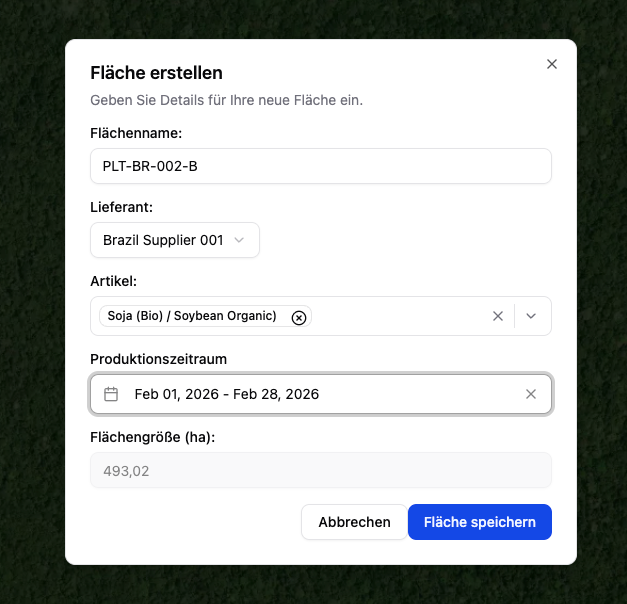
Klicken Sie auf “Fläche zeichnen” und markieren Sie die Eckpunkte Ihres Produktionsgebiets auf der Karte. Drücken Sie Escape, um das Zeichnen abzubrechen.
Produktionsfläche auf der interaktiven Karte zeichnen
3
Details eingeben
Geben Sie Flächenname, Lieferant, Artikel, ggf. den wissenschaftlichen Namen (bei Holz erforderlich) und Produktionszeitraum ein.
4
Speichern
Bestätigen Sie die Details und speichern Sie die Fläche. Die Satellitenanalyse startet automatisch.
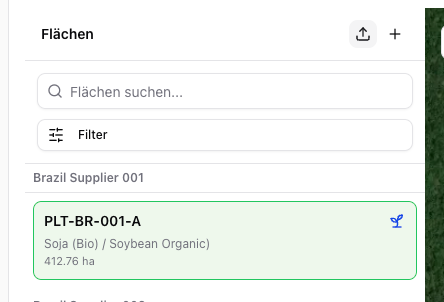
Alternativ können Sie Geodaten als Datei importieren. Hier zu klicken sie oben Links auf das Upload Symbol.
Geodaten-Import
Wir akzeptieren folgende Dateiformate:
GeoJSON — direkt hochladen
CSV/XLSX mit WKT-Geometrie — die Spaltenzuordnung dafür pflegen Sie unter Einstellungen → CSV-Importe → Parzellen
{"docsConfig":{"theme":"mint","$schema":"https://mintlify.com/docs.json","name":"Polygon One Helpcenter","colors":{"primary":"#15803D","light":"#07C983","dark":"#15803D"},"logo":{"light":"https://mintcdn.com/polygonone/AMoRp9VbcW46gNsT/logo/light.svg?fit=max\u0026auto=format\u0026n=AMoRp9VbcW46gNsT\u0026q=85\u0026s=4a316da81d50e49c7f9f6480a235558e","dark":"https://mintcdn.com/polygonone/AMoRp9VbcW46gNsT/logo/dark.svg?fit=max\u0026auto=format\u0026n=AMoRp9VbcW46gNsT\u0026q=85\u0026s=2f010ff600ff4880f154678933ee7214"},"favicon":"https://mintcdn.com/polygonone/ySkQMGGRhMNkPSTt/favicon.svg?fit=max\u0026auto=format\u0026n=ySkQMGGRhMNkPSTt\u0026q=85\u0026s=90cbe4fd3ee2dbffcb8de6167a8d47f3","api":{"playground":{"display":"simple"}},"navbar":{"links":[{"href":"mailto:help@polygon-one.eu","label":"Support"}],"primary":{"type":"button","label":"App","href":"https://app.polygon-one.com/"}},"footer":{"socials":{"website":"https://polygon-one.com"}},"search":{"prompt":"Suche..."},"integrations":{"posthog":{"apiKey":"phc_uKa9gMArvxxjzGfYWUWS4YLP7yT7gPETBzA3ktR7mUTD","apiHost":"https://eu.i.posthog.com","sessionRecording":false}},"contextual":{"options":["copy","view","chatgpt","claude","perplexity","mcp","cursor","vscode"],"display":"header"},"styling":{"latex":false},"navigation":{"global":{"anchors":[]},"languages":[{"language":"de","default":true,"href":""},{"language":"en","href":"en"},{"language":"fr","href":"fr/lieferanten/start"},{"language":"es","href":"es/lieferanten/start"},{"language":"zh","href":"zh/lieferanten/start"}]}},"deployment":{"deploymentMetadataValue":{"subdomain":"polygonone","hasAudioNarration":false,"actualSubdomain":"polygonone","customDomains":["help.polygon-one.com"],"gitSource":{"type":"github","owner":"polygon-one","repo":"docs","deployBranch":"main","contentDirectory":"","isPrivate":true,"mountPath":"","label":""},"chroma":{"liveDeploymentHistoryId":"6ae0b07ed03bec028f0a63ad","collectionId":"0d95f0d6-0f41-4003-828c-a1abdfd66982","schemaVersion":"v3","latestBuiltDeploymentHistoryId":"6ae0b07ed03bec028f0a63ad"},"entitlements":{},"buildId":"6ae0b07ed03bec028f0a63ad","clientVersion":"0.0.3971","searchFilterCounts":[{"language":"de","tag":"API-Referenz","count":62},{"language":"en","tag":"API Reference","count":62},{"language":"de","tag":"EUDR","count":53},{"language":"en","tag":"EUDR","count":53},{"language":"de","tag":"Für Lieferanten","count":28},{"language":"en","tag":"For suppliers","count":28},{"language":"es","tag":"Para proveedores","count":28},{"language":"fr","tag":"Pour les fournisseurs","count":28},{"language":"zh","tag":"供应商帮助","count":28},{"language":"de","tag":"PPWR","count":25},{"language":"en","tag":"PPWR","count":25},{"language":"de","tag":"API-Dokumentation","count":10},{"language":"en","tag":"API Documentation","count":10},{"language":"de","tag":"PPWR – Verpackungsdaten","count":9},{"language":"de","tag":"Ihr Datenformat","count":9},{"language":"en","tag":"PPWR – Packaging Data","count":9},{"language":"en","tag":"Your data format","count":9},{"language":"es","tag":"Su formato de datos","count":9},{"language":"fr","tag":"Votre format de données","count":9},{"language":"zh","tag":"数据格式指南","count":9},{"language":"de","tag":"Datensammlung (Art. 9 EUDR)","count":8},{"language":"de","tag":"DDS \u0026 Bestellungen (Art. 3 EUDR)","count":8},{"language":"de","tag":"Optional","count":8},{"language":"en","tag":"Data Collection (Art. 9 EUDR)","count":8},{"language":"en","tag":"DDS \u0026 Orders (Art. 3 EUDR)","count":8},{"language":"en","tag":"Optional","count":8},{"language":"es","tag":"Solicitud EUDR","count":7},{"language":"fr","tag":"Demande EUDR","count":7},{"language":"zh","tag":"EUDR 请求","count":7},{"language":"es","tag":"Espacio del proveedor","count":4},{"language":"es","tag":"Solicitud PPWR","count":4},{"language":"fr","tag":"Espace fournisseur","count":4},{"language":"fr","tag":"Demande PPWR","count":4},{"language":"zh","tag":"供应商工作区","count":4},{"language":"zh","tag":"PPWR 请求","count":4},{"language":"es","tag":"Resolver un problema","count":3},{"language":"fr","tag":"Résoudre un problème","count":3},{"language":"zh","tag":"更正、审核和状态","count":3},{"language":"es","tag":"Empiece aquí","count":1},{"language":"fr","tag":"Commencer ici","count":1},{"language":"zh","tag":"从这里开始","count":1}]},"assistantConfig":{"enableAskAiButton":false,"enableStarterQuestions":false,"enableAskAiSearchBar":true},"basePath":"","hasChatPermissions":false,"hasWebMcpPermissions":false,"toggles":[{"name":"kill-isr","enabled":true,"variant":{"name":"disabled","enabled":false,"feature_enabled":true},"impressionData":false},{"name":"agent-mintlify-slack","enabled":true,"variant":{"name":"disabled","enabled":false,"feature_enabled":true},"impressionData":false},{"name":"editor-v7-file-tree","enabled":true,"variant":{"name":"disabled","enabled":false,"feature_enabled":true},"impressionData":false},{"name":"agent-integrations-settings","enabled":true,"variant":{"name":"disabled","enabled":false,"feature_enabled":true},"impressionData":false},{"name":"automations-pr-grouping","enabled":true,"variant":{"name":"disabled","enabled":false,"feature_enabled":true},"impressionData":false},{"name":"custom-prefix","enabled":true,"variant":{"name":"disabled","enabled":false,"feature_enabled":true},"impressionData":false},{"name":"analytics-v7","enabled":true,"variant":{"name":"disabled","enabled":false,"feature_enabled":true},"impressionData":false},{"name":"user-flows-analytics","enabled":true,"variant":{"name":"disabled","enabled":false,"feature_enabled":true},"impressionData":false},{"name":"no-publish-flow","enabled":true,"variant":{"name":"disabled","enabled":false,"feature_enabled":true},"impressionData":false},{"name":"workos-onboarding","enabled":true,"variant":{"name":"disabled","enabled":false,"feature_enabled":true},"impressionData":false},{"name":"llms-txt-v2","enabled":true,"variant":{"name":"disabled","enabled":false,"feature_enabled":true},"impressionData":false},{"name":"pause-universal-search-reconcile","enabled":true,"variant":{"name":"disabled","enabled":false,"feature_enabled":true},"impressionData":false},{"name":"snapshot-serving-live","enabled":true,"variant":{"name":"disabled","enabled":false,"feature_enabled":true},"impressionData":false},{"name":"stripTemperatureMiddleware","enabled":true,"variant":{"name":"disabled","enabled":false,"feature_enabled":true},"impressionData":false},{"name":"per-site-search-delta","enabled":true,"variant":{"name":"disabled","enabled":false,"feature_enabled":true},"impressionData":false},{"name":"support-platform-pylon-zendesk","enabled":true,"variant":{"name":"disabled","enabled":false,"feature_enabled":true},"impressionData":false},{"name":"snapshot-serving","enabled":true,"variant":{"name":"disabled","enabled":false,"feature_enabled":true},"impressionData":false},{"name":"instant-rollback","enabled":true,"variant":{"name":"disabled","enabled":false,"feature_enabled":true},"impressionData":false},{"name":"granular-notifications-server","enabled":true,"variant":{"name":"disabled","enabled":false,"feature_enabled":true},"impressionData":false},{"name":"granular-notifications","enabled":true,"variant":{"name":"disabled","enabled":false,"feature_enabled":true},"impressionData":false},{"name":"editor-private-page-search","enabled":true,"variant":{"name":"disabled","enabled":false,"feature_enabled":true},"impressionData":false},{"name":"automations-fable","enabled":true,"variant":{"name":"disabled","enabled":false,"feature_enabled":true},"impressionData":false},{"name":"fixed-ai-action-pricing","enabled":true,"variant":{"name":"disabled","enabled":false,"feature_enabled":true},"impressionData":false},{"name":"automation-resolve-merge-conflict","enabled":true,"variant":{"name":"disabled","enabled":false,"feature_enabled":true},"impressionData":false},{"name":"scoped-publishing","enabled":true,"variant":{"name":"disabled","enabled":false,"feature_enabled":true},"impressionData":false},{"name":"mintql","enabled":true,"variant":{"name":"disabled","enabled":false,"feature_enabled":true},"impressionData":false},{"name":"page-level-analytics","enabled":true,"variant":{"name":"disabled","enabled":false,"feature_enabled":true},"impressionData":false},{"name":"editor-version-history-v2","enabled":true,"variant":{"name":"disabled","enabled":false,"feature_enabled":true},"impressionData":false},{"name":"editor-nav-generations","enabled":true,"variant":{"name":"disabled","enabled":false,"feature_enabled":true},"impressionData":false},{"name":"billing-page-v2","enabled":true,"variant":{"name":"disabled","enabled":false,"feature_enabled":true},"impressionData":false},{"name":"workspace-projects","enabled":true,"variant":{"name":"disabled","enabled":false,"feature_enabled":true},"impressionData":false},{"name":"assistant-v5","enabled":true,"variant":{"name":"disabled","enabled":false,"feature_enabled":true},"impressionData":false},{"name":"byok-sep-25","enabled":true,"variant":{"name":"disabled","enabled":false,"feature_enabled":true},"impressionData":false},{"name":"fork-pr-previews","enabled":true,"variant":{"name":"disabled","enabled":false,"feature_enabled":true},"impressionData":false},{"name":"revalidation-jwt","enabled":true,"variant":{"name":"disabled","enabled":false,"feature_enabled":true},"impressionData":false},{"name":"vite-origin","enabled":true,"variant":{"name":"disabled","enabled":false,"feature_enabled":true},"impressionData":false},{"name":"editor-agent-model-picker","enabled":true,"variant":{"name":"disabled","enabled":false,"feature_enabled":true},"impressionData":false},{"name":"billing-updated-9-15","enabled":true,"variant":{"name":"disabled","enabled":false,"feature_enabled":true},"impressionData":false},{"name":"workos-sso-scim","enabled":true,"variant":{"name":"disabled","enabled":false,"feature_enabled":true},"impressionData":false},{"name":"hobby-abuse-scan","enabled":true,"variant":{"name":"disabled","enabled":false,"feature_enabled":true},"impressionData":false},{"name":"dashboard-inbox","enabled":true,"variant":{"name":"disabled","enabled":false,"feature_enabled":true},"impressionData":false},{"name":"workos-signup","enabled":true,"variant":{"name":"disabled","enabled":false,"feature_enabled":true},"impressionData":false},{"name":"workos-enabled","enabled":true,"variant":{"name":"disabled","enabled":false,"feature_enabled":true},"impressionData":false}],"isAtlas":false,"googleFontsInlined":false},"customCss":[{"filePath":"style.css","content":"html:has(#content[data-page-href$=\"/lieferanten/start\"]) #pagination,html:has(#content[data-page-href*=\"/lieferanten/\"]) #mobile-nav #navigation-items>div:has(>#localization-select-trigger)>div:has(>button[aria-haspopup=menu]),html:has(#content[data-page-href*=\"/lieferanten/\"]) #navbar div:has(>div>a[href$=\"/lieferanten/start\"]),html:has(#content[data-page-href*=\"/lieferanten/\"]) #navbar li:has(>a[href=\"https://app.polygon-one.com/\"]),html:has(#content[data-page-href*=\"/lieferanten/\"]) [role=dialog] li:has(>a[href=\"https://app.polygon-one.com/\"]){display:none!important}"}],"page":{"pagePath":"de/eudr/datensammlung/evidence-upload","slug":"/de/eudr/datensammlung/evidence-upload","pageMetadata":{"title":"Nachweise hochladen","description":"Dokumente und Geodaten für die EUDR-Compliance hochladen","icon":"upload","href":"/de/eudr/datensammlung/evidence-upload"},"description":{"compiledSource":"\"use strict\";\nconst {jsx: _jsx} = arguments[0];\nconst {useMDXComponents: _provideComponents} = arguments[0];\nfunction _createMdxContent(props) {\n const _components = {\n p: \"p\",\n ..._provideComponents(),\n ...props.components\n };\n return _jsx(_components.p, {\n children: \"Dokumente und Geodaten für die EUDR-Compliance hochladen\"\n });\n}\nfunction MDXContent(props = {}) {\n const {wrapper: MDXLayout} = {\n ..._provideComponents(),\n ...props.components\n };\n return MDXLayout ? _jsx(MDXLayout, {\n ...props,\n children: _jsx(_createMdxContent, {\n ...props\n })\n }) : _createMdxContent(props);\n}\nreturn {\n default: MDXContent\n};\n","frontmatter":{},"scope":{}},"pageType":"default","mdx":{"mdxSource":{"compiledSource":"\"use strict\";const{Fragment:_Fragment,jsx:_jsx,jsxs:_jsxs}=arguments[0];const{useMDXComponents:_provideComponents}=arguments[0];function _createMdxContent(props){const _components={a:`a`,code:`code`,li:`li`,p:`p`,strong:`strong`,tbody:`tbody`,td:`td`,th:`th`,thead:`thead`,tr:`tr`,ul:`ul`,..._provideComponents(),...props.components},{Frame,Heading,Info,Note,OptimizedImage,Step,Steps,Table}=_components;if(!Frame)_missingMdxReference(`Frame`,true);if(!Heading)_missingMdxReference(`Heading`,true);if(!Info)_missingMdxReference(`Info`,true);if(!Note)_missingMdxReference(`Note`,true);if(!OptimizedImage)_missingMdxReference(`OptimizedImage`,true);if(!Step)_missingMdxReference(`Step`,true);if(!Steps)_missingMdxReference(`Steps`,true);if(!Table)_missingMdxReference(`Table`,true);return _jsxs(_Fragment,{children:[_jsx(Heading,{level:`2`,id:`übersicht`,children:`Übersicht`}),`\n`,_jsxs(_components.p,{children:[`Über den `,_jsx(_components.strong,{children:`Nachweis-Upload`}),` laden Sie die erforderlichen Compliance-Nachweise für Ihre EUDR-relevanten Artikel hoch. Polygon One analysiert hochgeladene Dokumente automatisch mit KI und klassifiziert sie entsprechend.`]}),`\n`,_jsx(Heading,{level:`2`,id:`dokumente-hochladen`,children:`Dokumente hochladen`}),`\n`,_jsx(Heading,{level:`3`,id:`unterstützte-formate`,children:`Unterstützte Formate`}),`\n`,_jsxs(_components.ul,{children:[`\n`,_jsx(_components.li,{children:`PDF-Dokumente`}),`\n`,_jsx(_components.li,{children:`Bilder (PNG, JPEG, TIFF)`}),`\n`,_jsx(_components.li,{children:`Text-Dateien`}),`\n`,_jsx(_components.li,{children:`CSV und JSON`}),`\n`,_jsx(_components.li,{children:`GeoJSON (für Geodaten)`}),`\n`,_jsxs(_components.li,{children:[_jsx(_components.strong,{children:`Office-Dateien`}),` — Word (`,_jsx(_components.code,{children:`.doc`}),`, `,_jsx(_components.code,{children:`.docx`}),`), Excel (`,_jsx(_components.code,{children:`.xls`}),`, `,_jsx(_components.code,{children:`.xlsx`}),`), ODT, RTF —, sofern die Dokumentkonvertierung für Ihre Installation eingerichtet ist`]}),`\n`,_jsxs(_components.li,{children:[`Maximale Dateigröße: `,_jsx(_components.strong,{children:`10 MB`})]}),`\n`]}),`\n`,_jsxs(_components.p,{children:[`Ob Office-Dateien in Ihrer Umgebung angeboten werden, nennt der Upload-Dialog selbst — siehe `,_jsx(_components.a,{href:`/de/eudr/optional/dokumente`,children:`Dokumente → Unterstützte Dateiformate`}),`.`]}),`\n`,_jsx(Heading,{level:`3`,id:`beispiele-für-akzeptierte-dokumente`,children:`Beispiele für akzeptierte Dokumente`}),`\n`,_jsxs(_components.ul,{children:[`\n`,_jsx(_components.li,{children:`FLEGT-Lizenzen`}),`\n`,_jsx(_components.li,{children:`FSC/PEFC/ISCC/Rainforest Alliance Zertifikate`}),`\n`,_jsx(_components.li,{children:`Landbesitztitel und Nutzungsrechte`}),`\n`,_jsx(_components.li,{children:`Ernteerlaubnisse und Umweltgenehmigungen`}),`\n`,_jsx(_components.li,{children:`Zollanmeldungen`}),`\n`]}),`\n`,_jsx(Heading,{level:`3`,id:`nachweis-hochladen`,children:`Nachweis hochladen`}),`\n`,_jsxs(Steps,{children:[_jsx(Step,{title:`Artikel auswählen`,children:_jsx(_components.p,{children:`Navigieren Sie zum gewünschten Artikel im Compliance-Dashboard.`})}),_jsxs(Step,{title:`Upload starten`,children:[_jsxs(_components.p,{children:[`Klicken Sie auf `,_jsx(_components.strong,{children:`“Nachweis hochladen”`}),` und wählen Sie die Datei aus.`]}),_jsx(Frame,{caption:`Upload-Dialog für Nachweisdokumente`,children:_jsx(OptimizedImage,{src:`https://mintcdn.com/polygonone/_SsU3tTjFG0HMvPa/images/helpcenter/datensammlung/evidence-upload-dialog.png?fit=max\u0026auto=format\u0026n=_SsU3tTjFG0HMvPa\u0026q=85\u0026s=ee63cbaf9a235b9b730318c4d718549d`,\"data-og-width\":`733`,width:`733`,\"data-og-height\":`881`,height:`881`,\"data-path\":`images/helpcenter/datensammlung/evidence-upload-dialog.png`,\"data-optimize\":`true`,\"data-opv\":`3`,srcset:`https://mintcdn.com/polygonone/_SsU3tTjFG0HMvPa/images/helpcenter/datensammlung/evidence-upload-dialog.png?w=280\u0026fit=max\u0026auto=format\u0026n=_SsU3tTjFG0HMvPa\u0026q=85\u0026s=c902f6c7b2ddc8730b51d524a5fad847 280w, https://mintcdn.com/polygonone/_SsU3tTjFG0HMvPa/images/helpcenter/datensammlung/evidence-upload-dialog.png?w=560\u0026fit=max\u0026auto=format\u0026n=_SsU3tTjFG0HMvPa\u0026q=85\u0026s=a29455af6f58f10eb817df20f3f54d47 560w, https://mintcdn.com/polygonone/_SsU3tTjFG0HMvPa/images/helpcenter/datensammlung/evidence-upload-dialog.png?w=840\u0026fit=max\u0026auto=format\u0026n=_SsU3tTjFG0HMvPa\u0026q=85\u0026s=78d7ecc87c4425d44ae86db13cee0c10 840w, https://mintcdn.com/polygonone/_SsU3tTjFG0HMvPa/images/helpcenter/datensammlung/evidence-upload-dialog.png?w=1100\u0026fit=max\u0026auto=format\u0026n=_SsU3tTjFG0HMvPa\u0026q=85\u0026s=06b7594f57fe57035c59ceeee76ff3f7 1100w, https://mintcdn.com/polygonone/_SsU3tTjFG0HMvPa/images/helpcenter/datensammlung/evidence-upload-dialog.png?w=1650\u0026fit=max\u0026auto=format\u0026n=_SsU3tTjFG0HMvPa\u0026q=85\u0026s=ce82f343fc612ee606ee46eff22e95a0 1650w, https://mintcdn.com/polygonone/_SsU3tTjFG0HMvPa/images/helpcenter/datensammlung/evidence-upload-dialog.png?w=2500\u0026fit=max\u0026auto=format\u0026n=_SsU3tTjFG0HMvPa\u0026q=85\u0026s=927d75a267a7130375904495a5105314 2500w`})})]}),_jsxs(Step,{title:`Zertifizierungsprogramm (optional)`,children:[_jsxs(_components.p,{children:[`Falls es sich um eine Nachhaltigkeitszertifizierung handelt, wählen Sie das `,_jsx(_components.strong,{children:`Zertifizierungssystem`}),` (z.B. FSC, PEFC, RSPO) aus. Dies verbessert die Klassifizierungsgenauigkeit.`]}),_jsx(Frame,{caption:`Auswahl des Zertifizierungssystems`,children:_jsx(OptimizedImage,{src:`https://mintcdn.com/polygonone/_SsU3tTjFG0HMvPa/images/helpcenter/datensammlung/evidence-zertifizierung.png?fit=max\u0026auto=format\u0026n=_SsU3tTjFG0HMvPa\u0026q=85\u0026s=21e10cca508414727a3ef2747b4e88a8`,\"data-og-width\":`685`,width:`685`,\"data-og-height\":`968`,height:`968`,\"data-path\":`images/helpcenter/datensammlung/evidence-zertifizierung.png`,\"data-optimize\":`true`,\"data-opv\":`3`,srcset:`https://mintcdn.com/polygonone/_SsU3tTjFG0HMvPa/images/helpcenter/datensammlung/evidence-zertifizierung.png?w=280\u0026fit=max\u0026auto=format\u0026n=_SsU3tTjFG0HMvPa\u0026q=85\u0026s=feb78714d0c6f3327c87c46bf8391deb 280w, https://mintcdn.com/polygonone/_SsU3tTjFG0HMvPa/images/helpcenter/datensammlung/evidence-zertifizierung.png?w=560\u0026fit=max\u0026auto=format\u0026n=_SsU3tTjFG0HMvPa\u0026q=85\u0026s=98b02e4decbc6727333696770b7f93dd 560w, https://mintcdn.com/polygonone/_SsU3tTjFG0HMvPa/images/helpcenter/datensammlung/evidence-zertifizierung.png?w=840\u0026fit=max\u0026auto=format\u0026n=_SsU3tTjFG0HMvPa\u0026q=85\u0026s=665a93ca85bb2c7ff65e3c0562ba5a60 840w, https://mintcdn.com/polygonone/_SsU3tTjFG0HMvPa/images/helpcenter/datensammlung/evidence-zertifizierung.png?w=1100\u0026fit=max\u0026auto=format\u0026n=_SsU3tTjFG0HMvPa\u0026q=85\u0026s=c5d2e8e9ef67ce33e1214f83bc0e88f0 1100w, https://mintcdn.com/polygonone/_SsU3tTjFG0HMvPa/images/helpcenter/datensammlung/evidence-zertifizierung.png?w=1650\u0026fit=max\u0026auto=format\u0026n=_SsU3tTjFG0HMvPa\u0026q=85\u0026s=6040a56b935124ceac3aa778836ddb34 1650w, https://mintcdn.com/polygonone/_SsU3tTjFG0HMvPa/images/helpcenter/datensammlung/evidence-zertifizierung.png?w=2500\u0026fit=max\u0026auto=format\u0026n=_SsU3tTjFG0HMvPa\u0026q=85\u0026s=632fea6701ff1ab5df596b3ec2417144 2500w`})})]}),_jsx(Step,{title:`Notiz hinzufügen (optional)`,children:_jsx(_components.p,{children:`Fügen Sie Kontext hinzu, der bei der Dokumentenanalyse helfen könnte (z.B. “Ursprungszeugnis für Sendung #12345”).`})}),_jsx(Step,{title:`Hochladen \u0026 Analysieren`,children:_jsxs(_components.p,{children:[`Klicken Sie auf `,_jsx(_components.strong,{children:`“Hochladen \u0026 Analysieren”`}),`. Die KI analysiert und klassifiziert das Dokument automatisch.`]})})]}),`\n`,_jsx(Info,{children:_jsxs(_components.p,{children:[`Hochgeladene Dokumente werden gemäß EUDR-Vorschriften automatisch `,_jsx(_components.strong,{children:`5 Jahre aufbewahrt`}),`.`]})}),`\n`,_jsx(Heading,{level:`3`,id:`zertifizierungen`,children:`Zertifizierungen`}),`\n`,_jsxs(_components.p,{children:[`Wenn Sie eine Nachhaltigkeitszertifizierung hochladen (z.B. FSC, PEFC, ISCC), analysiert Polygon One automatisch, welche `,_jsx(_components.strong,{children:`rechtlichen Compliance-Kategorien`}),` durch das Zertifikat abgedeckt werden:`]}),`\n`,_jsxs(_components.ul,{children:[`\n`,_jsx(_components.li,{children:`Landnutzungsrechte`}),`\n`,_jsx(_components.li,{children:`Umweltschutz`}),`\n`,_jsx(_components.li,{children:`Forstvorschriften`}),`\n`,_jsx(_components.li,{children:`Rechte Dritter`}),`\n`,_jsx(_components.li,{children:`Arbeits- \u0026 Menschenrechte`}),`\n`,_jsx(_components.li,{children:`Steuern, Handel \u0026 Zoll`}),`\n`,_jsx(_components.li,{children:`Anti-Korruption`}),`\n`]}),`\n`,_jsx(_components.p,{children:`Abgedeckte Kategorien werden im rechtlichen Fragebogen automatisch vormarkiert.`}),`\n`,_jsx(Note,{children:_jsxs(_components.p,{children:[_jsx(_components.strong,{children:`Eine angenommene Kategorie ist noch keine abgedeckte Kategorie.`}),` Das Zertifikat muss zusätzlich jede Parzelle des Artikels im betroffenen Erzeugerland erreichen. Am Zertifikat steht dafür der Abschnitt `,_jsx(_components.strong,{children:`Parzellenabdeckung`}),` mit den noch offenen Zuordnungen — siehe `,_jsx(_components.a,{href:`/de/eudr/datensammlung/nachweis-akzeptanz#ein-zertifikat-deckt-nur-die-parzellen-ab-die-ihm-zugeordnet-sind`,children:`Nachweis-Akzeptanz → Ein Zertifikat deckt nur die Parzellen ab, die ihm zugeordnet sind`}),`.`]})}),`\n`,_jsx(_components.p,{children:`Gibt es grobe Unstimmmigkeiten in dem hochgeladenen Dokument, werden diese von unserer Analyse erkannt und markiert. In diesem Sonderfall können wir nicht automatisch das Dokument anerkennen, sondern es muss durch\nSie und einer manuellen Prüfung bestätigt werden. Mehr Details zu diesem Prozess finden sie hier:`}),`\n`,_jsx(Heading,{level:`3`,id:`zertifikatsregister-prüfung-fsc/pefc`,children:`Zertifikatsregister-Prüfung (FSC/PEFC)`}),`\n`,_jsxs(_components.p,{children:[`Laden Sie ein `,_jsx(_components.strong,{children:`FSC- oder PEFC-Zertifikat`}),` hoch, gleicht Polygon One die Lizenz automatisch mit dem `,_jsx(_components.strong,{children:`offiziellen Register`}),` ab und zeigt das Ergebnis als schreibgeschütztes `,_jsx(_components.strong,{children:`Badge`}),` an — überall dort, wo das Zertifikat erscheint (Dokumentenliste, Detailansicht, Upload-Dialog, Lieferantenportal).`]}),`\n`,_jsxs(Table,{children:[_jsx(_components.thead,{children:_jsxs(_components.tr,{children:[_jsx(_components.th,{children:`Badge`}),_jsx(_components.th,{children:`Bedeutung`})]})}),_jsxs(_components.tbody,{children:[_jsxs(_components.tr,{children:[_jsx(_components.td,{children:_jsx(_components.strong,{children:`Im Register bestätigt`})}),_jsx(_components.td,{children:`Die Lizenz ist im Register gültig und der Inhaber stimmt überein.`})]}),_jsxs(_components.tr,{children:[_jsx(_components.td,{children:_jsx(_components.strong,{children:`Inhabername weicht ab`})}),_jsx(_components.td,{children:`Die Lizenz ist gültig, der eingetragene Inhaber weicht jedoch ab — manuelle Prüfung empfohlen.`})]}),_jsxs(_components.tr,{children:[_jsx(_components.td,{children:_jsx(_components.strong,{children:`Lizenz ungültig / abgelaufen / nicht im Register`})}),_jsx(_components.td,{children:`Das Register bestätigt die Lizenz nicht als gültig — manuelle Prüfung erforderlich.`})]}),_jsxs(_components.tr,{children:[_jsx(_components.td,{children:_jsx(_components.strong,{children:`Live-Prüfung nicht verfügbar`})}),_jsx(_components.td,{children:`Die Live-Abfrage konnte nicht durchgeführt werden; stattdessen wurde die Musterprüfung angewendet.`})]})]})]}),`\n`,_jsx(Info,{children:_jsxs(_components.p,{children:[`Bei einem automatisch verifizierten FSC-Zertifikat kann ein negativer Registerbefund die automatische Verifizierung zurücknehmen; in allen anderen Fällen ist das Badge rein `,_jsx(_components.strong,{children:`informativ`}),` und beeinflusst den Compliance-Status nicht. Sie läuft im Hintergrund; das Badge zeigt jeweils das zuletzt gespeicherte Ergebnis.`]})}),`\n`,_jsx(Heading,{level:`2`,id:`geodaten-erfassen`,children:`Geodaten erfassen`}),`\n`,_jsx(_components.p,{children:`Geodaten (Produktionsstandorte) sind ein zentraler Bestandteil der EUDR-Compliance. Sie können Geodaten auf mehreren Wegen bereitstellen:`}),`\n`,_jsx(Heading,{level:`3`,id:`geodaten-auf-der-karte-zeichnen`,children:`Geodaten auf der Karte zeichnen`}),`\n`,_jsxs(Steps,{children:[_jsx(Step,{title:`Kartenansicht öffnen`,children:_jsx(_components.p,{children:`Navigieren Sie zum Artikel und öffnen Sie die Kartenansicht.`})}),_jsxs(Step,{title:`Fläche zeichnen`,children:[_jsxs(_components.p,{children:[`Klicken Sie auf `,_jsx(_components.strong,{children:`“Fläche zeichnen”`}),` und markieren Sie die Eckpunkte Ihres Produktionsgebiets auf der Karte. Drücken Sie `,_jsx(_components.strong,{children:`Escape`}),`, um das Zeichnen abzubrechen.`]}),_jsx(Frame,{caption:`Produktionsfläche auf der interaktiven Karte zeichnen`,children:_jsx(OptimizedImage,{src:`https://mintcdn.com/polygonone/_SsU3tTjFG0HMvPa/images/helpcenter/datensammlung/evidence-karte-zeichnen.png?fit=max\u0026auto=format\u0026n=_SsU3tTjFG0HMvPa\u0026q=85\u0026s=422093fa41e7f84f151b8ff4d25d3663`,\"data-og-width\":`627`,width:`627`,\"data-og-height\":`604`,height:`604`,\"data-path\":`images/helpcenter/datensammlung/evidence-karte-zeichnen.png`,\"data-optimize\":`true`,\"data-opv\":`3`,srcset:`https://mintcdn.com/polygonone/_SsU3tTjFG0HMvPa/images/helpcenter/datensammlung/evidence-karte-zeichnen.png?w=280\u0026fit=max\u0026auto=format\u0026n=_SsU3tTjFG0HMvPa\u0026q=85\u0026s=0da90b3635c01df40d923725a1066a09 280w, https://mintcdn.com/polygonone/_SsU3tTjFG0HMvPa/images/helpcenter/datensammlung/evidence-karte-zeichnen.png?w=560\u0026fit=max\u0026auto=format\u0026n=_SsU3tTjFG0HMvPa\u0026q=85\u0026s=f6dcf6c370aa9818518fa831400a989c 560w, https://mintcdn.com/polygonone/_SsU3tTjFG0HMvPa/images/helpcenter/datensammlung/evidence-karte-zeichnen.png?w=840\u0026fit=max\u0026auto=format\u0026n=_SsU3tTjFG0HMvPa\u0026q=85\u0026s=5e22d91c5e6d1254720b5ae8a1dc7a23 840w, https://mintcdn.com/polygonone/_SsU3tTjFG0HMvPa/images/helpcenter/datensammlung/evidence-karte-zeichnen.png?w=1100\u0026fit=max\u0026auto=format\u0026n=_SsU3tTjFG0HMvPa\u0026q=85\u0026s=95f5baf149d520ec50edf974df0c8b0a 1100w, https://mintcdn.com/polygonone/_SsU3tTjFG0HMvPa/images/helpcenter/datensammlung/evidence-karte-zeichnen.png?w=1650\u0026fit=max\u0026auto=format\u0026n=_SsU3tTjFG0HMvPa\u0026q=85\u0026s=8910ea6bb066d6e9749e87d44f6942f1 1650w, https://mintcdn.com/polygonone/_SsU3tTjFG0HMvPa/images/helpcenter/datensammlung/evidence-karte-zeichnen.png?w=2500\u0026fit=max\u0026auto=format\u0026n=_SsU3tTjFG0HMvPa\u0026q=85\u0026s=475a082298382d54181a527f841021a6 2500w`})})]}),_jsx(Step,{title:`Details eingeben`,children:_jsx(_components.p,{children:`Geben Sie Flächenname, Lieferant, Artikel, ggf. den wissenschaftlichen Namen (bei Holz erforderlich) und Produktionszeitraum ein.`})}),_jsx(Step,{title:`Speichern`,children:_jsx(_components.p,{children:`Bestätigen Sie die Details und speichern Sie die Fläche. Die Satellitenanalyse startet automatisch.`})})]}),`\n`,_jsx(Heading,{level:`3`,id:`geodaten-importieren`,children:`Geodaten importieren`}),`\n`,_jsx(_components.p,{children:`Alternativ können Sie Geodaten als Datei importieren. Hier zu klicken sie oben Links auf das Upload Symbol.`}),`\n`,_jsx(Frame,{caption:`Geodaten-Import`,children:_jsx(OptimizedImage,{src:`https://mintcdn.com/polygonone/_SsU3tTjFG0HMvPa/images/helpcenter/datensammlung/evidence-geodaten-import.png?fit=max\u0026auto=format\u0026n=_SsU3tTjFG0HMvPa\u0026q=85\u0026s=a926cbcc1c84acb62c070985e84d330d`,\"data-og-width\":`444`,width:`444`,\"data-og-height\":`302`,height:`302`,\"data-path\":`images/helpcenter/datensammlung/evidence-geodaten-import.png`,\"data-optimize\":`true`,\"data-opv\":`3`,srcset:`https://mintcdn.com/polygonone/_SsU3tTjFG0HMvPa/images/helpcenter/datensammlung/evidence-geodaten-import.png?w=280\u0026fit=max\u0026auto=format\u0026n=_SsU3tTjFG0HMvPa\u0026q=85\u0026s=7dd8b592e82c8f84e0a991d686807be0 280w, https://mintcdn.com/polygonone/_SsU3tTjFG0HMvPa/images/helpcenter/datensammlung/evidence-geodaten-import.png?w=560\u0026fit=max\u0026auto=format\u0026n=_SsU3tTjFG0HMvPa\u0026q=85\u0026s=fcbe9da5603c7639d5543e3022577a9a 560w, https://mintcdn.com/polygonone/_SsU3tTjFG0HMvPa/images/helpcenter/datensammlung/evidence-geodaten-import.png?w=840\u0026fit=max\u0026auto=format\u0026n=_SsU3tTjFG0HMvPa\u0026q=85\u0026s=0e03adc02f2f052b250ffcaae6e470ce 840w, https://mintcdn.com/polygonone/_SsU3tTjFG0HMvPa/images/helpcenter/datensammlung/evidence-geodaten-import.png?w=1100\u0026fit=max\u0026auto=format\u0026n=_SsU3tTjFG0HMvPa\u0026q=85\u0026s=164f86617cd04b6a03b25369c274e366 1100w, https://mintcdn.com/polygonone/_SsU3tTjFG0HMvPa/images/helpcenter/datensammlung/evidence-geodaten-import.png?w=1650\u0026fit=max\u0026auto=format\u0026n=_SsU3tTjFG0HMvPa\u0026q=85\u0026s=dcc7127d5a36708adc6c237fd57aaa9b 1650w, https://mintcdn.com/polygonone/_SsU3tTjFG0HMvPa/images/helpcenter/datensammlung/evidence-geodaten-import.png?w=2500\u0026fit=max\u0026auto=format\u0026n=_SsU3tTjFG0HMvPa\u0026q=85\u0026s=73b0a799f1fcff44c76dc39232ab3037 2500w`})}),`\n`,_jsx(_components.p,{children:`Wir akzeptieren folgende Dateiformate:`}),`\n`,_jsxs(_components.ul,{children:[`\n`,_jsxs(_components.li,{children:[_jsx(_components.strong,{children:`GeoJSON`}),` — direkt hochladen`]}),`\n`,_jsxs(_components.li,{children:[_jsx(_components.strong,{children:`CSV/XLSX mit WKT-Geometrie`}),` — die Spaltenzuordnung dafür pflegen Sie unter `,_jsx(_components.strong,{children:`Einstellungen → CSV-Importe → Parzellen`})]}),`\n`]})]})}function MDXContent(props={}){const{wrapper:MDXLayout}={..._provideComponents(),...props.components};return MDXLayout?_jsx(MDXLayout,{...props,children:_jsx(_createMdxContent,{...props})}):_createMdxContent(props)}return{default:MDXContent};function _missingMdxReference(id,component){throw new Error(`Expected `+(component?`component`:`object`)+\" `\"+id+\"` to be defined: you likely forgot to import, pass, or provide it.\")}","frontmatter":{},"scope":{"config":{},"pageMetadata":{"title":"Nachweise hochladen","description":"Dokumente und Geodaten für die EUDR-Compliance hochladen","icon":"upload","href":"/de/eudr/datensammlung/evidence-upload"}}},"mdxSourceWithNoJs":null},"mdxExtracts":{"tableOfContents":[{"title":"Übersicht","slug":"übersicht","depth":2,"children":[]},{"title":"Dokumente hochladen","slug":"dokumente-hochladen","depth":2,"children":[{"title":"Unterstützte Formate","slug":"unterstützte-formate","depth":3,"children":[]},{"title":"Beispiele für akzeptierte Dokumente","slug":"beispiele-für-akzeptierte-dokumente","depth":3,"children":[]},{"title":"Nachweis hochladen","slug":"nachweis-hochladen","depth":3,"children":[]},{"title":"Zertifizierungen","slug":"zertifizierungen","depth":3,"children":[]},{"title":"Zertifikatsregister-Prüfung (FSC/PEFC)","slug":"zertifikatsregister-prüfung-fsc/pefc","depth":3,"children":[]}]},{"title":"Geodaten erfassen","slug":"geodaten-erfassen","depth":2,"children":[{"title":"Geodaten auf der Karte zeichnen","slug":"geodaten-auf-der-karte-zeichnen","depth":3,"children":[]},{"title":"Geodaten importieren","slug":"geodaten-importieren","depth":3,"children":[]}]}],"codeExamples":{}},"jsLinks":[],"subdomain":"polygonone","siteName":"Polygon One Helpcenter","title":"Nachweise hochladen - Polygon One Helpcenter","navMaps":{"firstHrefInVersion":{},"firstHrefInLanguage":{"de":{"href":"/de/eudr/datensammlung/evidence-upload","matchLevel":0},"en":{"href":"/en/eudr/datensammlung/evidence-upload","matchLevel":1},"fr":{"href":"/fr/lieferanten/start","matchLevel":4},"es":{"href":"/es/lieferanten/start","matchLevel":4},"zh":{"href":"/zh/lieferanten/start","matchLevel":4}}},"lastModified":"2026-10-25T13:10:05.364Z","originalFileLocation":"de/eudr/datensammlung/evidence-upload.mdx","locale":"de"},"headHtml":"\u003cscript data-mint-head>(function(){var d=document.documentElement,p=null;if(!p){try{p=localStorage.getItem(\"isDarkMode\")}catch(e){}if(p==='true')p='dark';else if(p==='false')p='light';if(p!=='light'\u0026\u0026p!=='dark'\u0026\u0026p!=='system')p=\"system\"}var r=p==='system'?(matchMedia(\"(prefers-color-scheme: dark)\").matches?'dark':'light'):p;d.classList.remove(r==='dark'?'light':'dark');d.classList.add(r);d.setAttribute(\"data-theme-preference\",p)})();\u003c/script>\u003cmeta data-mint-head name=\"description\" content=\"Dokumente und Geodaten für die EUDR-Compliance hochladen\">\u003cmeta data-mint-head name=\"application-name\" content=\"Polygon One Helpcenter\">\u003cmeta data-mint-head name=\"generator\" content=\"Mintlify\">\u003clink data-mint-head rel=\"icon\" type=\"image/png\" sizes=\"192x192\" href=\"/mintlify-assets/_mintlify/favicons/polygonone/32k2Y3_9P8MpmQgs/_generated/favicon/android-chrome-192x192.png\" media=\"(prefers-color-scheme: light)\">\u003clink data-mint-head rel=\"apple-touch-icon\" type=\"image/png\" sizes=\"180x180\" href=\"/mintlify-assets/_mintlify/favicons/polygonone/32k2Y3_9P8MpmQgs/_generated/favicon/apple-touch-icon.png\">\u003clink data-mint-head rel=\"icon\" type=\"image/png\" sizes=\"16x16\" href=\"/mintlify-assets/_mintlify/favicons/polygonone/32k2Y3_9P8MpmQgs/_generated/favicon/favicon-16x16.png\" media=\"(prefers-color-scheme: light)\">\u003clink data-mint-head rel=\"icon\" type=\"image/png\" sizes=\"32x32\" href=\"/mintlify-assets/_mintlify/favicons/polygonone/32k2Y3_9P8MpmQgs/_generated/favicon/favicon-32x32.png\" media=\"(prefers-color-scheme: light)\">\u003clink data-mint-head rel=\"shortcut icon\" type=\"image/x-icon\" href=\"/mintlify-assets/_mintlify/favicons/polygonone/32k2Y3_9P8MpmQgs/_generated/favicon/favicon.ico\" media=\"(prefers-color-scheme: light)\">\u003clink data-mint-head rel=\"icon\" type=\"image/png\" sizes=\"192x192\" href=\"/mintlify-assets/_mintlify/favicons/polygonone/32k2Y3_9P8MpmQgs/_generated/favicon-dark/android-chrome-192x192.png\" media=\"(prefers-color-scheme: dark)\">\u003clink data-mint-head rel=\"icon\" type=\"image/png\" sizes=\"16x16\" href=\"/mintlify-assets/_mintlify/favicons/polygonone/32k2Y3_9P8MpmQgs/_generated/favicon-dark/favicon-16x16.png\" media=\"(prefers-color-scheme: dark)\">\u003clink data-mint-head rel=\"icon\" type=\"image/png\" sizes=\"32x32\" href=\"/mintlify-assets/_mintlify/favicons/polygonone/32k2Y3_9P8MpmQgs/_generated/favicon-dark/favicon-32x32.png\" media=\"(prefers-color-scheme: dark)\">\u003clink data-mint-head rel=\"shortcut icon\" type=\"image/x-icon\" href=\"/mintlify-assets/_mintlify/favicons/polygonone/32k2Y3_9P8MpmQgs/_generated/favicon-dark/favicon.ico\" media=\"(prefers-color-scheme: dark)\">\u003cmeta data-mint-head property=\"og:title\" content=\"Nachweise hochladen - Polygon One Helpcenter\">\u003cmeta data-mint-head property=\"og:description\" content=\"Dokumente und Geodaten für die EUDR-Compliance hochladen\">\u003cmeta data-mint-head property=\"og:site_name\" content=\"Polygon One Helpcenter\">\u003cmeta data-mint-head property=\"og:url\" content=\"https://help.polygon-one.com/de/eudr/datensammlung/evidence-upload\">\u003cmeta data-mint-head property=\"og:type\" content=\"website\">\u003cmeta data-mint-head property=\"og:image\" content=\"https://polygonone.mintlify.app/_mintlify/api/og/v2?division=Datensammlung+%28Art.+9+EUDR%29\u0026amp;title=Nachweise+hochladen\u0026amp;description=Dokumente+und+Geodaten+f%C3%BCr+die+EUDR-Compliance+hochladen\u0026amp;theme=0c175d962800f7cffd688852\u0026amp;signature=15a28e455eafdeefd70d6f283dd901bad39116af79144473ba22de5086f594be\">\u003cmeta data-mint-head property=\"og:image:width\" content=\"1200\">\u003cmeta data-mint-head property=\"og:image:height\" content=\"630\">\u003cmeta data-mint-head name=\"twitter:card\" content=\"summary_large_image\">\u003cmeta data-mint-head name=\"twitter:title\" content=\"Nachweise hochladen - Polygon One Helpcenter\">\u003cmeta data-mint-head name=\"twitter:description\" content=\"Dokumente und Geodaten für die EUDR-Compliance hochladen\">\u003cmeta data-mint-head name=\"twitter:image\" content=\"https://polygonone.mintlify.app/_mintlify/api/og/v2?division=Datensammlung+%28Art.+9+EUDR%29\u0026amp;title=Nachweise+hochladen\u0026amp;description=Dokumente+und+Geodaten+f%C3%BCr+die+EUDR-Compliance+hochladen\u0026amp;theme=0c175d962800f7cffd688852\u0026amp;signature=15a28e455eafdeefd70d6f283dd901bad39116af79144473ba22de5086f594be\">\u003cmeta data-mint-head name=\"twitter:image:width\" content=\"1200\">\u003cmeta data-mint-head name=\"twitter:image:height\" content=\"630\">\u003cmeta data-mint-head name=\"msapplication-config\" content=\"/mintlify-assets/_mintlify/favicons/polygonone/32k2Y3_9P8MpmQgs/_generated/favicon/browserconfig.xml\">\u003cmeta data-mint-head name=\"apple-mobile-web-app-title\" content=\"Polygon One Helpcenter\">\u003cmeta data-mint-head name=\"msapplication-TileColor\" content=\"#15803D\">\u003clink data-mint-head rel=\"canonical\" href=\"https://help.polygon-one.com/de/eudr/datensammlung/evidence-upload\">\u003clink data-mint-head rel=\"alternate\" type=\"application/xml\" href=\"/sitemap.xml\">\u003clink data-mint-head rel=\"alternate\" type=\"text/markdown\" href=\"/de/eudr/datensammlung/evidence-upload.md\">\u003clink data-mint-head rel=\"alternate\" hreflang=\"de\" href=\"https://help.polygon-one.com/de/eudr/datensammlung/evidence-upload\">\u003clink data-mint-head rel=\"alternate\" hreflang=\"en\" href=\"https://help.polygon-one.com/en/eudr/datensammlung/evidence-upload\">\u003clink data-mint-head rel=\"alternate\" hreflang=\"x-default\" href=\"https://help.polygon-one.com/de/eudr/datensammlung/evidence-upload\">\u003cscript data-mint-head type=\"application/ld+json\">{\"@context\":\"https://schema.org\",\"@graph\":[{\"@type\":\"Organization\",\"@id\":\"https://help.polygon-one.com/#organization\",\"name\":\"Polygon One Helpcenter\",\"url\":\"https://help.polygon-one.com\",\"logo\":{\"@type\":\"ImageObject\",\"url\":\"https://mintcdn.com/polygonone/AMoRp9VbcW46gNsT/logo/light.svg?fit=max\u0026auto=format\u0026n=AMoRp9VbcW46gNsT\u0026q=85\u0026s=4a316da81d50e49c7f9f6480a235558e\"}},{\"@type\":\"WebSite\",\"@id\":\"https://help.polygon-one.com#website\",\"name\":\"Polygon One Helpcenter\",\"url\":\"https://help.polygon-one.com\",\"publisher\":{\"@id\":\"https://help.polygon-one.com/#organization\"}},{\"@type\":\"WebPage\",\"@id\":\"https://help.polygon-one.com/de/eudr/datensammlung/evidence-upload#webpage\",\"url\":\"https://help.polygon-one.com/de/eudr/datensammlung/evidence-upload\",\"name\":\"Nachweise hochladen\",\"description\":\"Dokumente und Geodaten für die EUDR-Compliance hochladen\",\"dateModified\":\"2026-10-25T13:10:05.364Z\",\"isPartOf\":{\"@id\":\"https://help.polygon-one.com#website\"},\"breadcrumb\":{\"@id\":\"https://help.polygon-one.com/de/eudr/datensammlung/evidence-upload#breadcrumb\"}},{\"@type\":\"BreadcrumbList\",\"@id\":\"https://help.polygon-one.com/de/eudr/datensammlung/evidence-upload#breadcrumb\",\"itemListElement\":[{\"@type\":\"ListItem\",\"position\":1,\"name\":\"Datensammlung (Art. 9 EUDR)\",\"item\":\"https://help.polygon-one.com/de/eudr/datensammlung/uebersicht-art9\"},{\"@type\":\"ListItem\",\"position\":2,\"name\":\"Nachweise hochladen\",\"item\":\"https://help.polygon-one.com/de/eudr/datensammlung/evidence-upload\"}]},{\"@type\":[\"Article\",\"TechArticle\"],\"@id\":\"https://help.polygon-one.com/de/eudr/datensammlung/evidence-upload#article\",\"headline\":\"Nachweise hochladen\",\"name\":\"Nachweise hochladen\",\"description\":\"Dokumente und Geodaten für die EUDR-Compliance hochladen\",\"url\":\"https://help.polygon-one.com/de/eudr/datensammlung/evidence-upload\",\"mainEntityOfPage\":{\"@id\":\"https://help.polygon-one.com/de/eudr/datensammlung/evidence-upload#webpage\"},\"dateModified\":\"2026-10-25T13:10:05.364Z\",\"publisher\":{\"@id\":\"https://help.polygon-one.com/#organization\"},\"isPartOf\":{\"@id\":\"https://help.polygon-one.com#website\"}}]}\u003c/script>\u003cscript data-mint-head type=\"application/ld+json\">{\"@context\":\"https://schema.org\",\"@type\":\"WebSite\",\"name\":\"Polygon One Helpcenter\",\"creator\":{\"@type\":\"Organization\",\"name\":\"Mintlify\",\"url\":\"https://mintlify.com\"}}\u003c/script>","siteName":"Polygon One Helpcenter","nav":{"global":{"anchors":[]},"languages":[{"language":"de","default":true,"tabs":[{"tab":"EUDR","groups":[{"group":"Helpcenter","pages":[{"title":"Wobei brauchen Sie Hilfe?","href":""}]},{"group":"Übersicht","pages":[{"title":"Übersicht","icon":"house","href":"/de/eudr/uebersicht"},{"title":"Empfohlener Ablauf","icon":"route","href":"/de/eudr/prozess"},{"title":"EUDR-Dashboard","icon":"gauge","href":"/de/eudr/cockpit"},{"title":"Status-Glossar (EUDR)","icon":"list-check","href":"/de/eudr/status-glossar"}]},{"group":"Ersteinrichtung","pages":[{"title":"Firmenaccount","icon":"building","href":"/de/eudr/onboarding/firmenaccount"},{"title":"TRACES-Registrierung","icon":"id-card","href":"/de/eudr/onboarding/traces"},{"title":"IT-Freigabe \u0026 Firewall","icon":"shield-halved","href":"/de/eudr/onboarding/it-freigabe"},{"title":"IT-Whitelist \u0026 Firewall","icon":"shield-halved","href":"/de/eudr/onboarding/it-whitelist"}]},{"group":"Stammdaten erheben","pages":[{"title":"Übersicht Stammdaten","icon":"database","href":"/de/eudr/datenhaltung/uebersicht"},{"title":"Lieferanten","icon":"truck","href":"/de/eudr/datenhaltung/lieferanten"},{"title":"Welche Lieferantenadresse? Das Land steuert die Automatik","icon":"location-dot","href":"/de/eudr/datenhaltung/lieferantenland"},{"title":"Artikel","icon":"box","href":"/de/eudr/datenhaltung/artikel"},{"title":"Import oder Stückliste?","icon":"layer-group","href":"/de/eudr/datenhaltung/import-oder-stueckliste"},{"title":"Importfehler (EUDR)","icon":"triangle-exclamation","href":"/de/eudr/datenhaltung/import-fehler"},{"title":"Beliebige Datei importieren (KI-Import)","icon":"wand-magic-sparkles","href":"/de/import/beliebige-datei"},{"title":"Gewichte bei Artikeln aus mehreren Materialien","icon":"weight-scale","href":"/de/eudr/datenhaltung/gewichte"}]},{"group":"EUDR Betroffenheitscheck","pages":[{"title":"EUDR Betroffenheitscheck","icon":"magnifying-glass-chart","href":"/de/eudr/eudr-analyse"}]},{"group":"Datensammlung (Art. 9 EUDR)","pages":[{"title":"Übersicht Datensammlung","description":"Nachweise und Geodaten für die EUDR-Compliance sammeln","icon":"folder-open","href":"/de/eudr/datensammlung/uebersicht-art9"},{"title":"Nachweise hochladen","icon":"upload","href":"/de/eudr/datensammlung/evidence-upload"},{"title":"Parzellenimport \u0026 Prüfworkflow","description":"CSV-, Excel- und GeoJSON-Dateien hochladen, prüfen und sicher importieren","icon":"upload","href":"/de/eudr/datensammlung/parzellenimport-pruefung"},{"title":"Lieferanten-Onboarding","icon":"users","href":"/de/eudr/datensammlung/supplier-onboarding"},{"title":"Was fehlt bei diesem Lieferanten?","icon":"user-check","href":"/de/eudr/datensammlung/lieferanten-luecken"},{"title":"KI-Dokumentenprüfung","icon":"file-magnifying-glass","href":"/de/eudr/datensammlung/dokumentenpruefung"},{"title":"Anfragen an Lieferanten","icon":"arrows-rotate","href":"/de/eudr/datensammlung/update-anfragen"},{"title":"Automatische Nachfragen","icon":"robot","href":"/de/eudr/datensammlung/automatische-anfragen"}]},{"group":"Risikoanalyse (Art. 10 EUDR)","pages":[{"title":"Übersicht Risikoanalyse","icon":"chart-line","href":"/de/eudr/datensammlung/uebersicht-art10"},{"title":"Risikoanalyse","icon":"magnifying-glass-chart","href":"/de/eudr/datensammlung/risikoanalyse"},{"title":"Risikobehebung","icon":"shield-check","href":"/de/eudr/datensammlung/risiko-behebung"},{"title":"Befund-Katalog","icon":"list-ol","href":"/de/eudr/datensammlung/befund-katalog"},{"title":"Nachweis-Akzeptanz","icon":"file-shield","href":"/de/eudr/datensammlung/nachweis-akzeptanz"},{"title":"Berichte","icon":"file-lines","href":"/de/eudr/datensammlung/berichte"}]},{"group":"DDS \u0026 Bestellungen (Art. 3 EUDR)","pages":[{"title":"Übersicht DDS \u0026 Bestellungen","icon":"file-signature","href":"/de/eudr/dds-bestellungen/uebersicht"},{"title":"Eingehend oder Ausgehend?","icon":"arrows-left-right","href":"/de/eudr/dds-bestellungen/eingehend-oder-ausgehend"},{"title":"Import \u0026 Erstellung","icon":"boxes-stacked","href":"/de/eudr/dds-bestellungen/import-erstellung"},{"title":"DDS Eingehend","icon":"arrow-down-to-line","href":"/de/eudr/dds-bestellungen/dds-eingehend"},{"title":"DDS Ausgehend","icon":"arrow-up-from-line","href":"/de/eudr/dds-bestellungen/dds-ausgehend"},{"title":"Sammel-DDS","icon":"layer-group","href":"/de/eudr/dds-bestellungen/sammel-dds"},{"title":"DDS im Notfall direkt in TRACES einreichen","icon":"life-ring","href":"/de/eudr/dds-bestellungen/traces-notfall-einreichung"},{"title":"Export","icon":"download","href":"/de/eudr/dds-bestellungen/export"}]},{"group":"Was Lieferanten sehen","pages":[{"title":"Lieferantenansicht","icon":"eye","href":"/de/eudr/lieferantenansicht"}]},{"group":"Einstellungen","pages":[{"title":"Einstellungen","icon":"gear","href":"/de/eudr/einstellungen"},{"title":"Eigene Versanddomain","icon":"envelope-circle-check","href":"/de/eudr/versanddomain"}]},{"group":"Administration","pages":[{"title":"Rollen \u0026 Berechtigungen","icon":"shield-halved","href":"/de/eudr/administration/rollen-berechtigungen"},{"title":"Aufgaben-Routing","icon":"route","href":"/de/eudr/administration/aufgaben-routing"},{"title":"Audit-Log","icon":"clock-rotate-left","href":"/de/eudr/administration/audit-log"}]},{"group":"Optional","pages":[{"title":"Ausgehende Artikel \u0026 Rückverfolgbarkeit","icon":"arrows-turn-right","href":"/de/eudr/optional/outbound-artikel"},{"title":"Lieferketten-Übersicht","icon":"link","href":"/de/eudr/optional/supply-chain"},{"title":"Dokumente","icon":"folder","href":"/de/eudr/optional/dokumente"},{"title":"Karte","icon":"map","href":"/de/eudr/optional/karte"},{"title":"Parzellen verwalten","icon":"table-cells","href":"/de/eudr/optional/plots"},{"title":"Benachrichtigungen","icon":"bell","href":"/de/eudr/optional/benachrichtigungen"},{"title":"Nachrichten","icon":"comments","href":"/de/eudr/optional/contact-center"},{"title":"Suche und Assistent","icon":"magnifying-glass","href":"/de/eudr/optional/suche-und-assistent"}]}]},{"tab":"PPWR","pages":[{"title":"PPWR","href":"/de/ppwr/uebersicht"}]},{"tab":"API-Referenz","pages":[{"title":"API-Referenz","href":"/api-reference/introduction"}]},{"tab":"Für Lieferanten","icon":"truck","pages":[{"title":"Für Lieferanten","href":"/de/lieferanten/start"}]}]},{"language":"en","pages":[{"title":"en","href":"/en/eudr/datensammlung/evidence-upload"}]},{"language":"fr","pages":[{"title":"fr","href":"/fr/lieferanten/start"}]},{"language":"es","pages":[{"title":"es","href":"/es/lieferanten/start"}]},{"language":"zh","pages":[{"title":"zh","href":"/zh/lieferanten/start"}]}]},"title":"Nachweise hochladen - Polygon One Helpcenter","buildId":"dpl_DFJrtvUi8HS5F9nkooKuDJsuD5BM","deploymentId":"dpl_DFJrtvUi8HS5F9nkooKuDJsuD5BM","dynamics":["07c022d89b","a74be98ba7"],"chunks":["Frame-COGkNuA6.js","DynamicMarkdown-85clUA0i.js","zoom-image-lightbox-BZxD9MAj.js","lightbox-handle-r17bVUz3.js"]}