Was ist EU TRACES?

EU TRACES NT (Trade Control and Expert System) ist das offizielle System der Europäischen Union für die Einreichung von Due Diligence Statements (DDS). Um DDS über Polygon One einreichen zu können, benötigen Sie einen aktiven EU TRACES Account mit einem Web Service Access Authentication Key.

Aktueller Stand & Zeitplan

Stand: Juni 2026. Gemäß der offiziellen Mitteilung der EU-Kommission gelten seit dem 16. Februar 2026 vorübergehende Zugangsbeschränkungen für das EU-Informationssystem (TRACES NT): „no new registrations will be accepted and no new submissions can be entered on either server”. Das System wird ab Juni 2026 stufenweise wieder geöffnet; weitere Funktionen folgen im Sommer.Was das aktuell bedeutet:
  • Die Acceptance-/Testumgebung ist verfügbar — hier können Sie sich registrieren und Test-DDS einreichen (ohne Rechtswirkung). Richten Sie Ihre Integration zuerst hier ein und testen Sie sie.
  • Die Produktivumgebung wird ab Juni 2026 stufenweise wieder geöffnet; Registrierungen und Einreichungen kehren in beide Umgebungen zurück, weitere Funktionen folgen im Sommer. Den aktuellen Stand zur Neuregistrierung finden Sie im offiziellen Produktiv-Portal.
  • Die EUDR-Pflichten gelten ab 30. Dezember 2026 (große/mittlere Unternehmen) bzw. 30. Juni 2027 (Klein-/Kleinstunternehmen) — Verordnung (EU) 2025/2650 — es bleibt also Zeit für Einrichtung und Tests.
Den tagesaktuellen Status finden Sie in der offiziellen Mitteilung der EU-Kommission (unten verlinkt).

Offizielle Mitteilung der EU-Kommission — Informationssystem (Status & Zeitplan)

Verbindliche Quelle zu Verfügbarkeit, Wartungsfenstern und Wiedereröffnung — direkt von der Europäischen Kommission.

Wann brauche ich TRACES?

Sie benötigen EU TRACES Zugangsdaten, sobald Sie Due Diligence Statements erstellen und an die EU übermitteln möchten. Für die vorgelagerten Schritte (Datenhaltung, Analyse, Datensammlung) ist TRACES nicht erforderlich. Außerdem haben sie auch die Möglichkeit DDS Vorlagen zu erstellen und nicht direkt an Traces zu übermitteln.

Vereinfacht erklärt

Bevor Polygon One DDS an die EU übermitteln kann, müssen Sie Ihr Unternehmen im offiziellen EU-System (TRACES NT) registrieren und einen Web Service Authentication Key erhalten. Der Prozess umfasst:
  1. EU Login Account erstellen
  2. Ihr Unternehmen als Operator registrieren
  3. Sich dem Operator als Benutzer zuweisen
  4. Den Web Service Authentication Key im Profil aktivieren
  5. Den Key in Polygon One hinterlegen

Schritt 1: Offizielle Dokumentation lesen (optional)

Lesen Sie die offizielle EUDR API-Dokumentation, um die technischen Anforderungen zu verstehen.
Die offizielle EUDR-Dokumentation ist sehr technisch. Wenn Sie zum ersten Mal mit dem EUDR-System arbeiten, können Sie diesen Schritt überspringen und später darauf zurückkommen. Polygon One bietet eine benutzerfreundliche Oberfläche für die meisten Vorgänge.

EU-Informationssystem (EUDR) — Offizielle Übersicht

Offizielle Dokumentation, Benutzerhandbuch und Schulungsunterlagen der EU-Kommission.

TRACES NT — Hilfe & Benutzerhandbuch

Offizielles Handbuch zur Bedienung von TRACES NT.

EUDR API-Spezifikation (CIRCABC)

Technische API-Dokumentation (WSDL/XSD, Konformitätstests) — EU Login erforderlich.

Schritt 2: EU Login Account erstellen

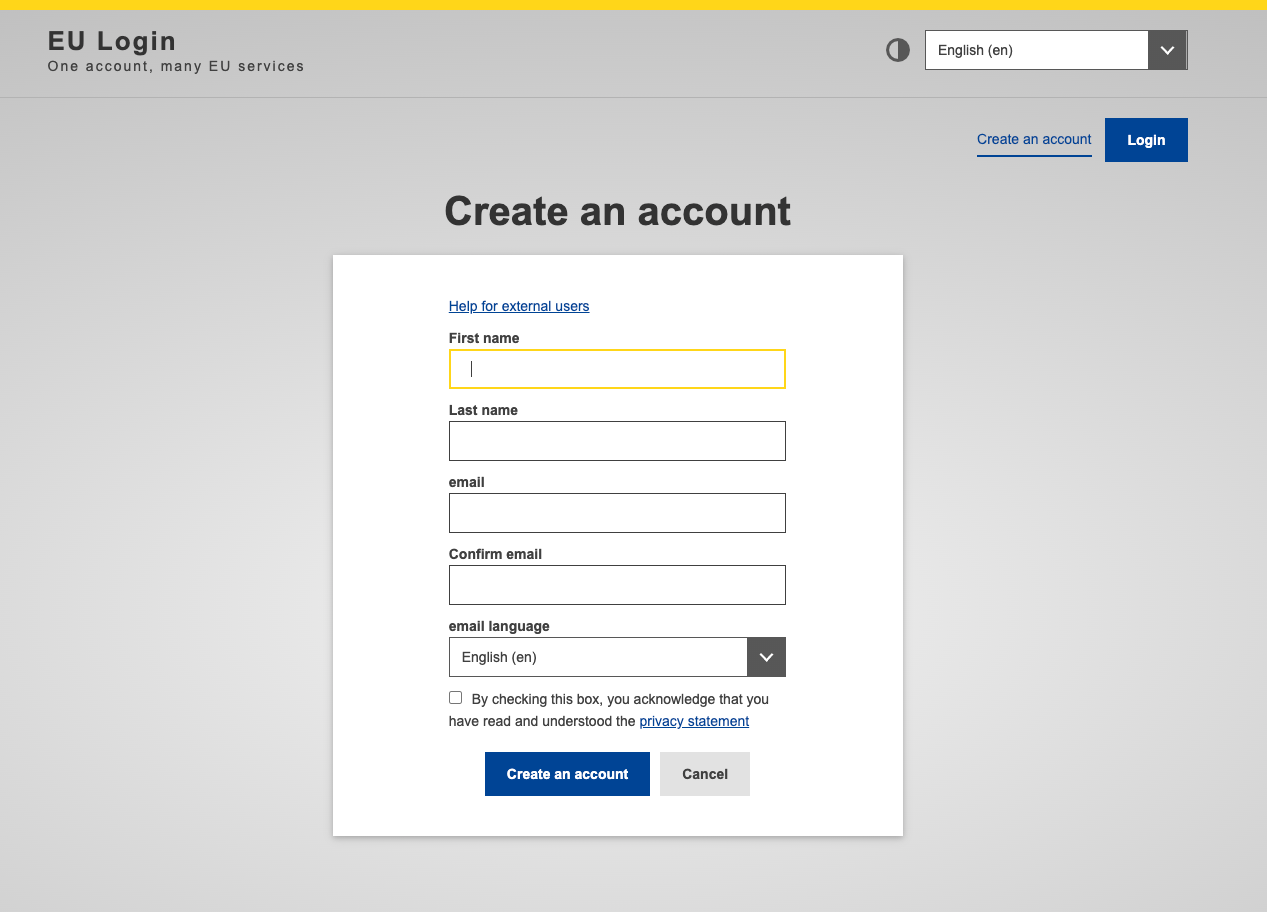
Registrieren Sie sich für einen EU Login Account auf dem offiziellen EUDR TRACES Portal. EU Login ist der zentrale Authentifizierungsdienst der Europäischen Kommission.

EU Login Registrierungsseite

EU Login erstellen — Offizielle Anleitung

Folgen Sie der offiziellen Anleitung zur Erstellung Ihres EU Login Accounts.

EUDR Acceptance-Portal (Testumgebung)

Replikations-/Testumgebung — hier registrieren und testen. Reichen Sie hier keine offiziellen DDS ein.

EUDR Produktiv-Portal (Echtbetrieb)

Produktivumgebung für offizielle DDS. Wird ab Juni 2026 stufenweise wieder geöffnet — den aktuellen Stand zur Neuregistrierung finden Sie im Portal (siehe „Aktueller Stand & Zeitplan” oben).

Schritt 3: Operator-Entity in TRACES NT erstellen

Im EUDR Portal müssen Sie Ihr Unternehmen als Operator mit spezifischen Aktivitäten und vollständigen Firmendaten registrieren. Dieser Schritt bestimmt Ihre Rolle in der Lieferkette.
  • Die Operator-Entity muss von einem Administrator validiert werden, bevor Benutzer zugewiesen werden können
  • Alle Angaben müssen mit Ihren offiziellen Handelsregisterdaten übereinstimmen
  • Doppelte Operator-Einträge werden nicht validiert
  • Ein Web-Service-Benutzer kann nur einem einzigen Operator zugeordnet sein. Betreibt Ihr Unternehmen mehrere Rechtseinheiten, benötigt jede Einheit einen eigenen EU-Login-Benutzer mit eigenem Authentication Key

Schritt 4: Benutzerrolle dem Operator zuweisen

Nach dem Erstellen der Operator-Entity müssen Sie Ihren Benutzeraccount dem Operator zuweisen:
1

Profil bearbeiten

Navigieren Sie zu “Edit your profile” im EUDR Portal.
2

Neue Rolle anfordern

Wählen Sie “Request new role” und dann “Operator”.
3

Operator suchen

Suchen Sie Ihre Operator-Entity nach Land und EUDR-Sektion.
4

Autorisierung senden

Senden Sie die Autorisierungsanfrage, um Benutzer des Operators zu werden.
Die Operator-Entity muss durch einen Administrator validiert sein, bevor Sie den nächsten Schritt (Web Service Authentication Key beantragen) durchführen können. Die Validierung kann 1–3 Werktage dauern.

Schritt 5: Web Service Authentication Key aktivieren

Sobald die vorherigen Schritte abgeschlossen sind und Ihre Operator-Entity validiert wurde, erzeugen Sie den Web Service Authentication Key selbst, direkt in Ihrem EUDR-Profil. Eine E-Mail-Anfrage ist nicht erforderlich — dies hat sich mit dem System-Update vom Mai 2026 geändert (offizielle Operator API Reference v1.0).
1

Profil öffnen

Melden Sie sich am EUDR-Informationssystem an und öffnen Sie “Edit your profile”.
2

Web Services Access öffnen

Scrollen Sie zum Abschnitt “Web Services Access”.
3

Aktivieren

Klicken Sie auf den Button “Active”. Es erscheint ein neues Feld mit der Bezeichnung “Authentication Key”.
4

Anzeigen und kopieren

Klicken Sie auf das Augen-Symbol neben dem Feld, um den Key anzuzeigen, und kopieren Sie ihn.
Derselbe Abschnitt “Web Services Access” zeigt auch Ihre Web Service Client ID. Führen Sie dies zuerst in der Acceptance-Umgebung durch; wiederholen Sie es in der Produktiv-Umgebung, sobald Sie in den Echtbetrieb gehen.
Der Key läuft ab. Im Abschnitt “Web Services Access” sehen Sie unter “Expires on” das Ablaufdatum Ihres Keys (etwa zwei Jahre nach der Validierung). Ein abgelaufener Key führt dazu, dass DDS-Übermittlungen fehlschlagen — prüfen Sie bei plötzlichen Übermittlungsfehlern zuerst dieses Datum. Über “Revoke key” können Sie den Key jederzeit widerrufen (z. B. bei Verdacht auf Kompromittierung) und anschließend neu aktivieren. Nach jeder Neuerzeugung müssen Sie den neuen Key in Polygon One erneut hinterlegen (siehe Schritt 7).
Der Authentication Key ist privat — behandeln Sie ihn wie ein Passwort und verwenden Sie ihn ausschließlich in Polygon One. Der EU-Login-Benutzer, der dies eingerichtet hat, ist die verantwortliche Person für alle unter diesen Zugangsdaten übermittelten Daten.
Falls der Button “Active” nicht erscheint, ist Ihre Operator-Entity vermutlich noch nicht validiert oder Ihre Benutzerrolle wurde noch nicht zugewiesen. Wenn alles korrekt eingerichtet ist und der Button dennoch fehlt, wenden Sie sich an SANTE-TRACES@ec.europa.eu.

Schritt 6: Konfiguration überprüfen

Sobald Sie Ihren Web Service Authentication Key aktiviert haben, prüfen Sie im EUDR Portal, ob Ihr Unternehmen korrekt konfiguriert ist. Das Feld Web Service Access sollte nun befüllt sein.
Wenn der Key korrekt freigeschaltet wurde, ist das Feld Web Service Access im TRACES-Portal nicht mehr leer. Spätestens dann können Sie die Zugangsdaten in Polygon One hinterlegen.

Schritt 7: Zugangsdaten in Polygon One hinterlegen

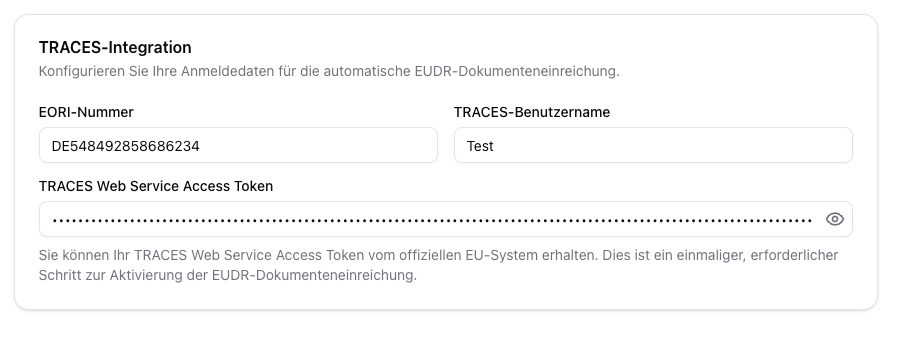
Hinterlegen Sie Ihre EUDR-Zugangsdaten in Polygon One unter Einstellungen → Profil:

TRACES-Zugangsdaten in Polygon One Einstellungen

Klicken Sie auf “Speichern”, um die Konfiguration abzuschließen.
Sicherheitshinweise:
  • Bewahren Sie Ihre EUDR-Zugangsdaten sicher auf und teilen Sie diese nicht öffentlich
  • Verwenden Sie Acceptance-Zugangsdaten nur für Tests und Entwicklung
  • Produktions-Zugangsdaten sollten nur für den Echtbetrieb verwendet werden

Hilfe & Kontakt

Die TRACES-Registrierung kann insgesamt einige Tage in Anspruch nehmen, da die Operator-Entity validiert sein muss, bevor Sie den Key aktivieren können. Planen Sie dies entsprechend ein.