

Übersicht
Die Parzellenansicht (Seitenleiste → Lieferkette → Parzellen,/plots) bietet eine tabellarische Übersicht aller erfassten Produktionsflächen Ihrer Lieferkette. Im Unterschied zur Kartenansicht können Sie hier Parzellen filtern, sortieren, in Masse bearbeiten, den Analysestatus im Detail einsehen und den Importzustand problematischer Flächen nachverfolgen.
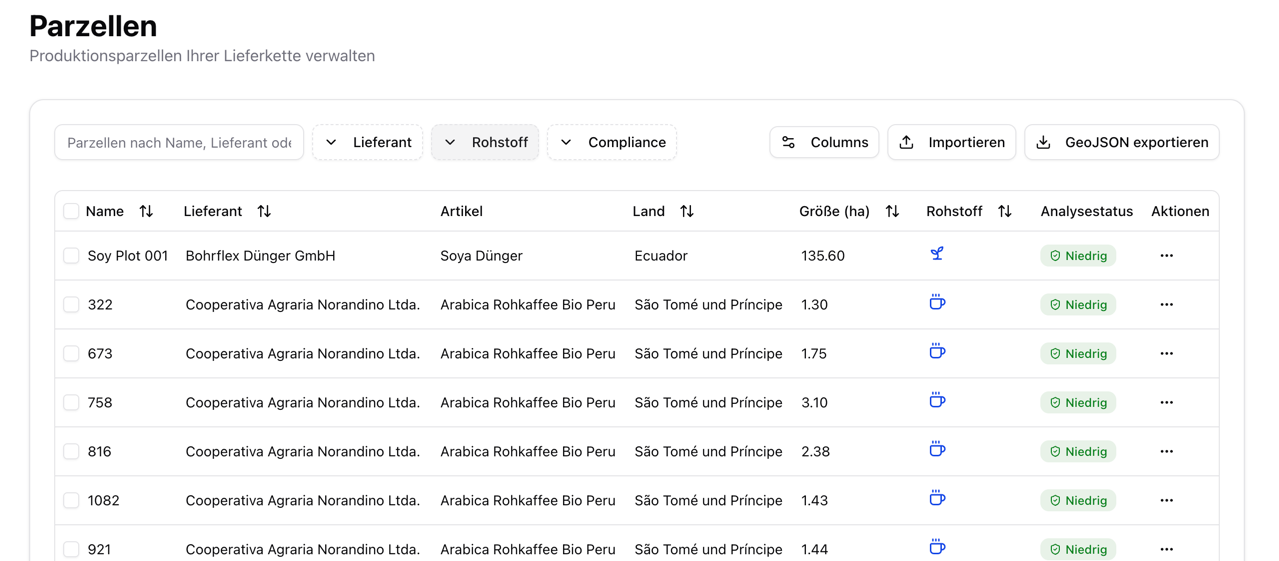
Parzellenübersicht mit Filtern und Analysestatus
Import & Prüfworkflow
Neue Flächen werden heute in der Regel über den stufigen Parzellenimport vorbereitet. Dort prüfen Sie Mapping, Präzision, Länderplausibilität und Problemzeilen bereits vor dem finalen Import.Parzellenimport & Prüfworkflow
CSV-, Excel- und GeoJSON-Dateien mit Vorschau, Präzisionsprüfung und Problemlisten-Export importieren.
Tabellenspalten
Analysestatus
Der Analysestatus zeigt den aktuellen Stand der Satellitenauswertung:Verarbeitungsstatus
Risikostufe (nach Abschluss)
Wurde eine Parzelle nur als Punkt (ohne Polygon-Grenze) erfasst, basiert die Analyse auf einer größenbasierten Screening-Fläche rund um den Punkt. Ein hohes Risiko wird in diesem Fall als Mittel eingestuft und entsprechend gekennzeichnet, bis eine echte Polygon-Grenze oder ergänzende Nachweise vorliegen.
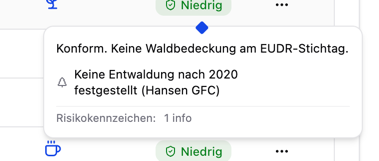
Analysestatus mit Risikokennzeichen und Hansen-Waldverlust
- Zusammenfassung der Analyse
- Hansen-Waldverlust nach 2020 (Prozent)
- Aufschlüsselung der Risikokennzeichen (Hoch / Mittel / Info)
- Minderungsstatus (falls zutreffend)
Wenn der Analysestatus nicht geladen werden kann, erscheint ein Hinweis mit einer Schaltfläche: „Analyse konnte nicht geladen werden” — „Die Analyse für diese Parzelle konnte nicht geladen werden – meist ein vorübergehendes Verbindungsproblem. Das gespeicherte Ergebnis ist davon nicht betroffen; versuchen Sie es erneut.” Über „Erneut versuchen” laden Sie sie nach. Eine tatsächlich fehlende Analyse wird davon unterschieden und weiterhin als solche ausgewiesen. Der Hinweis erscheint in der Parzellenansicht, die Sie über die Karte öffnen.
Filter
Massenaktionen
Wählen Sie eine oder mehrere Parzellen über die Checkboxen aus, um folgende Aktionen durchzuführen:Problemliste exportieren
Exportiert Importprobleme oder Präzisionsfälle zur externen Bereinigung und Abstimmung.
GeoJSON exportieren
Exportiert die ausgewählten Parzellen als GeoJSON-Datei für die Verwendung in GIS-Systemen.
Bearbeiten
Die Schaltfläche trägt die Zahl der ausgewählten Parzellen und öffnet Parzellen bearbeiten: Produktionsdaten, Erzeuger und Holzarten (gebräuchlicher und wissenschaftlicher Name) für mehrere Parzellen gleichzeitig setzen.
Neu analysieren
Starten Sie die Satellitenanalyse erneut für ausgewählte Parzellen — z.B. nach einer Grenzkorrektur.
Parzellen löschen
Entfernen Sie ausgewählte Parzellen (mit Bestätigungsdialog).
Einzelaktionen
Über das Aktionsmenü (drei Punkte) in jeder Zeile stehen folgende Optionen zur Verfügung:- Auf Karte anzeigen — Direkt zur Kartenansicht der Parzelle wechseln
- Bearbeiten — Parzellenname, Produktionsdaten, Erzeuger und Geometrie anpassen
- Bericht herunterladen — Compliance-Bericht für diese Parzelle herunterladen
- Löschen — Parzelle entfernen
Neu analysieren ist eine Massenaktion: Wählen Sie dazu eine oder mehrere Parzellen über die Checkboxen aus.
Im Massen-Dialog „Parzellen bearbeiten” gibt es kein Artikelfeld. Die Artikelzuordnung setzen Sie beim Import der Parzellen — dort wählen Sie die Artikel aus — oder über die Schnittstelle; im Parzellen-Bereich ist sie eine reine Anzeigespalte, auch im Bearbeiten-Dialog der einzelnen Parzelle. Parzellen, die Sie im Dialog Primärerzeuger-Informationen zeichnen oder hochladen, hängen automatisch am Artikel der betreffenden DDS. Der Massen-Dialog wendet nur ausgefüllte Felder an — was Sie leer lassen, bleibt an jeder ausgewählten Parzelle unverändert. Bei den Holzarten müssen Sie beide Namen eintragen: Bleibt einer leer, weist der Dialog die Eingabe ab, statt eine halbe Angabe zu speichern.
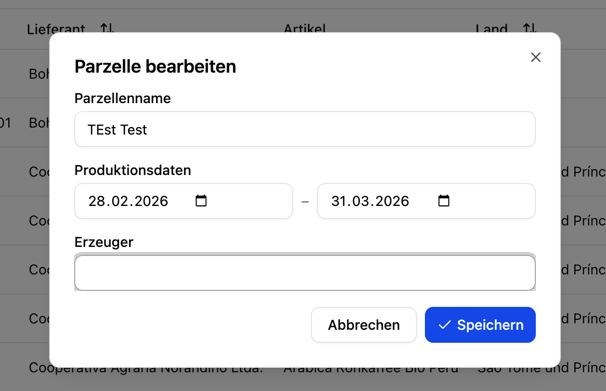
Parzelle bearbeiten Dialog