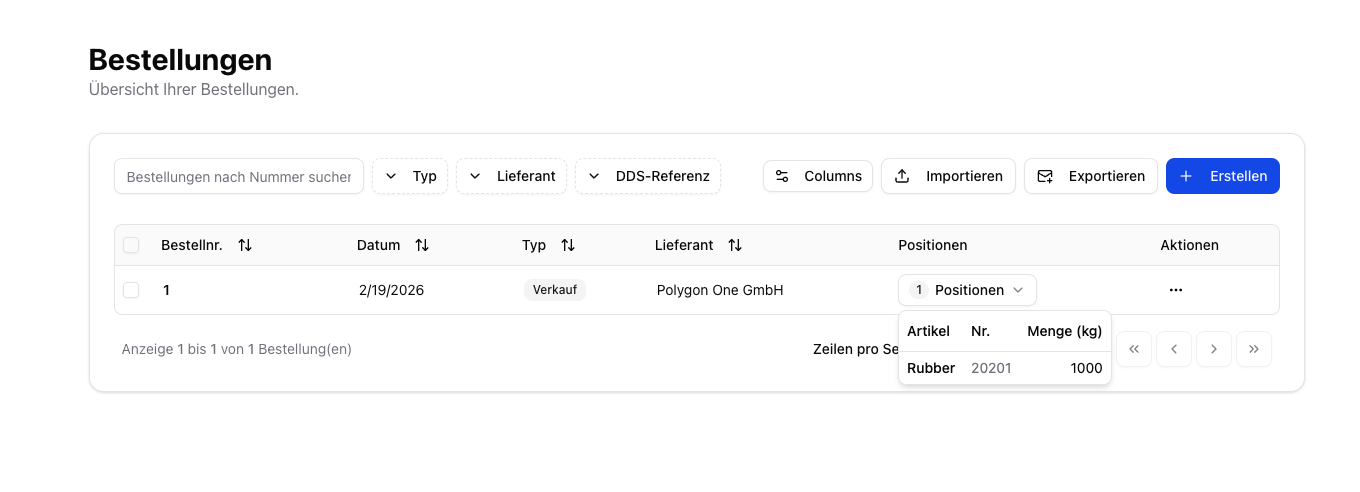
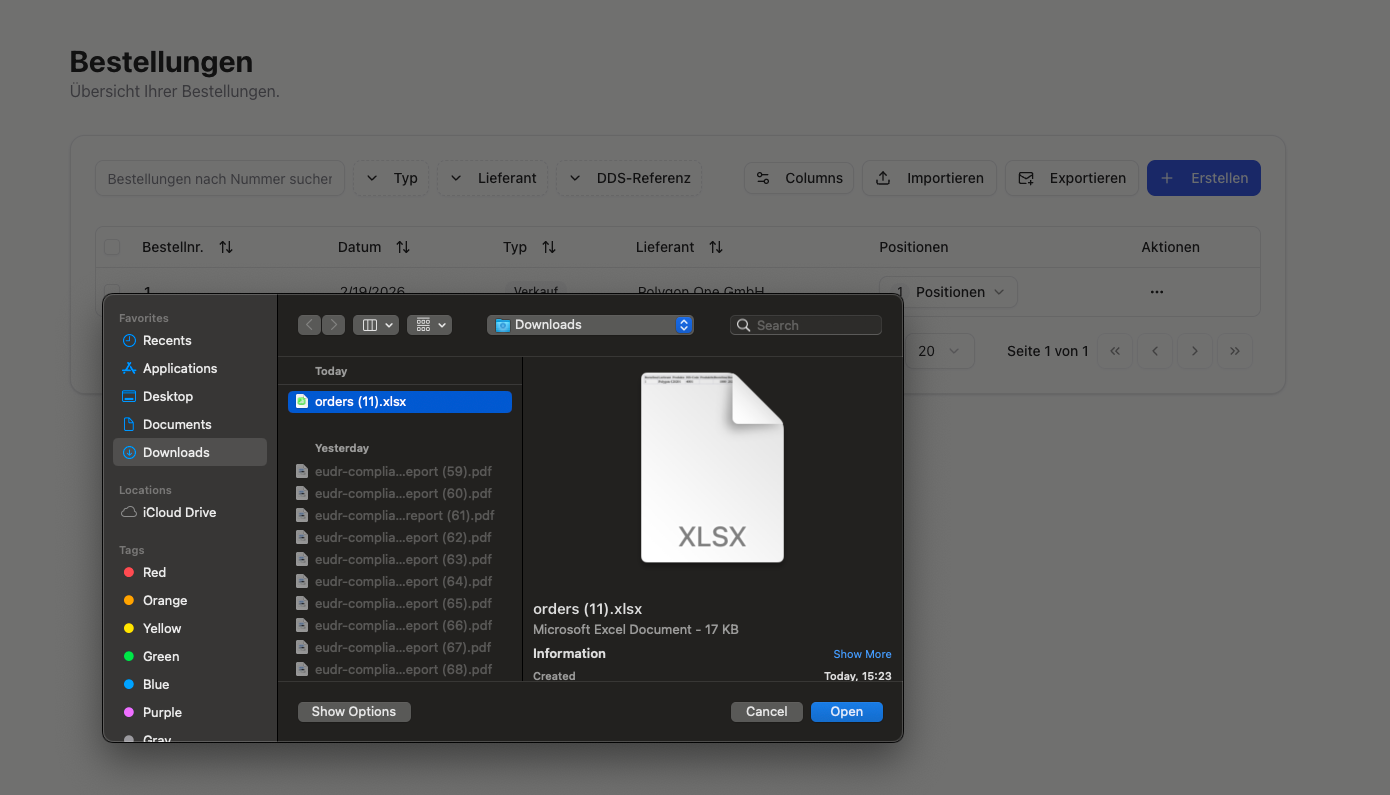
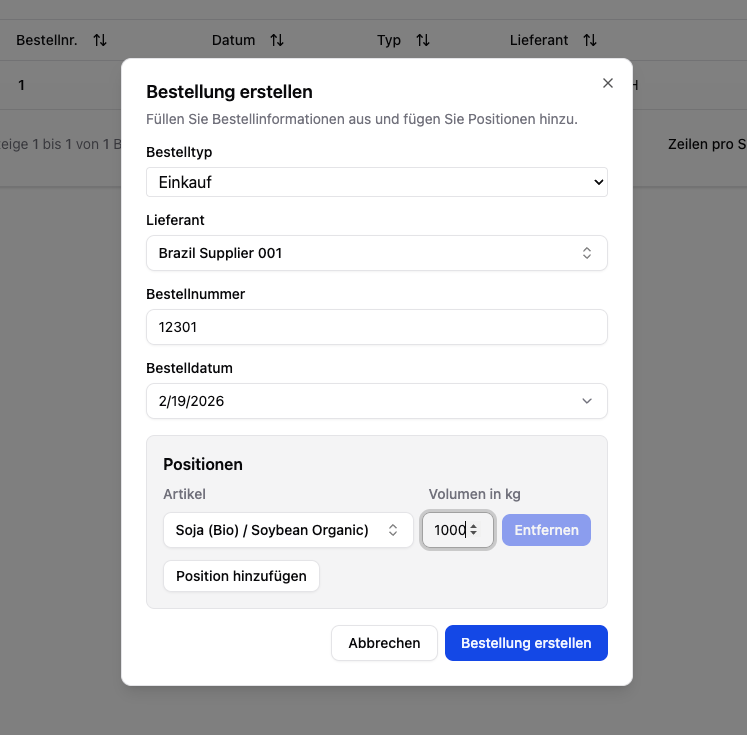
Um Compliance-Ergebnisse mit realen Lieferungen zu verknüpfen, müssen Sie Ihre Bestellungen in Polygon One importieren. Sie verwalten sie auf der Seite Bestellungen (Seitenleiste → Sorgfaltspflichterklärungen → Bestellungen, /orders). Jede Bestellung erfasst den Lieferanten, die Artikel und die Mengen.
Die Excel-Vorlage (.xlsx) ist die empfohlene Vorlage. Sie enthält ein zweites Blatt „Anleitung” mit Pflichtstatus, Beschreibung und zulässigen Werten je Spalte. Die CSV-Vorlage ist die einfache Alternative ohne dieses Blatt. In codierten Spalten funktioniert immer der Code (z. B. purchase) — zusätzlich akzeptiert der Import die Bezeichnung, so wie Polygon One sie in Ihrer Anmeldesprache anzeigt (Einkauf).
Die Spalten in der Reihenfolge der Vorlage. Bedingt bedeutet: erforderlich, sobald die in der Beschreibung genannte Bedingung zutrifft.
Feld
Pflicht
Beschreibung
Bestellnummer
Ja
Eindeutige Bestellnummer
Bestelldatum
Nein
Datum der Bestellung — als TT.MM.JJJJ oder JJJJ-MM-TT
Lieferdatum
Nein
Liefertermin (geplant oder tatsächlich) der Position — als TT.MM.JJJJ oder JJJJ-MM-TT. Zeilen derselben Bestellung dürfen verschiedene Daten haben (Teillieferung); die Bestellung zeigt das früheste
Bestelltyp
Ja
purchase (Einkauf) oder sale (Verkauf)
Lieferant
Bedingt
Lieferantenname — Pflicht bei Einkaufsbestellungen
Externe Lieferanten-ID
Nein
Hat Vorrang vor dem Lieferantennamen beim Abgleich
Lieferanten-E-Mail
Nein
Ergänzt automatisch erstellte Lieferanten
Lieferantenland
Nein
Ergänzt automatisch erstellte Lieferanten — englischer Ländername (z. B. Germany) oder ISO-Code (DE)
Lieferantenadresse
Nein
Ergänzt automatisch erstellte Lieferanten
Artikelnummer
Ja
Interne Artikelnummer
Menge
Bedingt
Bestellmenge in kg — optional, sofern eine Stückzahl angegeben ist
Stückzahl
Bedingt
Alternative zur Menge — wird über das am Artikel hinterlegte „Gewicht pro Stück (kg)” in kg umgerechnet
Volumen (m³)
Nein
Ergänzende EUDR-DDS-Maßeinheit (MTQ) für HS-Codes von Holzwerkstoffplatten
Trockengewicht 90% (kg)
Nein
Ergänzende EUDR-DDS-Maßeinheit (KSD) für HS-Codes von Holzzellstoff — Kilogramm 90 % lufttrockener Substanz
HS-Code
Bedingt
Erforderlich zur Artikelerstellung, wenn der Artikel noch nicht existiert
Datumsangaben nur in zwei Schreibweisen. Der Import liest TT.MM.JJJJ (immer Tag zuerst, auch mit angehängter Uhrzeit, wie ERP-Exporte sie schreiben) und JJJJ-MM-TT. Zweistellige Jahre werden wie in Excel gelesen: 00–29 als 2000er, 30–99 als 1900er.Datumsangaben mit Schrägstrich werden abgewiesen, nicht geraten — 03/01/2026 kann der 3. Januar oder der 1. März sein. Die betroffene Zeile meldet „Ungültiges Datum — erlaubt: TT.MM.JJJJ oder JJJJ-MM-TT” und wird nicht importiert; der Rest der Datei läuft durch. Stellen Sie die Datumsspalten in Ihrem Export vor dem Hochladen um.
Beim Bestellimport können Lieferanten und Artikel automatisch angelegt werden, wenn sie noch nicht existieren. Das System gleicht anhand von Name bzw. externer ID ab.Die Spalten HS-Code und Artikelbeschreibung werden nur für solche neuen Artikel verwendet. Ein vorhandener Artikel wird durch einen Bestellimport nie verändert — seinen HS-Code ändern Sie am Artikel selbst oder über den Artikelimport.
Unter Einstellungen → CSV-Importe → Bestellungen können Sie Ihre eigenen Spaltennamen dauerhaft den Polygon One Feldern zuordnen. So müssen Sie die Zuordnung nicht bei jedem Import erneut vornehmen.
Hat eine Einkaufsbestellung noch keine DDS-Referenz, zeigt die Spalte DDS-Referenzen die Schaltfläche „+ DDS hinzufügen”. Sie öffnet denselben Dialog Externe DDS verknüpfen wie die Seite DDS Eingehend — Sie können eine vorgelagerte DDS also direkt aus der Bestellliste heraus nachtragen, ohne die Seite zu wechseln. Bei Verkaufsaufträgen und bei Bestellungen, die bereits eine Referenz tragen, erscheint die Schaltfläche nicht.Über diesen Dialog ist die Verifizierungsnummer Pflicht; beim CSV-/Batch-Import und über die REST-API bleibt sie optional und lässt sich später nachtragen — siehe DDS Eingehend.
Das System nutzt die HS-Codes der Artikel in Ihren Bestellungen, um automatisch zu bestimmen, ob eine Bestellung EUDR-relevant ist.
Nur Bestellungen mit EUDR-relevanten Artikeln erscheinen in den DDS-Zuweisungsfiltern.
Wenn Sie regelmäßig Bestellungen importieren, empfiehlt sich die Integration über die REST API für eine vollautomatische Synchronisierung.
{"docsConfig":{"theme":"mint","$schema":"https://mintlify.com/docs.json","name":"Polygon One Helpcenter","colors":{"primary":"#15803D","light":"#07C983","dark":"#15803D"},"logo":{"light":"https://mintcdn.com/polygonone/AMoRp9VbcW46gNsT/logo/light.svg?fit=max\u0026auto=format\u0026n=AMoRp9VbcW46gNsT\u0026q=85\u0026s=4a316da81d50e49c7f9f6480a235558e","dark":"https://mintcdn.com/polygonone/AMoRp9VbcW46gNsT/logo/dark.svg?fit=max\u0026auto=format\u0026n=AMoRp9VbcW46gNsT\u0026q=85\u0026s=2f010ff600ff4880f154678933ee7214"},"favicon":"https://mintcdn.com/polygonone/ySkQMGGRhMNkPSTt/favicon.svg?fit=max\u0026auto=format\u0026n=ySkQMGGRhMNkPSTt\u0026q=85\u0026s=90cbe4fd3ee2dbffcb8de6167a8d47f3","api":{"playground":{"display":"simple"}},"navbar":{"links":[{"href":"mailto:help@polygon-one.eu","label":"Support"}],"primary":{"type":"button","label":"App","href":"https://app.polygon-one.com/"}},"footer":{"socials":{"website":"https://polygon-one.com"}},"search":{"prompt":"Suche..."},"integrations":{"posthog":{"apiKey":"phc_uKa9gMArvxxjzGfYWUWS4YLP7yT7gPETBzA3ktR7mUTD","apiHost":"https://eu.i.posthog.com","sessionRecording":false}},"contextual":{"options":["copy","view","chatgpt","claude","perplexity","mcp","cursor","vscode"],"display":"header"},"styling":{"latex":false},"navigation":{"global":{"anchors":[]},"languages":[{"language":"de","default":true,"href":""},{"language":"en","href":"en"},{"language":"fr","href":"fr/lieferanten/start"},{"language":"es","href":"es/lieferanten/start"},{"language":"zh","href":"zh/lieferanten/start"}]}},"deployment":{"deploymentMetadataValue":{"subdomain":"polygonone","hasAudioNarration":false,"actualSubdomain":"polygonone","customDomains":["help.polygon-one.com"],"gitSource":{"type":"github","owner":"polygon-one","repo":"docs","deployBranch":"main","contentDirectory":"","isPrivate":true,"mountPath":"","label":""},"chroma":{"liveDeploymentHistoryId":"6ae0b07ed03bec028f0a63ad","collectionId":"0d95f0d6-0f41-4003-828c-a1abdfd66982","schemaVersion":"v3","latestBuiltDeploymentHistoryId":"6ae0b07ed03bec028f0a63ad"},"entitlements":{},"buildId":"6ae0b07ed03bec028f0a63ad","clientVersion":"0.0.3971","searchFilterCounts":[{"language":"de","tag":"API-Referenz","count":62},{"language":"en","tag":"API Reference","count":62},{"language":"de","tag":"EUDR","count":53},{"language":"en","tag":"EUDR","count":53},{"language":"de","tag":"Für Lieferanten","count":28},{"language":"en","tag":"For suppliers","count":28},{"language":"es","tag":"Para proveedores","count":28},{"language":"fr","tag":"Pour les fournisseurs","count":28},{"language":"zh","tag":"供应商帮助","count":28},{"language":"de","tag":"PPWR","count":25},{"language":"en","tag":"PPWR","count":25},{"language":"de","tag":"API-Dokumentation","count":10},{"language":"en","tag":"API Documentation","count":10},{"language":"de","tag":"PPWR – Verpackungsdaten","count":9},{"language":"de","tag":"Ihr Datenformat","count":9},{"language":"en","tag":"PPWR – Packaging Data","count":9},{"language":"en","tag":"Your data format","count":9},{"language":"es","tag":"Su formato de datos","count":9},{"language":"fr","tag":"Votre format de données","count":9},{"language":"zh","tag":"数据格式指南","count":9},{"language":"de","tag":"Datensammlung (Art. 9 EUDR)","count":8},{"language":"de","tag":"DDS \u0026 Bestellungen (Art. 3 EUDR)","count":8},{"language":"de","tag":"Optional","count":8},{"language":"en","tag":"Data Collection (Art. 9 EUDR)","count":8},{"language":"en","tag":"DDS \u0026 Orders (Art. 3 EUDR)","count":8},{"language":"en","tag":"Optional","count":8},{"language":"es","tag":"Solicitud EUDR","count":7},{"language":"fr","tag":"Demande EUDR","count":7},{"language":"zh","tag":"EUDR 请求","count":7},{"language":"es","tag":"Espacio del proveedor","count":4},{"language":"es","tag":"Solicitud PPWR","count":4},{"language":"fr","tag":"Espace fournisseur","count":4},{"language":"fr","tag":"Demande PPWR","count":4},{"language":"zh","tag":"供应商工作区","count":4},{"language":"zh","tag":"PPWR 请求","count":4},{"language":"es","tag":"Resolver un problema","count":3},{"language":"fr","tag":"Résoudre un problème","count":3},{"language":"zh","tag":"更正、审核和状态","count":3},{"language":"es","tag":"Empiece aquí","count":1},{"language":"fr","tag":"Commencer ici","count":1},{"language":"zh","tag":"从这里开始","count":1}]},"assistantConfig":{"enableAskAiButton":false,"enableStarterQuestions":false,"enableAskAiSearchBar":true},"basePath":"","hasChatPermissions":false,"hasWebMcpPermissions":false,"toggles":[{"name":"kill-isr","enabled":true,"variant":{"name":"disabled","enabled":false,"feature_enabled":true},"impressionData":false},{"name":"agent-mintlify-slack","enabled":true,"variant":{"name":"disabled","enabled":false,"feature_enabled":true},"impressionData":false},{"name":"editor-v7-file-tree","enabled":true,"variant":{"name":"disabled","enabled":false,"feature_enabled":true},"impressionData":false},{"name":"agent-integrations-settings","enabled":true,"variant":{"name":"disabled","enabled":false,"feature_enabled":true},"impressionData":false},{"name":"automations-pr-grouping","enabled":true,"variant":{"name":"disabled","enabled":false,"feature_enabled":true},"impressionData":false},{"name":"custom-prefix","enabled":true,"variant":{"name":"disabled","enabled":false,"feature_enabled":true},"impressionData":false},{"name":"analytics-v7","enabled":true,"variant":{"name":"disabled","enabled":false,"feature_enabled":true},"impressionData":false},{"name":"user-flows-analytics","enabled":true,"variant":{"name":"disabled","enabled":false,"feature_enabled":true},"impressionData":false},{"name":"no-publish-flow","enabled":true,"variant":{"name":"disabled","enabled":false,"feature_enabled":true},"impressionData":false},{"name":"workos-onboarding","enabled":true,"variant":{"name":"disabled","enabled":false,"feature_enabled":true},"impressionData":false},{"name":"llms-txt-v2","enabled":true,"variant":{"name":"disabled","enabled":false,"feature_enabled":true},"impressionData":false},{"name":"pause-universal-search-reconcile","enabled":true,"variant":{"name":"disabled","enabled":false,"feature_enabled":true},"impressionData":false},{"name":"snapshot-serving-live","enabled":true,"variant":{"name":"disabled","enabled":false,"feature_enabled":true},"impressionData":false},{"name":"stripTemperatureMiddleware","enabled":true,"variant":{"name":"disabled","enabled":false,"feature_enabled":true},"impressionData":false},{"name":"per-site-search-delta","enabled":true,"variant":{"name":"disabled","enabled":false,"feature_enabled":true},"impressionData":false},{"name":"support-platform-pylon-zendesk","enabled":true,"variant":{"name":"disabled","enabled":false,"feature_enabled":true},"impressionData":false},{"name":"snapshot-serving","enabled":true,"variant":{"name":"disabled","enabled":false,"feature_enabled":true},"impressionData":false},{"name":"instant-rollback","enabled":true,"variant":{"name":"disabled","enabled":false,"feature_enabled":true},"impressionData":false},{"name":"granular-notifications-server","enabled":true,"variant":{"name":"disabled","enabled":false,"feature_enabled":true},"impressionData":false},{"name":"granular-notifications","enabled":true,"variant":{"name":"disabled","enabled":false,"feature_enabled":true},"impressionData":false},{"name":"editor-private-page-search","enabled":true,"variant":{"name":"disabled","enabled":false,"feature_enabled":true},"impressionData":false},{"name":"automations-fable","enabled":true,"variant":{"name":"disabled","enabled":false,"feature_enabled":true},"impressionData":false},{"name":"fixed-ai-action-pricing","enabled":true,"variant":{"name":"disabled","enabled":false,"feature_enabled":true},"impressionData":false},{"name":"automation-resolve-merge-conflict","enabled":true,"variant":{"name":"disabled","enabled":false,"feature_enabled":true},"impressionData":false},{"name":"scoped-publishing","enabled":true,"variant":{"name":"disabled","enabled":false,"feature_enabled":true},"impressionData":false},{"name":"mintql","enabled":true,"variant":{"name":"disabled","enabled":false,"feature_enabled":true},"impressionData":false},{"name":"page-level-analytics","enabled":true,"variant":{"name":"disabled","enabled":false,"feature_enabled":true},"impressionData":false},{"name":"editor-version-history-v2","enabled":true,"variant":{"name":"disabled","enabled":false,"feature_enabled":true},"impressionData":false},{"name":"editor-nav-generations","enabled":true,"variant":{"name":"disabled","enabled":false,"feature_enabled":true},"impressionData":false},{"name":"billing-page-v2","enabled":true,"variant":{"name":"disabled","enabled":false,"feature_enabled":true},"impressionData":false},{"name":"workspace-projects","enabled":true,"variant":{"name":"disabled","enabled":false,"feature_enabled":true},"impressionData":false},{"name":"assistant-v5","enabled":true,"variant":{"name":"disabled","enabled":false,"feature_enabled":true},"impressionData":false},{"name":"byok-sep-25","enabled":true,"variant":{"name":"disabled","enabled":false,"feature_enabled":true},"impressionData":false},{"name":"fork-pr-previews","enabled":true,"variant":{"name":"disabled","enabled":false,"feature_enabled":true},"impressionData":false},{"name":"revalidation-jwt","enabled":true,"variant":{"name":"disabled","enabled":false,"feature_enabled":true},"impressionData":false},{"name":"vite-origin","enabled":true,"variant":{"name":"disabled","enabled":false,"feature_enabled":true},"impressionData":false},{"name":"editor-agent-model-picker","enabled":true,"variant":{"name":"disabled","enabled":false,"feature_enabled":true},"impressionData":false},{"name":"billing-updated-9-15","enabled":true,"variant":{"name":"disabled","enabled":false,"feature_enabled":true},"impressionData":false},{"name":"workos-sso-scim","enabled":true,"variant":{"name":"disabled","enabled":false,"feature_enabled":true},"impressionData":false},{"name":"hobby-abuse-scan","enabled":true,"variant":{"name":"disabled","enabled":false,"feature_enabled":true},"impressionData":false},{"name":"dashboard-inbox","enabled":true,"variant":{"name":"disabled","enabled":false,"feature_enabled":true},"impressionData":false},{"name":"workos-signup","enabled":true,"variant":{"name":"disabled","enabled":false,"feature_enabled":true},"impressionData":false},{"name":"workos-enabled","enabled":true,"variant":{"name":"disabled","enabled":false,"feature_enabled":true},"impressionData":false}],"isAtlas":false,"googleFontsInlined":false},"customCss":[{"filePath":"style.css","content":"html:has(#content[data-page-href$=\"/lieferanten/start\"]) #pagination,html:has(#content[data-page-href*=\"/lieferanten/\"]) #mobile-nav #navigation-items>div:has(>#localization-select-trigger)>div:has(>button[aria-haspopup=menu]),html:has(#content[data-page-href*=\"/lieferanten/\"]) #navbar div:has(>div>a[href$=\"/lieferanten/start\"]),html:has(#content[data-page-href*=\"/lieferanten/\"]) #navbar li:has(>a[href=\"https://app.polygon-one.com/\"]),html:has(#content[data-page-href*=\"/lieferanten/\"]) [role=dialog] li:has(>a[href=\"https://app.polygon-one.com/\"]){display:none!important}"}],"page":{"pagePath":"de/eudr/dds-bestellungen/import-erstellung","slug":"/de/eudr/dds-bestellungen/import-erstellung","pageMetadata":{"title":"Import \u0026 Erstellung","description":"Bestellungen importieren und erstellen","icon":"boxes-stacked","href":"/de/eudr/dds-bestellungen/import-erstellung"},"description":{"compiledSource":"\"use strict\";\nconst {jsx: _jsx} = arguments[0];\nconst {useMDXComponents: _provideComponents} = arguments[0];\nfunction _createMdxContent(props) {\n const _components = {\n p: \"p\",\n ..._provideComponents(),\n ...props.components\n };\n return _jsx(_components.p, {\n children: \"Bestellungen importieren und erstellen\"\n });\n}\nfunction MDXContent(props = {}) {\n const {wrapper: MDXLayout} = {\n ..._provideComponents(),\n ...props.components\n };\n return MDXLayout ? _jsx(MDXLayout, {\n ...props,\n children: _jsx(_createMdxContent, {\n ...props\n })\n }) : _createMdxContent(props);\n}\nreturn {\n default: MDXContent\n};\n","frontmatter":{},"scope":{}},"pageType":"default","mdx":{"mdxSource":{"compiledSource":"\"use strict\";const{Fragment:_Fragment,jsx:_jsx,jsxs:_jsxs}=arguments[0];const{useMDXComponents:_provideComponents}=arguments[0];function _createMdxContent(props){const _components={a:`a`,code:`code`,li:`li`,ol:`ol`,p:`p`,strong:`strong`,tbody:`tbody`,td:`td`,th:`th`,thead:`thead`,tr:`tr`,ul:`ul`,..._provideComponents(),...props.components},{Frame,Heading,Info,Note,OptimizedImage,Tab,Table,Tabs,Tip,Warning}=_components;if(!Frame)_missingMdxReference(`Frame`,true);if(!Heading)_missingMdxReference(`Heading`,true);if(!Info)_missingMdxReference(`Info`,true);if(!Note)_missingMdxReference(`Note`,true);if(!OptimizedImage)_missingMdxReference(`OptimizedImage`,true);if(!Tab)_missingMdxReference(`Tab`,true);if(!Table)_missingMdxReference(`Table`,true);if(!Tabs)_missingMdxReference(`Tabs`,true);if(!Tip)_missingMdxReference(`Tip`,true);if(!Warning)_missingMdxReference(`Warning`,true);return _jsxs(_Fragment,{children:[_jsx(Heading,{level:`2`,id:`übersicht`,children:`Übersicht`}),`\n`,_jsxs(_components.p,{children:[`Um Compliance-Ergebnisse mit realen Lieferungen zu verknüpfen, müssen Sie Ihre Bestellungen in Polygon One importieren. Sie verwalten sie auf der Seite `,_jsx(_components.strong,{children:`Bestellungen`}),` (Seitenleiste → `,_jsx(_components.strong,{children:`Sorgfaltspflichterklärungen → Bestellungen`}),`, `,_jsx(_components.code,{children:`/orders`}),`). Jede Bestellung erfasst den Lieferanten, die Artikel und die Mengen.`]}),`\n`,_jsx(Frame,{caption:`Bestellungsübersicht`,children:_jsx(OptimizedImage,{src:`https://mintcdn.com/polygonone/VazRuZ31e1wzfa62/images/helpcenter/dds-bestellungen/bestellungen-liste.png?fit=max\u0026auto=format\u0026n=VazRuZ31e1wzfa62\u0026q=85\u0026s=f5f1583f62a64fefb1fcdf3949b5ba97`,\"data-og-width\":`1360`,width:`1360`,\"data-og-height\":`492`,height:`492`,\"data-path\":`images/helpcenter/dds-bestellungen/bestellungen-liste.png`,\"data-optimize\":`true`,\"data-opv\":`3`,srcset:`https://mintcdn.com/polygonone/VazRuZ31e1wzfa62/images/helpcenter/dds-bestellungen/bestellungen-liste.png?w=280\u0026fit=max\u0026auto=format\u0026n=VazRuZ31e1wzfa62\u0026q=85\u0026s=ac0535e7586455434fce178c34bd1ca2 280w, https://mintcdn.com/polygonone/VazRuZ31e1wzfa62/images/helpcenter/dds-bestellungen/bestellungen-liste.png?w=560\u0026fit=max\u0026auto=format\u0026n=VazRuZ31e1wzfa62\u0026q=85\u0026s=1d3c7502472f45335adc603f3aceea23 560w, https://mintcdn.com/polygonone/VazRuZ31e1wzfa62/images/helpcenter/dds-bestellungen/bestellungen-liste.png?w=840\u0026fit=max\u0026auto=format\u0026n=VazRuZ31e1wzfa62\u0026q=85\u0026s=d9e619fd9d060f0ee656bd62232551b0 840w, https://mintcdn.com/polygonone/VazRuZ31e1wzfa62/images/helpcenter/dds-bestellungen/bestellungen-liste.png?w=1100\u0026fit=max\u0026auto=format\u0026n=VazRuZ31e1wzfa62\u0026q=85\u0026s=1aee2897cc0a2fbc69ac90291979e00a 1100w, https://mintcdn.com/polygonone/VazRuZ31e1wzfa62/images/helpcenter/dds-bestellungen/bestellungen-liste.png?w=1650\u0026fit=max\u0026auto=format\u0026n=VazRuZ31e1wzfa62\u0026q=85\u0026s=2fa351b93e64b7d8a650528447929532 1650w, https://mintcdn.com/polygonone/VazRuZ31e1wzfa62/images/helpcenter/dds-bestellungen/bestellungen-liste.png?w=2500\u0026fit=max\u0026auto=format\u0026n=VazRuZ31e1wzfa62\u0026q=85\u0026s=b5a7d0b4e4d2071ae25add94e7dadc5f 2500w`})}),`\n`,_jsx(Heading,{level:`2`,id:`einkauf-vs-verkauf`,children:`Einkauf vs. Verkauf`}),`\n`,_jsxs(Info,{children:[_jsx(_components.p,{children:`In Polygon One wird zwischen zwei Bestelltypen unterschieden:`}),_jsxs(_components.ul,{children:[`\n`,_jsxs(_components.li,{children:[_jsx(_components.strong,{children:`Einkauf`}),` (Purchase) — Eingehende Waren von Ihren Lieferanten`]}),`\n`,_jsxs(_components.li,{children:[_jsx(_components.strong,{children:`Verkauf`}),` (Sale) — Ausgehende Waren an Ihre Kunden (Aufträge)`]}),`\n`]})]}),`\n`,_jsx(Heading,{level:`2`,id:`import-methoden`,children:`Import-Methoden`}),`\n`,_jsxs(Tabs,{children:[_jsxs(Tab,{title:`CSV Import`,id:`csv-import`,children:[_jsx(_components.p,{children:_jsx(_components.strong,{children:`Ideal für die Verarbeitung großer Datenmengen.`})}),_jsxs(_components.ol,{children:[`\n`,_jsxs(_components.li,{children:[`Navigieren Sie zum Bereich `,_jsx(_components.strong,{children:`Bestellungen`}),`.`]}),`\n`,_jsxs(_components.li,{children:[`Klicken Sie auf `,_jsx(_components.strong,{children:`Importieren`}),` und laden Sie Ihre CSV-Datei hoch.`]}),`\n`,_jsx(_components.li,{children:`Bestätigen Sie den Import.`}),`\n`]}),_jsx(Frame,{caption:`CSV-Import mit Spaltenzuordnung für Bestellungen`,children:_jsx(OptimizedImage,{src:`https://mintcdn.com/polygonone/VazRuZ31e1wzfa62/images/helpcenter/dds-bestellungen/bestellungen-import.png?fit=max\u0026auto=format\u0026n=VazRuZ31e1wzfa62\u0026q=85\u0026s=dbeeb24d910020bde12f5a3f6dd1d0e5`,\"data-og-width\":`1390`,width:`1390`,\"data-og-height\":`795`,height:`795`,\"data-path\":`images/helpcenter/dds-bestellungen/bestellungen-import.png`,\"data-optimize\":`true`,\"data-opv\":`3`,srcset:`https://mintcdn.com/polygonone/VazRuZ31e1wzfa62/images/helpcenter/dds-bestellungen/bestellungen-import.png?w=280\u0026fit=max\u0026auto=format\u0026n=VazRuZ31e1wzfa62\u0026q=85\u0026s=489ca22ca7cca2a09019544f6a834a0e 280w, https://mintcdn.com/polygonone/VazRuZ31e1wzfa62/images/helpcenter/dds-bestellungen/bestellungen-import.png?w=560\u0026fit=max\u0026auto=format\u0026n=VazRuZ31e1wzfa62\u0026q=85\u0026s=d41148c119bac3c398f91d99a3e0435d 560w, https://mintcdn.com/polygonone/VazRuZ31e1wzfa62/images/helpcenter/dds-bestellungen/bestellungen-import.png?w=840\u0026fit=max\u0026auto=format\u0026n=VazRuZ31e1wzfa62\u0026q=85\u0026s=559eb2b8995140ad12210d103d555e96 840w, https://mintcdn.com/polygonone/VazRuZ31e1wzfa62/images/helpcenter/dds-bestellungen/bestellungen-import.png?w=1100\u0026fit=max\u0026auto=format\u0026n=VazRuZ31e1wzfa62\u0026q=85\u0026s=e948e51820681690dd89ce7aa5b344c7 1100w, https://mintcdn.com/polygonone/VazRuZ31e1wzfa62/images/helpcenter/dds-bestellungen/bestellungen-import.png?w=1650\u0026fit=max\u0026auto=format\u0026n=VazRuZ31e1wzfa62\u0026q=85\u0026s=4ca0e8318cc72c72b91d3c23152bd2f1 1650w, https://mintcdn.com/polygonone/VazRuZ31e1wzfa62/images/helpcenter/dds-bestellungen/bestellungen-import.png?w=2500\u0026fit=max\u0026auto=format\u0026n=VazRuZ31e1wzfa62\u0026q=85\u0026s=3402428cb6b54583213a9cff9b8100a2 2500w`})})]}),_jsxs(Tab,{title:`Manuelle Erstellung`,id:`manuelle-erstellung`,children:[_jsx(_components.p,{children:_jsx(_components.strong,{children:`Für einzelne Bestellungen.`})}),_jsxs(_components.ol,{children:[`\n`,_jsxs(_components.li,{children:[`Klicken Sie auf `,_jsx(_components.strong,{children:`Erstellen`}),` im Bestellungsbereich.`]}),`\n`,_jsxs(_components.li,{children:[`Wählen Sie den `,_jsx(_components.strong,{children:`Lieferanten`}),` aus.`]}),`\n`,_jsxs(_components.li,{children:[`Geben Sie `,_jsx(_components.strong,{children:`Bestellnummer`}),` und `,_jsx(_components.strong,{children:`Bestelldatum`}),` ein.`]}),`\n`,_jsxs(_components.li,{children:[`Wählen Sie den `,_jsx(_components.strong,{children:`Bestelltyp`}),` (Einkauf/Verkauf).`]}),`\n`,_jsxs(_components.li,{children:[`Fügen Sie `,_jsx(_components.strong,{children:`Positionen`}),` hinzu (Artikel + Volumen in kg).`]}),`\n`,_jsx(_components.li,{children:`Speichern Sie die Bestellung.`}),`\n`]}),_jsx(Frame,{caption:`Bestellung manuell erstellen`,children:_jsx(OptimizedImage,{src:`https://mintcdn.com/polygonone/VazRuZ31e1wzfa62/images/helpcenter/dds-bestellungen/bestellungen-erstellen.png?fit=max\u0026auto=format\u0026n=VazRuZ31e1wzfa62\u0026q=85\u0026s=251b29aa9915b56cb2e83b1051183561`,\"data-og-width\":`747`,width:`747`,\"data-og-height\":`735`,height:`735`,\"data-path\":`images/helpcenter/dds-bestellungen/bestellungen-erstellen.png`,\"data-optimize\":`true`,\"data-opv\":`3`,srcset:`https://mintcdn.com/polygonone/VazRuZ31e1wzfa62/images/helpcenter/dds-bestellungen/bestellungen-erstellen.png?w=280\u0026fit=max\u0026auto=format\u0026n=VazRuZ31e1wzfa62\u0026q=85\u0026s=35c2bd5133cd5ebef9213bfd8f6ce220 280w, https://mintcdn.com/polygonone/VazRuZ31e1wzfa62/images/helpcenter/dds-bestellungen/bestellungen-erstellen.png?w=560\u0026fit=max\u0026auto=format\u0026n=VazRuZ31e1wzfa62\u0026q=85\u0026s=1e5e149789cec07642848bcf91c84462 560w, https://mintcdn.com/polygonone/VazRuZ31e1wzfa62/images/helpcenter/dds-bestellungen/bestellungen-erstellen.png?w=840\u0026fit=max\u0026auto=format\u0026n=VazRuZ31e1wzfa62\u0026q=85\u0026s=b420d095c74ef4aed56ea2504957b856 840w, https://mintcdn.com/polygonone/VazRuZ31e1wzfa62/images/helpcenter/dds-bestellungen/bestellungen-erstellen.png?w=1100\u0026fit=max\u0026auto=format\u0026n=VazRuZ31e1wzfa62\u0026q=85\u0026s=653ae1406d9a87fb179a734c341d9529 1100w, https://mintcdn.com/polygonone/VazRuZ31e1wzfa62/images/helpcenter/dds-bestellungen/bestellungen-erstellen.png?w=1650\u0026fit=max\u0026auto=format\u0026n=VazRuZ31e1wzfa62\u0026q=85\u0026s=e86f32e67811ae3c40ef63dd952d968e 1650w, https://mintcdn.com/polygonone/VazRuZ31e1wzfa62/images/helpcenter/dds-bestellungen/bestellungen-erstellen.png?w=2500\u0026fit=max\u0026auto=format\u0026n=VazRuZ31e1wzfa62\u0026q=85\u0026s=a840aceaff84ced346189788b9766646 2500w`})})]}),_jsxs(Tab,{title:`REST API`,id:`rest-api`,children:[_jsx(_components.p,{children:_jsx(_components.strong,{children:`Für die automatisierte Synchronisierung.`})}),_jsxs(_components.p,{children:[`Synchronisieren Sie Bestellungen direkt aus Ihrem ERP-System über die API.\nSiehe `,_jsx(_components.a,{href:`/api-reference/endpoint/orders/create`,children:`API-Referenz`}),` für Details.`]})]})]}),`\n`,_jsx(Heading,{level:`2`,id:`csv-felder`,children:`CSV-Felder`}),`\n`,_jsx(Info,{children:_jsxs(_components.p,{children:[_jsxs(_components.strong,{children:[`Die Excel-Vorlage (`,_jsx(_components.code,{children:`.xlsx`}),`) ist die empfohlene Vorlage.`]}),` Sie enthält ein zweites Blatt `,_jsx(_components.strong,{children:`„Anleitung”`}),` mit Pflichtstatus, Beschreibung und zulässigen Werten je Spalte. Die CSV-Vorlage ist die einfache Alternative ohne dieses Blatt. In codierten Spalten funktioniert immer der `,_jsx(_components.strong,{children:`Code`}),` (z. B. `,_jsx(_components.code,{children:`purchase`}),`) — zusätzlich akzeptiert der Import die `,_jsx(_components.strong,{children:`Bezeichnung`}),`, so wie Polygon One sie in Ihrer Anmeldesprache anzeigt (`,_jsx(_components.code,{children:`Einkauf`}),`).`]})}),`\n`,_jsxs(_components.p,{children:[`Die Spalten in der Reihenfolge der Vorlage. `,_jsx(_components.strong,{children:`Bedingt`}),` bedeutet: erforderlich, sobald die in der Beschreibung genannte Bedingung zutrifft.`]}),`\n`,_jsxs(Table,{children:[_jsx(_components.thead,{children:_jsxs(_components.tr,{children:[_jsx(_components.th,{children:`Feld`}),_jsx(_components.th,{children:`Pflicht`}),_jsx(_components.th,{children:`Beschreibung`})]})}),_jsxs(_components.tbody,{children:[_jsxs(_components.tr,{children:[_jsx(_components.td,{children:_jsx(_components.strong,{children:`Bestellnummer`})}),_jsx(_components.td,{children:`Ja`}),_jsx(_components.td,{children:`Eindeutige Bestellnummer`})]}),_jsxs(_components.tr,{children:[_jsx(_components.td,{children:_jsx(_components.strong,{children:`Bestelldatum`})}),_jsx(_components.td,{children:`Nein`}),_jsxs(_components.td,{children:[`Datum der Bestellung — als `,_jsx(_components.code,{children:`TT.MM.JJJJ`}),` oder `,_jsx(_components.code,{children:`JJJJ-MM-TT`})]})]}),_jsxs(_components.tr,{children:[_jsx(_components.td,{children:_jsx(_components.strong,{children:`Lieferdatum`})}),_jsx(_components.td,{children:`Nein`}),_jsxs(_components.td,{children:[`Liefertermin (geplant oder tatsächlich) der Position — als `,_jsx(_components.code,{children:`TT.MM.JJJJ`}),` oder `,_jsx(_components.code,{children:`JJJJ-MM-TT`}),`. Zeilen derselben Bestellung dürfen verschiedene Daten haben (Teillieferung); die Bestellung zeigt das früheste`]})]}),_jsxs(_components.tr,{children:[_jsx(_components.td,{children:_jsx(_components.strong,{children:`Bestelltyp`})}),_jsx(_components.td,{children:`Ja`}),_jsxs(_components.td,{children:[_jsx(_components.code,{children:`purchase`}),` (Einkauf) oder `,_jsx(_components.code,{children:`sale`}),` (Verkauf)`]})]}),_jsxs(_components.tr,{children:[_jsx(_components.td,{children:_jsx(_components.strong,{children:`Lieferant`})}),_jsx(_components.td,{children:`Bedingt`}),_jsx(_components.td,{children:`Lieferantenname — Pflicht bei Einkaufsbestellungen`})]}),_jsxs(_components.tr,{children:[_jsx(_components.td,{children:_jsx(_components.strong,{children:`Externe Lieferanten-ID`})}),_jsx(_components.td,{children:`Nein`}),_jsx(_components.td,{children:`Hat Vorrang vor dem Lieferantennamen beim Abgleich`})]}),_jsxs(_components.tr,{children:[_jsx(_components.td,{children:_jsx(_components.strong,{children:`Lieferanten-E-Mail`})}),_jsx(_components.td,{children:`Nein`}),_jsx(_components.td,{children:`Ergänzt automatisch erstellte Lieferanten`})]}),_jsxs(_components.tr,{children:[_jsx(_components.td,{children:_jsx(_components.strong,{children:`Lieferantenland`})}),_jsx(_components.td,{children:`Nein`}),_jsxs(_components.td,{children:[`Ergänzt automatisch erstellte Lieferanten — englischer Ländername (z. B. `,_jsx(_components.code,{children:`Germany`}),`) oder ISO-Code (`,_jsx(_components.code,{children:`DE`}),`)`]})]}),_jsxs(_components.tr,{children:[_jsx(_components.td,{children:_jsx(_components.strong,{children:`Lieferantenadresse`})}),_jsx(_components.td,{children:`Nein`}),_jsx(_components.td,{children:`Ergänzt automatisch erstellte Lieferanten`})]}),_jsxs(_components.tr,{children:[_jsx(_components.td,{children:_jsx(_components.strong,{children:`Artikelnummer`})}),_jsx(_components.td,{children:`Ja`}),_jsx(_components.td,{children:`Interne Artikelnummer`})]}),_jsxs(_components.tr,{children:[_jsx(_components.td,{children:_jsx(_components.strong,{children:`Menge`})}),_jsx(_components.td,{children:`Bedingt`}),_jsx(_components.td,{children:`Bestellmenge in kg — optional, sofern eine Stückzahl angegeben ist`})]}),_jsxs(_components.tr,{children:[_jsx(_components.td,{children:_jsx(_components.strong,{children:`Stückzahl`})}),_jsx(_components.td,{children:`Bedingt`}),_jsx(_components.td,{children:`Alternative zur Menge — wird über das am Artikel hinterlegte „Gewicht pro Stück (kg)” in kg umgerechnet`})]}),_jsxs(_components.tr,{children:[_jsx(_components.td,{children:_jsx(_components.strong,{children:`Volumen (m³)`})}),_jsx(_components.td,{children:`Nein`}),_jsx(_components.td,{children:`Ergänzende EUDR-DDS-Maßeinheit (MTQ) für HS-Codes von Holzwerkstoffplatten`})]}),_jsxs(_components.tr,{children:[_jsx(_components.td,{children:_jsx(_components.strong,{children:`Trockengewicht 90% (kg)`})}),_jsx(_components.td,{children:`Nein`}),_jsx(_components.td,{children:`Ergänzende EUDR-DDS-Maßeinheit (KSD) für HS-Codes von Holzzellstoff — Kilogramm 90 % lufttrockener Substanz`})]}),_jsxs(_components.tr,{children:[_jsx(_components.td,{children:_jsx(_components.strong,{children:`HS-Code`})}),_jsx(_components.td,{children:`Bedingt`}),_jsx(_components.td,{children:`Erforderlich zur Artikelerstellung, wenn der Artikel noch nicht existiert`})]}),_jsxs(_components.tr,{children:[_jsx(_components.td,{children:_jsx(_components.strong,{children:`DDS-Referenznummer`})}),_jsx(_components.td,{children:`Nein`}),_jsx(_components.td,{children:`Externe DDS-Referenz (für Durchreichung vorgelagerter DDS)`})]}),_jsxs(_components.tr,{children:[_jsx(_components.td,{children:_jsx(_components.strong,{children:`DDS-Verifizierungsnummer`})}),_jsx(_components.td,{children:`Nein`}),_jsx(_components.td,{children:`Externe DDS-Verifizierungsnummer`})]})]})]}),`\n`,_jsxs(Warning,{children:[_jsxs(_components.p,{children:[_jsx(_components.strong,{children:`Datumsangaben nur in zwei Schreibweisen.`}),` Der Import liest `,_jsx(_components.strong,{children:_jsx(_components.code,{children:`TT.MM.JJJJ`})}),` (immer Tag zuerst, auch mit angehängter Uhrzeit, wie ERP-Exporte sie schreiben) und `,_jsx(_components.strong,{children:_jsx(_components.code,{children:`JJJJ-MM-TT`})}),`. Zweistellige Jahre werden wie in Excel gelesen: 00–29 als 2000er, 30–99 als 1900er.`]}),_jsxs(_components.p,{children:[_jsx(_components.strong,{children:`Datumsangaben mit Schrägstrich werden abgewiesen, nicht geraten`}),` — `,_jsx(_components.code,{children:`03/01/2026`}),` kann der 3. Januar oder der 1. März sein. Die betroffene Zeile meldet `,_jsx(_components.strong,{children:`„Ungültiges Datum — erlaubt: TT.MM.JJJJ oder JJJJ-MM-TT”`}),` und wird nicht importiert; der Rest der Datei läuft durch. Stellen Sie die Datumsspalten in Ihrem Export vor dem Hochladen um.`]})]}),`\n`,_jsxs(Info,{children:[_jsx(_components.p,{children:`Beim Bestellimport können Lieferanten und Artikel automatisch angelegt werden, wenn sie noch nicht existieren. Das System gleicht anhand von Name bzw. externer ID ab.`}),_jsx(_components.p,{children:`Die Spalten HS-Code und Artikelbeschreibung werden nur für solche neuen Artikel verwendet. Ein vorhandener Artikel wird durch einen Bestellimport nie verändert — seinen HS-Code ändern Sie am Artikel selbst oder über den Artikelimport.`})]}),`\n`,_jsx(Heading,{level:`2`,id:`spaltenzuordnung-konfigurieren`,children:`Spaltenzuordnung konfigurieren`}),`\n`,_jsxs(_components.p,{children:[`Unter `,_jsx(_components.strong,{children:`Einstellungen → CSV-Importe → Bestellungen`}),` können Sie Ihre eigenen Spaltennamen dauerhaft den Polygon One Feldern zuordnen. So müssen Sie die Zuordnung nicht bei jedem Import erneut vornehmen.`]}),`\n`,_jsx(Heading,{level:`2`,id:`externe-dds-an-einer-bestellung-nachtragen`,children:`Externe DDS an einer Bestellung nachtragen`}),`\n`,_jsxs(_components.p,{children:[`Hat eine `,_jsx(_components.strong,{children:`Einkaufsbestellung`}),` noch keine DDS-Referenz, zeigt die Spalte `,_jsx(_components.strong,{children:`DDS-Referenzen`}),` die Schaltfläche `,_jsx(_components.strong,{children:`„+ DDS hinzufügen”`}),`. Sie öffnet denselben Dialog `,_jsx(_components.strong,{children:`Externe DDS verknüpfen`}),` wie die Seite `,_jsx(_components.a,{href:`/de/eudr/dds-bestellungen/dds-eingehend`,children:`DDS Eingehend`}),` — Sie können eine vorgelagerte DDS also direkt aus der Bestellliste heraus nachtragen, ohne die Seite zu wechseln. Bei Verkaufsaufträgen und bei Bestellungen, die bereits eine Referenz tragen, erscheint die Schaltfläche nicht.`]}),`\n`,_jsxs(_components.p,{children:[`Über diesen Dialog ist die `,_jsx(_components.strong,{children:`Verifizierungsnummer Pflicht`}),`; beim CSV-/Batch-Import und über die REST-API bleibt sie optional und lässt sich später nachtragen — siehe `,_jsx(_components.a,{href:`/de/eudr/dds-bestellungen/dds-eingehend`,children:`DDS Eingehend`}),`.`]}),`\n`,_jsx(Heading,{level:`2`,id:`eudr-relevanz`,children:`EUDR-Relevanz`}),`\n`,_jsxs(_components.p,{children:[`Das System nutzt die `,_jsx(_components.strong,{children:`HS-Codes`}),` der Artikel in Ihren Bestellungen, um automatisch zu bestimmen, ob eine Bestellung `,_jsx(_components.strong,{children:`EUDR-relevant`}),` ist.`]}),`\n`,_jsx(Note,{children:_jsx(_components.p,{children:`Nur Bestellungen mit EUDR-relevanten Artikeln erscheinen in den DDS-Zuweisungsfiltern.`})}),`\n`,_jsx(Tip,{children:_jsx(_components.p,{children:`Wenn Sie regelmäßig Bestellungen importieren, empfiehlt sich die Integration über die REST API für eine vollautomatische Synchronisierung.`})})]})}function MDXContent(props={}){const{wrapper:MDXLayout}={..._provideComponents(),...props.components};return MDXLayout?_jsx(MDXLayout,{...props,children:_jsx(_createMdxContent,{...props})}):_createMdxContent(props)}return{default:MDXContent};function _missingMdxReference(id,component){throw new Error(`Expected `+(component?`component`:`object`)+\" `\"+id+\"` to be defined: you likely forgot to import, pass, or provide it.\")}","frontmatter":{},"scope":{"config":{},"pageMetadata":{"title":"Import \u0026 Erstellung","description":"Bestellungen importieren und erstellen","icon":"boxes-stacked","href":"/de/eudr/dds-bestellungen/import-erstellung"}}},"mdxSourceWithNoJs":null},"mdxExtracts":{"tableOfContents":[{"title":"Übersicht","slug":"übersicht","depth":2,"children":[]},{"title":"Einkauf vs. Verkauf","slug":"einkauf-vs-verkauf","depth":2,"children":[]},{"title":"Import-Methoden","slug":"import-methoden","depth":2,"children":[]},{"title":"CSV-Felder","slug":"csv-felder","depth":2,"children":[]},{"title":"Spaltenzuordnung konfigurieren","slug":"spaltenzuordnung-konfigurieren","depth":2,"children":[]},{"title":"Externe DDS an einer Bestellung nachtragen","slug":"externe-dds-an-einer-bestellung-nachtragen","depth":2,"children":[]},{"title":"EUDR-Relevanz","slug":"eudr-relevanz","depth":2,"children":[]}],"codeExamples":{}},"jsLinks":[],"subdomain":"polygonone","siteName":"Polygon One Helpcenter","title":"Import \u0026 Erstellung - Polygon One Helpcenter","navMaps":{"firstHrefInVersion":{},"firstHrefInLanguage":{"de":{"href":"/de/eudr/dds-bestellungen/import-erstellung","matchLevel":0},"en":{"href":"/en/eudr/dds-bestellungen/import-erstellung","matchLevel":1},"fr":{"href":"/fr/lieferanten/start","matchLevel":4},"es":{"href":"/es/lieferanten/start","matchLevel":4},"zh":{"href":"/zh/lieferanten/start","matchLevel":4}}},"lastModified":"2026-10-18T12:20:02.625Z","originalFileLocation":"de/eudr/dds-bestellungen/import-erstellung.mdx","locale":"de"},"headHtml":"\u003cscript data-mint-head>(function(){var d=document.documentElement,p=null;if(!p){try{p=localStorage.getItem(\"isDarkMode\")}catch(e){}if(p==='true')p='dark';else if(p==='false')p='light';if(p!=='light'\u0026\u0026p!=='dark'\u0026\u0026p!=='system')p=\"system\"}var r=p==='system'?(matchMedia(\"(prefers-color-scheme: dark)\").matches?'dark':'light'):p;d.classList.remove(r==='dark'?'light':'dark');d.classList.add(r);d.setAttribute(\"data-theme-preference\",p)})();\u003c/script>\u003cmeta data-mint-head name=\"description\" content=\"Bestellungen importieren und erstellen\">\u003cmeta data-mint-head name=\"application-name\" content=\"Polygon One Helpcenter\">\u003cmeta data-mint-head name=\"generator\" content=\"Mintlify\">\u003clink data-mint-head rel=\"icon\" type=\"image/png\" sizes=\"192x192\" href=\"/mintlify-assets/_mintlify/favicons/polygonone/32k2Y3_9P8MpmQgs/_generated/favicon/android-chrome-192x192.png\" media=\"(prefers-color-scheme: light)\">\u003clink data-mint-head rel=\"apple-touch-icon\" type=\"image/png\" sizes=\"180x180\" href=\"/mintlify-assets/_mintlify/favicons/polygonone/32k2Y3_9P8MpmQgs/_generated/favicon/apple-touch-icon.png\">\u003clink data-mint-head rel=\"icon\" type=\"image/png\" sizes=\"16x16\" href=\"/mintlify-assets/_mintlify/favicons/polygonone/32k2Y3_9P8MpmQgs/_generated/favicon/favicon-16x16.png\" media=\"(prefers-color-scheme: light)\">\u003clink data-mint-head rel=\"icon\" type=\"image/png\" sizes=\"32x32\" href=\"/mintlify-assets/_mintlify/favicons/polygonone/32k2Y3_9P8MpmQgs/_generated/favicon/favicon-32x32.png\" media=\"(prefers-color-scheme: light)\">\u003clink data-mint-head rel=\"shortcut icon\" type=\"image/x-icon\" href=\"/mintlify-assets/_mintlify/favicons/polygonone/32k2Y3_9P8MpmQgs/_generated/favicon/favicon.ico\" media=\"(prefers-color-scheme: light)\">\u003clink data-mint-head rel=\"icon\" type=\"image/png\" sizes=\"192x192\" href=\"/mintlify-assets/_mintlify/favicons/polygonone/32k2Y3_9P8MpmQgs/_generated/favicon-dark/android-chrome-192x192.png\" media=\"(prefers-color-scheme: dark)\">\u003clink data-mint-head rel=\"icon\" type=\"image/png\" sizes=\"16x16\" href=\"/mintlify-assets/_mintlify/favicons/polygonone/32k2Y3_9P8MpmQgs/_generated/favicon-dark/favicon-16x16.png\" media=\"(prefers-color-scheme: dark)\">\u003clink data-mint-head rel=\"icon\" type=\"image/png\" sizes=\"32x32\" href=\"/mintlify-assets/_mintlify/favicons/polygonone/32k2Y3_9P8MpmQgs/_generated/favicon-dark/favicon-32x32.png\" media=\"(prefers-color-scheme: dark)\">\u003clink data-mint-head rel=\"shortcut icon\" type=\"image/x-icon\" href=\"/mintlify-assets/_mintlify/favicons/polygonone/32k2Y3_9P8MpmQgs/_generated/favicon-dark/favicon.ico\" media=\"(prefers-color-scheme: dark)\">\u003cmeta data-mint-head property=\"og:title\" content=\"Import \u0026amp; Erstellung - Polygon One Helpcenter\">\u003cmeta data-mint-head property=\"og:description\" content=\"Bestellungen importieren und erstellen\">\u003cmeta data-mint-head property=\"og:site_name\" content=\"Polygon One Helpcenter\">\u003cmeta data-mint-head property=\"og:url\" content=\"https://help.polygon-one.com/de/eudr/dds-bestellungen/import-erstellung\">\u003cmeta data-mint-head property=\"og:type\" content=\"website\">\u003cmeta data-mint-head property=\"og:image\" content=\"https://polygonone.mintlify.app/_mintlify/api/og/v2?division=DDS+%26+Bestellungen+%28Art.+3+EUDR%29\u0026amp;title=Import+%26+Erstellung\u0026amp;description=Bestellungen+importieren+und+erstellen\u0026amp;theme=0c175d962800f7cffd688852\u0026amp;signature=406ff7558867bdd1c6b5a12151c33b0835c2a0dd8d93ba463964e2110b7c1ae1\">\u003cmeta data-mint-head property=\"og:image:width\" content=\"1200\">\u003cmeta data-mint-head property=\"og:image:height\" content=\"630\">\u003cmeta data-mint-head name=\"twitter:card\" content=\"summary_large_image\">\u003cmeta data-mint-head name=\"twitter:title\" content=\"Import \u0026amp; Erstellung - Polygon One Helpcenter\">\u003cmeta data-mint-head name=\"twitter:description\" content=\"Bestellungen importieren und erstellen\">\u003cmeta data-mint-head name=\"twitter:image\" content=\"https://polygonone.mintlify.app/_mintlify/api/og/v2?division=DDS+%26+Bestellungen+%28Art.+3+EUDR%29\u0026amp;title=Import+%26+Erstellung\u0026amp;description=Bestellungen+importieren+und+erstellen\u0026amp;theme=0c175d962800f7cffd688852\u0026amp;signature=406ff7558867bdd1c6b5a12151c33b0835c2a0dd8d93ba463964e2110b7c1ae1\">\u003cmeta data-mint-head name=\"twitter:image:width\" content=\"1200\">\u003cmeta data-mint-head name=\"twitter:image:height\" content=\"630\">\u003cmeta data-mint-head name=\"msapplication-config\" content=\"/mintlify-assets/_mintlify/favicons/polygonone/32k2Y3_9P8MpmQgs/_generated/favicon/browserconfig.xml\">\u003cmeta data-mint-head name=\"apple-mobile-web-app-title\" content=\"Polygon One Helpcenter\">\u003cmeta data-mint-head name=\"msapplication-TileColor\" content=\"#15803D\">\u003clink data-mint-head rel=\"canonical\" href=\"https://help.polygon-one.com/de/eudr/dds-bestellungen/import-erstellung\">\u003clink data-mint-head rel=\"alternate\" type=\"application/xml\" href=\"/sitemap.xml\">\u003clink data-mint-head rel=\"alternate\" type=\"text/markdown\" href=\"/de/eudr/dds-bestellungen/import-erstellung.md\">\u003clink data-mint-head rel=\"alternate\" hreflang=\"de\" href=\"https://help.polygon-one.com/de/eudr/dds-bestellungen/import-erstellung\">\u003clink data-mint-head rel=\"alternate\" hreflang=\"en\" href=\"https://help.polygon-one.com/en/eudr/dds-bestellungen/import-erstellung\">\u003clink data-mint-head rel=\"alternate\" hreflang=\"x-default\" href=\"https://help.polygon-one.com/de/eudr/dds-bestellungen/import-erstellung\">\u003cscript data-mint-head type=\"application/ld+json\">{\"@context\":\"https://schema.org\",\"@graph\":[{\"@type\":\"Organization\",\"@id\":\"https://help.polygon-one.com/#organization\",\"name\":\"Polygon One Helpcenter\",\"url\":\"https://help.polygon-one.com\",\"logo\":{\"@type\":\"ImageObject\",\"url\":\"https://mintcdn.com/polygonone/AMoRp9VbcW46gNsT/logo/light.svg?fit=max\u0026auto=format\u0026n=AMoRp9VbcW46gNsT\u0026q=85\u0026s=4a316da81d50e49c7f9f6480a235558e\"}},{\"@type\":\"WebSite\",\"@id\":\"https://help.polygon-one.com#website\",\"name\":\"Polygon One Helpcenter\",\"url\":\"https://help.polygon-one.com\",\"publisher\":{\"@id\":\"https://help.polygon-one.com/#organization\"}},{\"@type\":\"WebPage\",\"@id\":\"https://help.polygon-one.com/de/eudr/dds-bestellungen/import-erstellung#webpage\",\"url\":\"https://help.polygon-one.com/de/eudr/dds-bestellungen/import-erstellung\",\"name\":\"Import \u0026 Erstellung\",\"description\":\"Bestellungen importieren und erstellen\",\"dateModified\":\"2026-10-18T12:20:02.625Z\",\"isPartOf\":{\"@id\":\"https://help.polygon-one.com#website\"},\"breadcrumb\":{\"@id\":\"https://help.polygon-one.com/de/eudr/dds-bestellungen/import-erstellung#breadcrumb\"}},{\"@type\":\"BreadcrumbList\",\"@id\":\"https://help.polygon-one.com/de/eudr/dds-bestellungen/import-erstellung#breadcrumb\",\"itemListElement\":[{\"@type\":\"ListItem\",\"position\":1,\"name\":\"DDS \u0026 Bestellungen (Art. 3 EUDR)\",\"item\":\"https://help.polygon-one.com/de/eudr/dds-bestellungen/uebersicht\"},{\"@type\":\"ListItem\",\"position\":2,\"name\":\"Import \u0026 Erstellung\",\"item\":\"https://help.polygon-one.com/de/eudr/dds-bestellungen/import-erstellung\"}]},{\"@type\":[\"Article\",\"TechArticle\"],\"@id\":\"https://help.polygon-one.com/de/eudr/dds-bestellungen/import-erstellung#article\",\"headline\":\"Import \u0026 Erstellung\",\"name\":\"Import \u0026 Erstellung\",\"description\":\"Bestellungen importieren und erstellen\",\"url\":\"https://help.polygon-one.com/de/eudr/dds-bestellungen/import-erstellung\",\"mainEntityOfPage\":{\"@id\":\"https://help.polygon-one.com/de/eudr/dds-bestellungen/import-erstellung#webpage\"},\"dateModified\":\"2026-10-18T12:20:02.625Z\",\"publisher\":{\"@id\":\"https://help.polygon-one.com/#organization\"},\"isPartOf\":{\"@id\":\"https://help.polygon-one.com#website\"}}]}\u003c/script>\u003cscript data-mint-head type=\"application/ld+json\">{\"@context\":\"https://schema.org\",\"@type\":\"WebSite\",\"name\":\"Polygon One Helpcenter\",\"creator\":{\"@type\":\"Organization\",\"name\":\"Mintlify\",\"url\":\"https://mintlify.com\"}}\u003c/script>","siteName":"Polygon One Helpcenter","nav":{"global":{"anchors":[]},"languages":[{"language":"de","default":true,"tabs":[{"tab":"EUDR","groups":[{"group":"Helpcenter","pages":[{"title":"Wobei brauchen Sie Hilfe?","href":""}]},{"group":"Übersicht","pages":[{"title":"Übersicht","icon":"house","href":"/de/eudr/uebersicht"},{"title":"Empfohlener Ablauf","icon":"route","href":"/de/eudr/prozess"},{"title":"EUDR-Dashboard","icon":"gauge","href":"/de/eudr/cockpit"},{"title":"Status-Glossar (EUDR)","icon":"list-check","href":"/de/eudr/status-glossar"}]},{"group":"Ersteinrichtung","pages":[{"title":"Firmenaccount","icon":"building","href":"/de/eudr/onboarding/firmenaccount"},{"title":"TRACES-Registrierung","icon":"id-card","href":"/de/eudr/onboarding/traces"},{"title":"IT-Freigabe \u0026 Firewall","icon":"shield-halved","href":"/de/eudr/onboarding/it-freigabe"},{"title":"IT-Whitelist \u0026 Firewall","icon":"shield-halved","href":"/de/eudr/onboarding/it-whitelist"}]},{"group":"Stammdaten erheben","pages":[{"title":"Übersicht Stammdaten","icon":"database","href":"/de/eudr/datenhaltung/uebersicht"},{"title":"Lieferanten","icon":"truck","href":"/de/eudr/datenhaltung/lieferanten"},{"title":"Welche Lieferantenadresse? Das Land steuert die Automatik","icon":"location-dot","href":"/de/eudr/datenhaltung/lieferantenland"},{"title":"Artikel","icon":"box","href":"/de/eudr/datenhaltung/artikel"},{"title":"Import oder Stückliste?","icon":"layer-group","href":"/de/eudr/datenhaltung/import-oder-stueckliste"},{"title":"Importfehler (EUDR)","icon":"triangle-exclamation","href":"/de/eudr/datenhaltung/import-fehler"},{"title":"Beliebige Datei importieren (KI-Import)","icon":"wand-magic-sparkles","href":"/de/import/beliebige-datei"},{"title":"Gewichte bei Artikeln aus mehreren Materialien","icon":"weight-scale","href":"/de/eudr/datenhaltung/gewichte"}]},{"group":"EUDR Betroffenheitscheck","pages":[{"title":"EUDR Betroffenheitscheck","icon":"magnifying-glass-chart","href":"/de/eudr/eudr-analyse"}]},{"group":"Datensammlung (Art. 9 EUDR)","pages":[{"title":"Übersicht Datensammlung","icon":"folder-open","href":"/de/eudr/datensammlung/uebersicht-art9"},{"title":"Nachweise hochladen","icon":"upload","href":"/de/eudr/datensammlung/evidence-upload"},{"title":"Parzellenimport \u0026 Prüfworkflow","icon":"upload","href":"/de/eudr/datensammlung/parzellenimport-pruefung"},{"title":"Lieferanten-Onboarding","icon":"users","href":"/de/eudr/datensammlung/supplier-onboarding"},{"title":"Was fehlt bei diesem Lieferanten?","icon":"user-check","href":"/de/eudr/datensammlung/lieferanten-luecken"},{"title":"KI-Dokumentenprüfung","icon":"file-magnifying-glass","href":"/de/eudr/datensammlung/dokumentenpruefung"},{"title":"Anfragen an Lieferanten","icon":"arrows-rotate","href":"/de/eudr/datensammlung/update-anfragen"},{"title":"Automatische Nachfragen","icon":"robot","href":"/de/eudr/datensammlung/automatische-anfragen"}]},{"group":"Risikoanalyse (Art. 10 EUDR)","pages":[{"title":"Übersicht Risikoanalyse","icon":"chart-line","href":"/de/eudr/datensammlung/uebersicht-art10"},{"title":"Risikoanalyse","icon":"magnifying-glass-chart","href":"/de/eudr/datensammlung/risikoanalyse"},{"title":"Risikobehebung","icon":"shield-check","href":"/de/eudr/datensammlung/risiko-behebung"},{"title":"Befund-Katalog","icon":"list-ol","href":"/de/eudr/datensammlung/befund-katalog"},{"title":"Nachweis-Akzeptanz","icon":"file-shield","href":"/de/eudr/datensammlung/nachweis-akzeptanz"},{"title":"Berichte","icon":"file-lines","href":"/de/eudr/datensammlung/berichte"}]},{"group":"DDS \u0026 Bestellungen (Art. 3 EUDR)","pages":[{"title":"Übersicht DDS \u0026 Bestellungen","icon":"file-signature","href":"/de/eudr/dds-bestellungen/uebersicht"},{"title":"Eingehend oder Ausgehend?","description":"Welche der beiden DDS-Seiten Sie brauchen — und was jede voraussetzt","icon":"arrows-left-right","href":"/de/eudr/dds-bestellungen/eingehend-oder-ausgehend"},{"title":"Import \u0026 Erstellung","icon":"boxes-stacked","href":"/de/eudr/dds-bestellungen/import-erstellung"},{"title":"DDS Eingehend","description":"Due Diligence Statements für eingehende Bestellungen erstellen und verwalten","icon":"arrow-down-to-line","href":"/de/eudr/dds-bestellungen/dds-eingehend"},{"title":"DDS Ausgehend","icon":"arrow-up-from-line","href":"/de/eudr/dds-bestellungen/dds-ausgehend"},{"title":"Sammel-DDS","icon":"layer-group","href":"/de/eudr/dds-bestellungen/sammel-dds"},{"title":"DDS im Notfall direkt in TRACES einreichen","icon":"life-ring","href":"/de/eudr/dds-bestellungen/traces-notfall-einreichung"},{"title":"Export","icon":"download","href":"/de/eudr/dds-bestellungen/export"}]},{"group":"Was Lieferanten sehen","pages":[{"title":"Lieferantenansicht","icon":"eye","href":"/de/eudr/lieferantenansicht"}]},{"group":"Einstellungen","pages":[{"title":"Einstellungen","icon":"gear","href":"/de/eudr/einstellungen"},{"title":"Eigene Versanddomain","icon":"envelope-circle-check","href":"/de/eudr/versanddomain"}]},{"group":"Administration","pages":[{"title":"Rollen \u0026 Berechtigungen","icon":"shield-halved","href":"/de/eudr/administration/rollen-berechtigungen"},{"title":"Aufgaben-Routing","icon":"route","href":"/de/eudr/administration/aufgaben-routing"},{"title":"Audit-Log","icon":"clock-rotate-left","href":"/de/eudr/administration/audit-log"}]},{"group":"Optional","pages":[{"title":"Ausgehende Artikel \u0026 Rückverfolgbarkeit","icon":"arrows-turn-right","href":"/de/eudr/optional/outbound-artikel"},{"title":"Lieferketten-Übersicht","icon":"link","href":"/de/eudr/optional/supply-chain"},{"title":"Dokumente","icon":"folder","href":"/de/eudr/optional/dokumente"},{"title":"Karte","icon":"map","href":"/de/eudr/optional/karte"},{"title":"Parzellen verwalten","icon":"table-cells","href":"/de/eudr/optional/plots"},{"title":"Benachrichtigungen","icon":"bell","href":"/de/eudr/optional/benachrichtigungen"},{"title":"Nachrichten","icon":"comments","href":"/de/eudr/optional/contact-center"},{"title":"Suche und Assistent","icon":"magnifying-glass","href":"/de/eudr/optional/suche-und-assistent"}]}]},{"tab":"PPWR","pages":[{"title":"PPWR","href":"/de/ppwr/uebersicht"}]},{"tab":"API-Referenz","pages":[{"title":"API-Referenz","href":"/api-reference/introduction"}]},{"tab":"Für Lieferanten","icon":"truck","pages":[{"title":"Für Lieferanten","href":"/de/lieferanten/start"}]}]},{"language":"en","pages":[{"title":"en","href":"/en/eudr/dds-bestellungen/import-erstellung"}]},{"language":"fr","pages":[{"title":"fr","href":"/fr/lieferanten/start"}]},{"language":"es","pages":[{"title":"es","href":"/es/lieferanten/start"}]},{"language":"zh","pages":[{"title":"zh","href":"/zh/lieferanten/start"}]}]},"title":"Import \u0026 Erstellung - Polygon One Helpcenter","buildId":"dpl_DFJrtvUi8HS5F9nkooKuDJsuD5BM","deploymentId":"dpl_DFJrtvUi8HS5F9nkooKuDJsuD5BM","dynamics":["07c022d89b","a74be98ba7"],"chunks":["Frame-COGkNuA6.js","DynamicMarkdown-85clUA0i.js","zoom-image-lightbox-BZxD9MAj.js","lightbox-handle-r17bVUz3.js"]}