

Übersicht
Die Kartenansicht (Seitenleiste → Lieferkette → Karte,/map) bietet eine globale Übersicht über alle erfassten Produktionsflächen in Polygon One. Sie ergänzt die Parzellenansicht um die geografische Perspektive und ist besonders nützlich nach Import, Analyse oder Risikoprüfung.
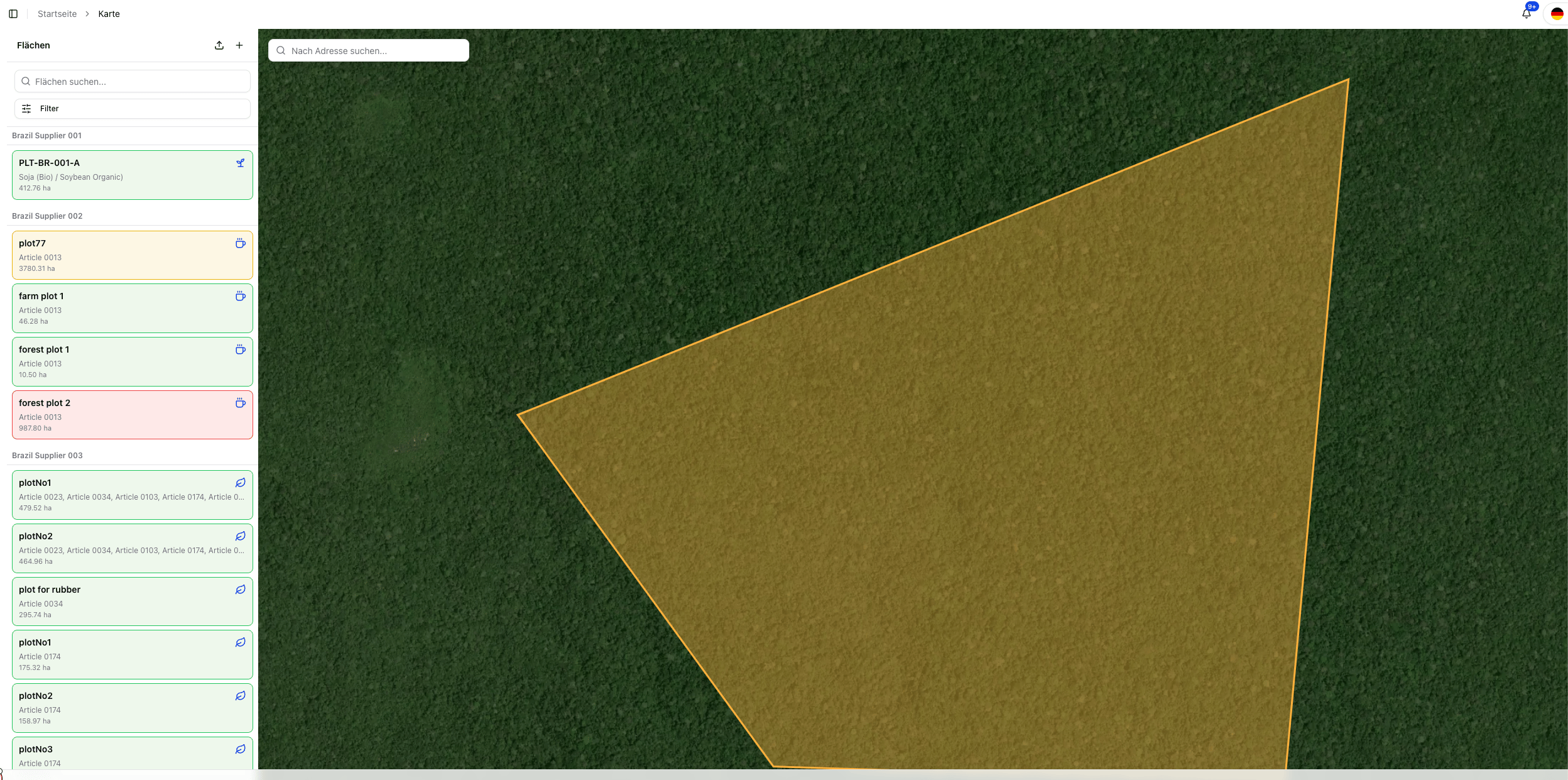
Kartenansicht mit Produktionsflächen und Sidebar
Filter
Über die Filterleiste können Sie die angezeigten Flächen eingrenzen:
Zusätzlich steht eine Textsuche zur Verfügung, um Flächen direkt zu finden.
Flächen-Status
Jede Fläche auf der Karte hat einen Analysestatus, der farblich hervorgehoben wird:Flächendetails (Sidebar)
Klicken Sie auf eine Fläche auf der Karte oder in der Seitenleiste, um den Detailbereich zu öffnen.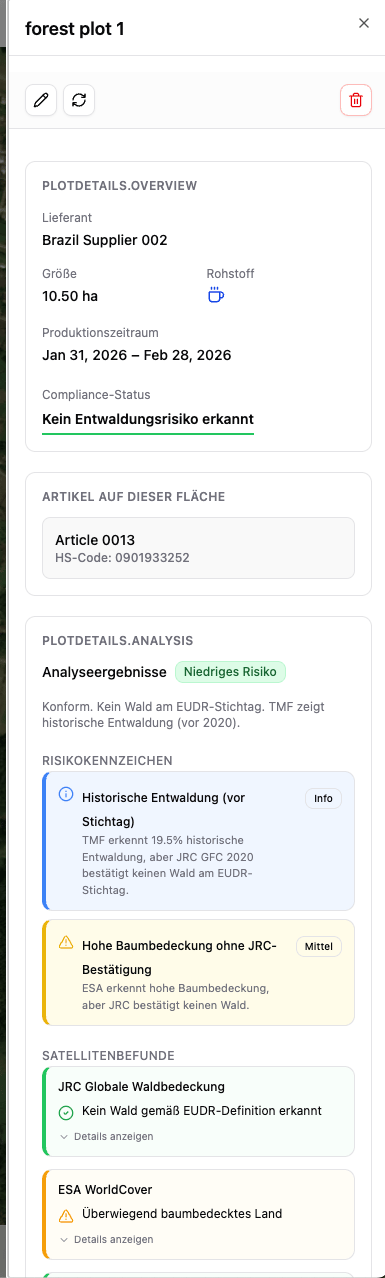
Plot Detailansicht
Stammdaten
- Flächenname — Bezeichnung der Produktionsfläche
- Flächengröße — Größe in Hektar (ha)
- GPS-Koordinaten — Breitengrad und Längengrad (Dezimalgrad)
- Land — Land der Produktionsfläche
- Zugehörige Artikel — Welche Artikel auf dieser Fläche produziert werden
- Zugehöriger Lieferant — Welcher Lieferant diese Fläche gemeldet hat
Satellitenanalyse-Ergebnisse
Die Detailansicht zeigt die Ergebnisse aller verwendeten Satellitendatenquellen:Zusätzliche Prüfungen
- Agroforstwirtschafts-Erkennung — Identifiziert gemischte landwirtschaftlich-forstwirtschaftliche Nutzungsmuster
- Plausibilitätsprüfungen — Erkennt Überlappungen mit Stadtgebieten, Gewässern und anderen Anomalien
Risikokennzeichen
Falls Risiken erkannt wurden, werden diese in der Detailansicht als einzelne Kennzeichen aufgelistet — nach Risikogruppen gebündelt. Offene, behebbare Risiko-Kennzeichen können Sie direkt hier in der Parzellen-Detailansicht über „Mitigieren” mit Nachweisen ausräumen; die Schaltfläche öffnet den Dialog zur Risikominderung. Alternativ führt der Weg über „Lücken beheben” im Compliance-Dashboard (/inbound); siehe Risiko-Behebung.
Analyseebenen und Legende
Über die Schaltfläche „Ebenen” blenden Sie Analyseergebnisse als Overlay über die Karte. Die Ebenen sind in vier Gruppen geordnet, die der Beweisführung folgen:
Die Aufteilung zeigt getrennt, ob ein Verlust auf Plantagenwald oder auf natürlich regeneriertem bzw. Primärwald liegt — eine Unterscheidung, an der die Bewertung hängt: Verlust auf einer Plantage liest sich als Ernte, Verlust auf Naturwald nicht.
Unten links steht eine Legende (in der Desktop-Ansicht). Sie hat zwei Abschnitte: Parzellenbewertung — geringes, mittleres und hohes Risiko sowie Weitere sichtbare Parzellen — und Nachweisebenen, in der nur die Ebenen erscheinen, die gerade tatsächlich eingeblendet sind, jeweils mit ihrem Muster.
Aktionen auf der Karte
Fläche zeichnen
1
Zeichenmodus aktivieren
Klicken Sie auf das Zeichenwerkzeug in der Kartenleiste.
2
Fläche einzeichnen
Setzen Sie Punkte auf der Karte, um die Grenzen der Produktionsfläche zu definieren. Klicken Sie auf den Startpunkt, um das Polygon zu schließen.
3
Metadaten eingeben
Geben Sie den Flächennamen, die Rohstoffgruppe und das Erzeugerland ein.
4
Speichern
Nach dem Speichern wird automatisch die Satellitenanalyse für die neue Fläche gestartet.
GeoJSON hochladen
Importieren Sie vorbereitete Geodaten als.geojson-Datei:
- Unterstützte Geometrietypen: Polygon und MultiPolygon
- Unterstützte GeoJSON-Typen: Feature und FeatureCollection
- Eigenschaften (Properties) aus der Datei werden automatisch als Flächen-Metadaten übernommen
Weitere Aktionen
- Grenzen bearbeiten — Ziehen Sie die Eckpunkte einer bestehenden Fläche, um deren Grenzen anzupassen
- Fläche löschen — Entfernen Sie eine Fläche über das Kontextmenü (mit Bestätigungsdialog)
- Adresssuche — Suchen Sie nach einer Adresse oder einem Ort, um schnell zur richtigen Position auf der Karte zu navigieren