

Übersicht
Das Ausgangs-Dashboard (Seitenleiste → Compliance → Ausgehend,/outbound) zeigt alle Ihre Verkaufsartikel und deren Compliance-Status. Hier verknüpfen Sie bei Bedarf eingehende Artikel (Input) mit ausgehenden Artikeln (Output), um die Rückverfolgbarkeit für nachgelagerte Marktteilnehmer sauber abzubilden.
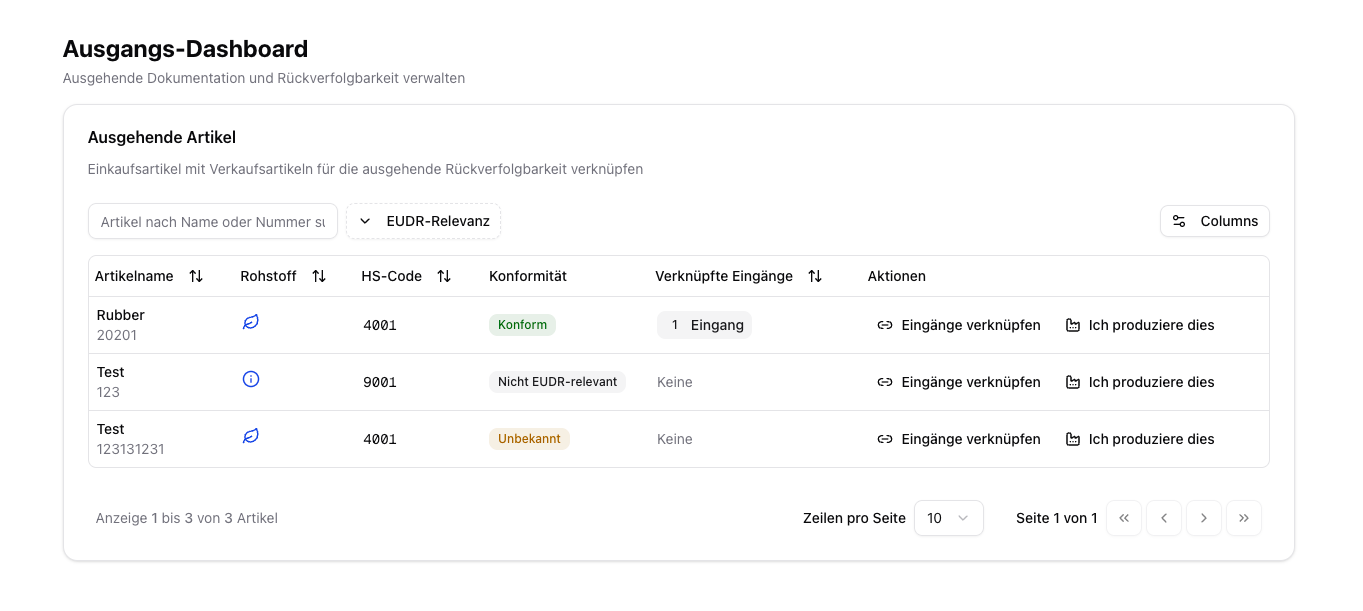
Ausgehend-Dashboard mit Verkaufsartikeln
Die Verknüpfung aus Eingangs- und Ausgangsartikeln ist besonders wichtig, wenn Sie Waren weiterverarbeiten oder weiterverkaufen und dabei bestehende Nachweise auf Ihre Verkaufsartikel übertragen möchten. Zusätzlich können Sie hier EU-Produktionsinformationen für inländische Produktion hinterlegen.
Wann ist diese Verknüpfung sinnvoll?
Beispiele:- Kakaobohnen (Einkaufsartikel) → Schokolade (Verkaufsartikel)
- Mehrere Rohstoffe werden zu einem Fertigprodukt kombiniert
- Ein Artikel wird umverpackt und unter neuer Artikelnummer verkauft
Eingangsartikel verknüpfen (BOM-Linking)
1
Verkaufsartikel auswählen
Navigieren Sie im Ausgehend-Dashboard zum Verkaufsartikel, dem Sie Eingangsartikel zuordnen möchten.
2
Eingangsartikel verknüpfen
Klicken Sie auf “Eingänge verknüpfen”. Es öffnet sich ein Dialog, in dem Sie aus Ihren Einkaufsartikeln auswählen können.
3
Einkaufsartikel auswählen
Suchen Sie nach Name oder Artikelnummer und wählen Sie die Artikel aus, die als Input für diesen Verkaufsartikel verwendet werden.
4
Stückliste speichern
Klicken Sie auf “Stückliste speichern”. Die Compliance-Nachweise der Eingangsartikel werden automatisch auf den Verkaufsartikel übertragen.
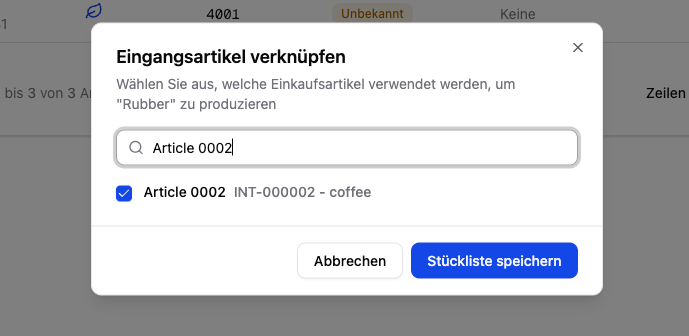
BOM Dialog
Ein Eingangsartikel ohne Lieferantenbeziehung lässt die Speicherung scheitern — legen Sie den Lieferanten zuerst am Artikel an.
Bestellbezogene Kopien eines Verkaufsartikels
Ist an einem Verkaufsartikel die Option Herkunft je Bestellung gesetzt, erhält jede Bestellung eine eigene Kopie des Artikels mit eigener Herkunft. Diese Kopien erscheinen nicht als eigene Zeilen in der Tabelle. Stattdessen trägt die Artikelzeile unter Name und Nummer eine Kennung: „{Anzahl} Bestellkopien”. Ein Klick darauf öffnet die Seitenleiste „Bestellkopien” mit der Unterzeile „Bestellbezogene Kopien von {Artikel}”. Je Kopie sehen Sie die Bestellnummer (oder „Keine Bestellung”), den Compliance-Stand, das Anlagedatum, die Systemreferenz und die Zahl der verknüpften Eingangsartikel. Verfügbare Aktionen:- „Öffnen” — die Kopie in der Detailansicht anzeigen.
- „Eingangsartikel verknüpfen” — für diese eine Kopie eine eigene Stückliste pflegen. Es öffnet sich derselbe Dialog wie bei den regulären Zeilen; nach dem Speichern aktualisieren sich Tabelle und Seitenleiste.
- „Löschen” — nur möglich, wenn keine Bestellung daran hängt. Sonst steht dort der Hinweis „Zuerst die Bestellung löschen”.
Die Stückliste der Vorlagenzeile ist nicht die Stückliste der Kopien. Die Spalte Verknüpfte Eingänge in der Tabelle zeigt die Eingänge der Vorlage; die Eingänge einer Bestellkopie stehen ausschließlich in der Seitenleiste. Die Kennung erscheint nur im EUDR-Modul und nur, wenn es tatsächlich Kopien gibt.
EU-Produktion (Domestic Production)
Falls Sie Waren in der EU selbst produzieren, können Sie direkt im Ausgehend-Dashboard die EU-Produktionsinformationen hinterlegen:1
Erzeugerland angeben
Wählen Sie das Erzeugerland und speichern Sie.
2
Produktionsfläche hinzufügen
Zeichnen Sie die Fläche auf der Karte ein oder laden Sie eine GeoJSON-Datei hoch.
3
DDS erstellen
Geben Sie die Menge (kg) an, akzeptieren Sie die Erklärung und reichen Sie die DDS für inländische Produktion ein.
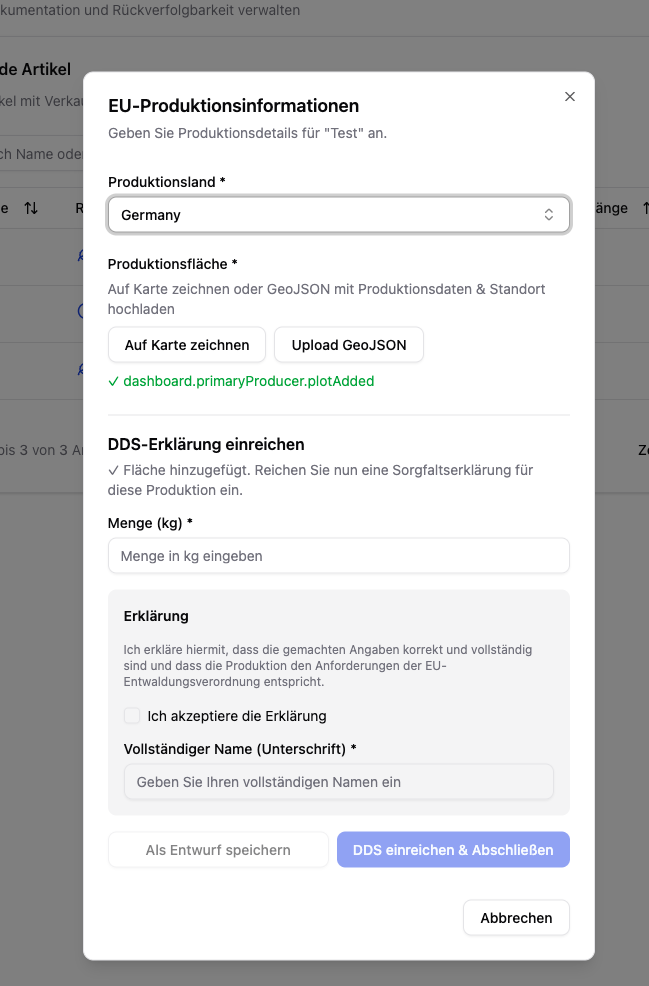
Inländische Produktion
Die Compliance-Nachweise der Eingangsartikel müssen vollständig sein, bevor die Verknüpfung mit Verkaufsartikeln sinnvoll ist.
Externe DDS von Lieferanten können über diese Verknüpfung auch automatisch an verkaufte Artikel übertragen werden.