Vollständige Geometrie der Fläche im GeoJSON-Format
{"type":"Feature","geometry":{...}}
Bei DDS mit dem Status external (außerhalb von Polygon One erstellt) können Felder wie Land, Eingereicht am, Lieferantenland und Flächendaten leer sein — es werden nur die Referenznummer und Verifizierungsnummer erfasst.
Von der DDS-Detailansicht aus können Sie eine DDS im Entwurfsstatus direkt in TRACES einreichen. Bei einer bereits übermittelten Erklärung holt „Status aktualisieren” den aktuellen Stand samt Referenz- und Verifizierungsnummer von TRACES; die Erklärung eines Lieferanten prüfen Sie über „In TRACES verifizieren”. Siehe DDS Eingehend.
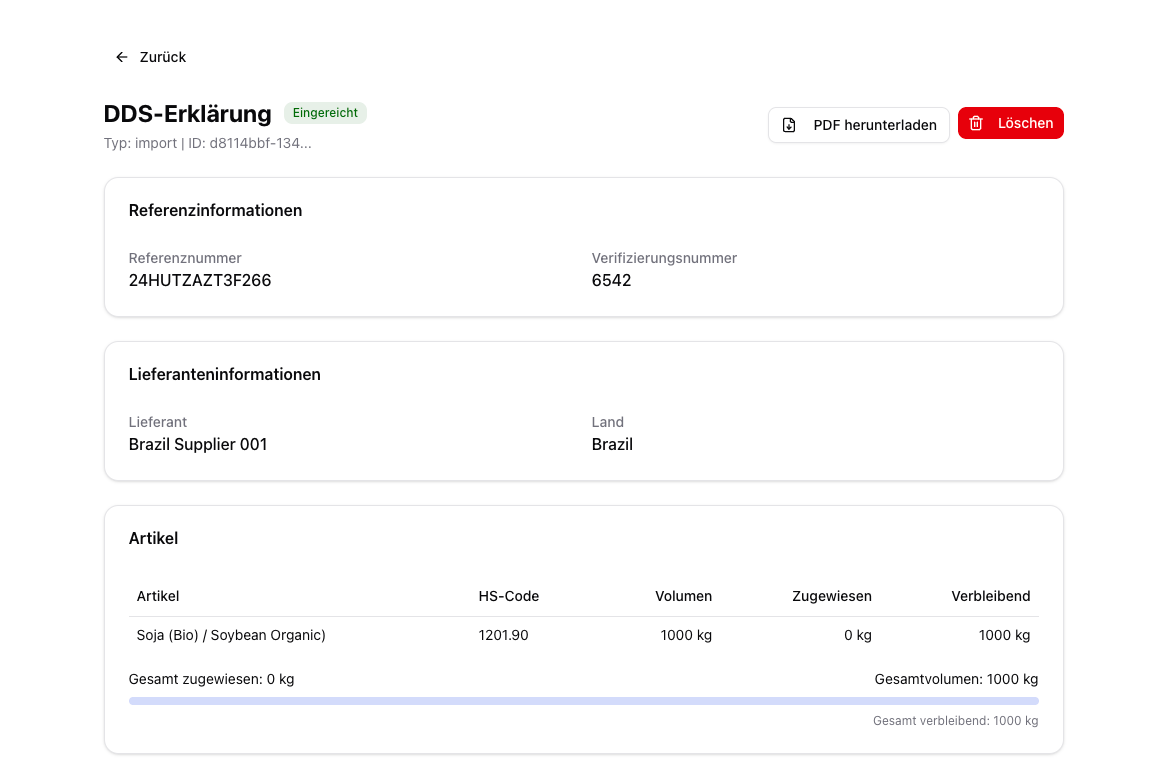
Für die Zollabfertigung werden sowohl die DDS-Referenznummer als auch die Verifizierungsnummer benötigt. Beide sind in der Exportdatei und der PDF-Version enthalten.
{"docsConfig":{"theme":"mint","$schema":"https://mintlify.com/docs.json","name":"Polygon One Helpcenter","colors":{"primary":"#15803D","light":"#07C983","dark":"#15803D"},"logo":{"light":"https://mintcdn.com/polygonone/AMoRp9VbcW46gNsT/logo/light.svg?fit=max\u0026auto=format\u0026n=AMoRp9VbcW46gNsT\u0026q=85\u0026s=4a316da81d50e49c7f9f6480a235558e","dark":"https://mintcdn.com/polygonone/AMoRp9VbcW46gNsT/logo/dark.svg?fit=max\u0026auto=format\u0026n=AMoRp9VbcW46gNsT\u0026q=85\u0026s=2f010ff600ff4880f154678933ee7214"},"favicon":"https://mintcdn.com/polygonone/ySkQMGGRhMNkPSTt/favicon.svg?fit=max\u0026auto=format\u0026n=ySkQMGGRhMNkPSTt\u0026q=85\u0026s=90cbe4fd3ee2dbffcb8de6167a8d47f3","api":{"playground":{"display":"simple"}},"navbar":{"links":[{"href":"mailto:help@polygon-one.eu","label":"Support"}],"primary":{"type":"button","label":"App","href":"https://app.polygon-one.com/"}},"footer":{"socials":{"website":"https://polygon-one.com"}},"search":{"prompt":"Suche..."},"integrations":{"posthog":{"apiKey":"phc_uKa9gMArvxxjzGfYWUWS4YLP7yT7gPETBzA3ktR7mUTD","apiHost":"https://eu.i.posthog.com","sessionRecording":false}},"contextual":{"options":["copy","view","chatgpt","claude","perplexity","mcp","cursor","vscode"],"display":"header"},"styling":{"latex":false},"navigation":{"global":{"anchors":[]},"languages":[{"language":"de","default":true,"href":""},{"language":"en","href":"en"},{"language":"fr","href":"fr/lieferanten/start"},{"language":"es","href":"es/lieferanten/start"},{"language":"zh","href":"zh/lieferanten/start"}]}},"deployment":{"deploymentMetadataValue":{"subdomain":"polygonone","hasAudioNarration":false,"actualSubdomain":"polygonone","customDomains":["help.polygon-one.com"],"gitSource":{"type":"github","owner":"polygon-one","repo":"docs","deployBranch":"main","contentDirectory":"","isPrivate":true,"mountPath":"","label":""},"chroma":{"liveDeploymentHistoryId":"6ae0b07ed03bec028f0a63ad","collectionId":"0d95f0d6-0f41-4003-828c-a1abdfd66982","schemaVersion":"v3","latestBuiltDeploymentHistoryId":"6ae0b07ed03bec028f0a63ad"},"entitlements":{},"buildId":"6ae0b07ed03bec028f0a63ad","clientVersion":"0.0.3971","searchFilterCounts":[{"language":"de","tag":"API-Referenz","count":62},{"language":"en","tag":"API Reference","count":62},{"language":"de","tag":"EUDR","count":53},{"language":"en","tag":"EUDR","count":53},{"language":"de","tag":"Für Lieferanten","count":28},{"language":"en","tag":"For suppliers","count":28},{"language":"es","tag":"Para proveedores","count":28},{"language":"fr","tag":"Pour les fournisseurs","count":28},{"language":"zh","tag":"供应商帮助","count":28},{"language":"de","tag":"PPWR","count":25},{"language":"en","tag":"PPWR","count":25},{"language":"de","tag":"API-Dokumentation","count":10},{"language":"en","tag":"API Documentation","count":10},{"language":"de","tag":"PPWR – Verpackungsdaten","count":9},{"language":"de","tag":"Ihr Datenformat","count":9},{"language":"en","tag":"PPWR – Packaging Data","count":9},{"language":"en","tag":"Your data format","count":9},{"language":"es","tag":"Su formato de datos","count":9},{"language":"fr","tag":"Votre format de données","count":9},{"language":"zh","tag":"数据格式指南","count":9},{"language":"de","tag":"Datensammlung (Art. 9 EUDR)","count":8},{"language":"de","tag":"DDS \u0026 Bestellungen (Art. 3 EUDR)","count":8},{"language":"de","tag":"Optional","count":8},{"language":"en","tag":"Data Collection (Art. 9 EUDR)","count":8},{"language":"en","tag":"DDS \u0026 Orders (Art. 3 EUDR)","count":8},{"language":"en","tag":"Optional","count":8},{"language":"es","tag":"Solicitud EUDR","count":7},{"language":"fr","tag":"Demande EUDR","count":7},{"language":"zh","tag":"EUDR 请求","count":7},{"language":"es","tag":"Espacio del proveedor","count":4},{"language":"es","tag":"Solicitud PPWR","count":4},{"language":"fr","tag":"Espace fournisseur","count":4},{"language":"fr","tag":"Demande PPWR","count":4},{"language":"zh","tag":"供应商工作区","count":4},{"language":"zh","tag":"PPWR 请求","count":4},{"language":"es","tag":"Resolver un problema","count":3},{"language":"fr","tag":"Résoudre un problème","count":3},{"language":"zh","tag":"更正、审核和状态","count":3},{"language":"es","tag":"Empiece aquí","count":1},{"language":"fr","tag":"Commencer ici","count":1},{"language":"zh","tag":"从这里开始","count":1}]},"assistantConfig":{"enableAskAiButton":false,"enableStarterQuestions":false,"enableAskAiSearchBar":true},"basePath":"","hasChatPermissions":false,"hasWebMcpPermissions":false,"toggles":[{"name":"kill-isr","enabled":true,"variant":{"name":"disabled","enabled":false,"feature_enabled":true},"impressionData":false},{"name":"agent-mintlify-slack","enabled":true,"variant":{"name":"disabled","enabled":false,"feature_enabled":true},"impressionData":false},{"name":"editor-v7-file-tree","enabled":true,"variant":{"name":"disabled","enabled":false,"feature_enabled":true},"impressionData":false},{"name":"agent-integrations-settings","enabled":true,"variant":{"name":"disabled","enabled":false,"feature_enabled":true},"impressionData":false},{"name":"automations-pr-grouping","enabled":true,"variant":{"name":"disabled","enabled":false,"feature_enabled":true},"impressionData":false},{"name":"custom-prefix","enabled":true,"variant":{"name":"disabled","enabled":false,"feature_enabled":true},"impressionData":false},{"name":"analytics-v7","enabled":true,"variant":{"name":"disabled","enabled":false,"feature_enabled":true},"impressionData":false},{"name":"user-flows-analytics","enabled":true,"variant":{"name":"disabled","enabled":false,"feature_enabled":true},"impressionData":false},{"name":"no-publish-flow","enabled":true,"variant":{"name":"disabled","enabled":false,"feature_enabled":true},"impressionData":false},{"name":"workos-onboarding","enabled":true,"variant":{"name":"disabled","enabled":false,"feature_enabled":true},"impressionData":false},{"name":"llms-txt-v2","enabled":true,"variant":{"name":"disabled","enabled":false,"feature_enabled":true},"impressionData":false},{"name":"pause-universal-search-reconcile","enabled":true,"variant":{"name":"disabled","enabled":false,"feature_enabled":true},"impressionData":false},{"name":"snapshot-serving-live","enabled":true,"variant":{"name":"disabled","enabled":false,"feature_enabled":true},"impressionData":false},{"name":"stripTemperatureMiddleware","enabled":true,"variant":{"name":"disabled","enabled":false,"feature_enabled":true},"impressionData":false},{"name":"per-site-search-delta","enabled":true,"variant":{"name":"disabled","enabled":false,"feature_enabled":true},"impressionData":false},{"name":"support-platform-pylon-zendesk","enabled":true,"variant":{"name":"disabled","enabled":false,"feature_enabled":true},"impressionData":false},{"name":"snapshot-serving","enabled":true,"variant":{"name":"disabled","enabled":false,"feature_enabled":true},"impressionData":false},{"name":"instant-rollback","enabled":true,"variant":{"name":"disabled","enabled":false,"feature_enabled":true},"impressionData":false},{"name":"granular-notifications-server","enabled":true,"variant":{"name":"disabled","enabled":false,"feature_enabled":true},"impressionData":false},{"name":"granular-notifications","enabled":true,"variant":{"name":"disabled","enabled":false,"feature_enabled":true},"impressionData":false},{"name":"editor-private-page-search","enabled":true,"variant":{"name":"disabled","enabled":false,"feature_enabled":true},"impressionData":false},{"name":"automations-fable","enabled":true,"variant":{"name":"disabled","enabled":false,"feature_enabled":true},"impressionData":false},{"name":"fixed-ai-action-pricing","enabled":true,"variant":{"name":"disabled","enabled":false,"feature_enabled":true},"impressionData":false},{"name":"automation-resolve-merge-conflict","enabled":true,"variant":{"name":"disabled","enabled":false,"feature_enabled":true},"impressionData":false},{"name":"scoped-publishing","enabled":true,"variant":{"name":"disabled","enabled":false,"feature_enabled":true},"impressionData":false},{"name":"mintql","enabled":true,"variant":{"name":"disabled","enabled":false,"feature_enabled":true},"impressionData":false},{"name":"page-level-analytics","enabled":true,"variant":{"name":"disabled","enabled":false,"feature_enabled":true},"impressionData":false},{"name":"editor-version-history-v2","enabled":true,"variant":{"name":"disabled","enabled":false,"feature_enabled":true},"impressionData":false},{"name":"editor-nav-generations","enabled":true,"variant":{"name":"disabled","enabled":false,"feature_enabled":true},"impressionData":false},{"name":"billing-page-v2","enabled":true,"variant":{"name":"disabled","enabled":false,"feature_enabled":true},"impressionData":false},{"name":"workspace-projects","enabled":true,"variant":{"name":"disabled","enabled":false,"feature_enabled":true},"impressionData":false},{"name":"assistant-v5","enabled":true,"variant":{"name":"disabled","enabled":false,"feature_enabled":true},"impressionData":false},{"name":"byok-sep-25","enabled":true,"variant":{"name":"disabled","enabled":false,"feature_enabled":true},"impressionData":false},{"name":"fork-pr-previews","enabled":true,"variant":{"name":"disabled","enabled":false,"feature_enabled":true},"impressionData":false},{"name":"revalidation-jwt","enabled":true,"variant":{"name":"disabled","enabled":false,"feature_enabled":true},"impressionData":false},{"name":"vite-origin","enabled":true,"variant":{"name":"disabled","enabled":false,"feature_enabled":true},"impressionData":false},{"name":"editor-agent-model-picker","enabled":true,"variant":{"name":"disabled","enabled":false,"feature_enabled":true},"impressionData":false},{"name":"billing-updated-9-15","enabled":true,"variant":{"name":"disabled","enabled":false,"feature_enabled":true},"impressionData":false},{"name":"workos-sso-scim","enabled":true,"variant":{"name":"disabled","enabled":false,"feature_enabled":true},"impressionData":false},{"name":"hobby-abuse-scan","enabled":true,"variant":{"name":"disabled","enabled":false,"feature_enabled":true},"impressionData":false},{"name":"dashboard-inbox","enabled":true,"variant":{"name":"disabled","enabled":false,"feature_enabled":true},"impressionData":false},{"name":"workos-signup","enabled":true,"variant":{"name":"disabled","enabled":false,"feature_enabled":true},"impressionData":false},{"name":"workos-enabled","enabled":true,"variant":{"name":"disabled","enabled":false,"feature_enabled":true},"impressionData":false}],"isAtlas":false,"googleFontsInlined":false},"customCss":[{"filePath":"style.css","content":"html:has(#content[data-page-href$=\"/lieferanten/start\"]) #pagination,html:has(#content[data-page-href*=\"/lieferanten/\"]) #mobile-nav #navigation-items>div:has(>#localization-select-trigger)>div:has(>button[aria-haspopup=menu]),html:has(#content[data-page-href*=\"/lieferanten/\"]) #navbar div:has(>div>a[href$=\"/lieferanten/start\"]),html:has(#content[data-page-href*=\"/lieferanten/\"]) #navbar li:has(>a[href=\"https://app.polygon-one.com/\"]),html:has(#content[data-page-href*=\"/lieferanten/\"]) [role=dialog] li:has(>a[href=\"https://app.polygon-one.com/\"]){display:none!important}"}],"page":{"pagePath":"de/eudr/dds-bestellungen/export","slug":"/de/eudr/dds-bestellungen/export","pageMetadata":{"title":"Export","description":"Bestellungen und DDS exportieren","icon":"download","href":"/de/eudr/dds-bestellungen/export"},"description":{"compiledSource":"\"use strict\";\nconst {jsx: _jsx} = arguments[0];\nconst {useMDXComponents: _provideComponents} = arguments[0];\nfunction _createMdxContent(props) {\n const _components = {\n p: \"p\",\n ..._provideComponents(),\n ...props.components\n };\n return _jsx(_components.p, {\n children: \"Bestellungen und DDS exportieren\"\n });\n}\nfunction MDXContent(props = {}) {\n const {wrapper: MDXLayout} = {\n ..._provideComponents(),\n ...props.components\n };\n return MDXLayout ? _jsx(MDXLayout, {\n ...props,\n children: _jsx(_createMdxContent, {\n ...props\n })\n }) : _createMdxContent(props);\n}\nreturn {\n default: MDXContent\n};\n","frontmatter":{},"scope":{}},"pageType":"default","mdx":{"mdxSource":{"compiledSource":"\"use strict\";const{Fragment:_Fragment,jsx:_jsx,jsxs:_jsxs}=arguments[0];const{useMDXComponents:_provideComponents}=arguments[0];function _createMdxContent(props){const _components={a:`a`,code:`code`,p:`p`,strong:`strong`,tbody:`tbody`,td:`td`,th:`th`,thead:`thead`,tr:`tr`,..._provideComponents(),...props.components},{Frame,Heading,Info,Note,OptimizedImage,Step,Steps,Table}=_components;if(!Frame)_missingMdxReference(`Frame`,true);if(!Heading)_missingMdxReference(`Heading`,true);if(!Info)_missingMdxReference(`Info`,true);if(!Note)_missingMdxReference(`Note`,true);if(!OptimizedImage)_missingMdxReference(`OptimizedImage`,true);if(!Step)_missingMdxReference(`Step`,true);if(!Steps)_missingMdxReference(`Steps`,true);if(!Table)_missingMdxReference(`Table`,true);return _jsxs(_Fragment,{children:[_jsx(Heading,{level:`2`,id:`übersicht`,children:`Übersicht`}),`\n`,_jsx(_components.p,{children:`Exportieren Sie Ihre Bestellungen mit Verknüpfung zu Ihren DDS für die Zollabfertigung, interne Dokumentation oder die Weitergabe an Behörden.`}),`\n`,_jsx(Heading,{level:`2`,id:`bestellungen-exportieren`,children:`Bestellungen exportieren`}),`\n`,_jsxs(Steps,{children:[_jsx(Step,{title:`Bestellungsübersicht öffnen`,children:_jsxs(_components.p,{children:[`Navigieren Sie zum Bereich `,_jsx(_components.strong,{children:`Bestellungen`}),`.`]})}),_jsxs(Step,{title:`Bestellungen filtern`,children:[_jsx(_components.p,{children:`Nutzen Sie die Filterfunktion: nach Typ (Einkauf/Verkauf), Lieferant, EUDR-Relevanz, DDS-Referenz oder Rohstoff.`}),_jsx(Frame,{caption:`Bestellungen filtern und exportieren`,children:_jsx(OptimizedImage,{src:`https://mintcdn.com/polygonone/P0kHQTouD3qsnW6r/images/helpcenter/dds-bestellungen/export-filter.png?fit=max\u0026auto=format\u0026n=P0kHQTouD3qsnW6r\u0026q=85\u0026s=b22d61c514974f778fc09ea110c11174`,\"data-og-width\":`1296`,width:`1296`,\"data-og-height\":`522`,height:`522`,\"data-path\":`images/helpcenter/dds-bestellungen/export-filter.png`,\"data-optimize\":`true`,\"data-opv\":`3`,srcset:`https://mintcdn.com/polygonone/P0kHQTouD3qsnW6r/images/helpcenter/dds-bestellungen/export-filter.png?w=280\u0026fit=max\u0026auto=format\u0026n=P0kHQTouD3qsnW6r\u0026q=85\u0026s=5c17d7a703aaf66b2a701cb095a80303 280w, https://mintcdn.com/polygonone/P0kHQTouD3qsnW6r/images/helpcenter/dds-bestellungen/export-filter.png?w=560\u0026fit=max\u0026auto=format\u0026n=P0kHQTouD3qsnW6r\u0026q=85\u0026s=32265fd6d728a97cb592ba2345cb0445 560w, https://mintcdn.com/polygonone/P0kHQTouD3qsnW6r/images/helpcenter/dds-bestellungen/export-filter.png?w=840\u0026fit=max\u0026auto=format\u0026n=P0kHQTouD3qsnW6r\u0026q=85\u0026s=856179ac3144099b7e17ccd278481938 840w, https://mintcdn.com/polygonone/P0kHQTouD3qsnW6r/images/helpcenter/dds-bestellungen/export-filter.png?w=1100\u0026fit=max\u0026auto=format\u0026n=P0kHQTouD3qsnW6r\u0026q=85\u0026s=7d1a3be4f28e2ae8686b5463c51cea62 1100w, https://mintcdn.com/polygonone/P0kHQTouD3qsnW6r/images/helpcenter/dds-bestellungen/export-filter.png?w=1650\u0026fit=max\u0026auto=format\u0026n=P0kHQTouD3qsnW6r\u0026q=85\u0026s=91a19318f1f12c34f0f03daa797bf604 1650w, https://mintcdn.com/polygonone/P0kHQTouD3qsnW6r/images/helpcenter/dds-bestellungen/export-filter.png?w=2500\u0026fit=max\u0026auto=format\u0026n=P0kHQTouD3qsnW6r\u0026q=85\u0026s=a734b2fb943d441c54190818cacdd894 2500w`})})]}),_jsx(Step,{title:`Export starten`,children:_jsxs(_components.p,{children:[`Klicken Sie auf `,_jsx(_components.strong,{children:`“Exportieren”`}),`, um die ausgewählten Bestellungen als CSV Datei herunterzuladen.`]})})]}),`\n`,_jsx(Heading,{level:`2`,id:`dds-statements-exportieren`,children:`DDS Statements exportieren`}),`\n`,_jsx(_components.p,{children:`Von der DDS-Detailansicht können Sie einzelne oder alle Sorgfaltspflichterklärungen exportieren:`}),`\n`,_jsxs(Steps,{children:[_jsx(Step,{title:`DDS-Detailansicht öffnen`,children:_jsxs(_components.p,{children:[`Klicken Sie in der DDS-Übersicht auf `,_jsx(_components.strong,{children:`“Details anzeigen”`}),` bei der gewünschten DDS oder auf die blau hinterlegte DDS-Referenznummer.`]})}),_jsxs(Step,{title:`PDF herunterladen`,children:[_jsxs(_components.p,{children:[`Klicken Sie auf `,_jsx(_components.strong,{children:`“PDF herunterladen”`}),` für eine druckbare Version der DDS.`]}),_jsx(Frame,{caption:`DDS-Detailansicht mit PDF-Download`,children:_jsx(OptimizedImage,{src:`https://mintcdn.com/polygonone/P0kHQTouD3qsnW6r/images/helpcenter/dds-bestellungen/export-dds-pdf.png?fit=max\u0026auto=format\u0026n=P0kHQTouD3qsnW6r\u0026q=85\u0026s=acb02abb3d2295c013737eb91c374495`,\"data-og-width\":`1174`,width:`1174`,\"data-og-height\":`770`,height:`770`,\"data-path\":`images/helpcenter/dds-bestellungen/export-dds-pdf.png`,\"data-optimize\":`true`,\"data-opv\":`3`,srcset:`https://mintcdn.com/polygonone/P0kHQTouD3qsnW6r/images/helpcenter/dds-bestellungen/export-dds-pdf.png?w=280\u0026fit=max\u0026auto=format\u0026n=P0kHQTouD3qsnW6r\u0026q=85\u0026s=b34dad96366741d23493cbfb5808291a 280w, https://mintcdn.com/polygonone/P0kHQTouD3qsnW6r/images/helpcenter/dds-bestellungen/export-dds-pdf.png?w=560\u0026fit=max\u0026auto=format\u0026n=P0kHQTouD3qsnW6r\u0026q=85\u0026s=b27cfa2b3cfdfac8fe838dbccfd7cb39 560w, https://mintcdn.com/polygonone/P0kHQTouD3qsnW6r/images/helpcenter/dds-bestellungen/export-dds-pdf.png?w=840\u0026fit=max\u0026auto=format\u0026n=P0kHQTouD3qsnW6r\u0026q=85\u0026s=ba0a2af672b0ec977f118af58b5ba078 840w, https://mintcdn.com/polygonone/P0kHQTouD3qsnW6r/images/helpcenter/dds-bestellungen/export-dds-pdf.png?w=1100\u0026fit=max\u0026auto=format\u0026n=P0kHQTouD3qsnW6r\u0026q=85\u0026s=bee2fbcd368889422e9859669661f59b 1100w, https://mintcdn.com/polygonone/P0kHQTouD3qsnW6r/images/helpcenter/dds-bestellungen/export-dds-pdf.png?w=1650\u0026fit=max\u0026auto=format\u0026n=P0kHQTouD3qsnW6r\u0026q=85\u0026s=2258c17e865d0376f6a4f31c12546aa2 1650w, https://mintcdn.com/polygonone/P0kHQTouD3qsnW6r/images/helpcenter/dds-bestellungen/export-dds-pdf.png?w=2500\u0026fit=max\u0026auto=format\u0026n=P0kHQTouD3qsnW6r\u0026q=85\u0026s=15062caf6adb71cdfde8f967e8bdcb7e 2500w`})})]}),_jsx(Step,{title:`Oder: Exportieren`,children:_jsxs(_components.p,{children:[`Alternativ klicken Sie auf `,_jsx(_components.strong,{children:`“Exportieren”`}),` neben der DDS-Tabelle für einen Datenexport aller DDS.`]})}),_jsx(Frame,{caption:`DDS Export alle`,children:_jsx(OptimizedImage,{src:`https://mintcdn.com/polygonone/P0kHQTouD3qsnW6r/images/helpcenter/dds-bestellungen/export-all-dds.png?fit=max\u0026auto=format\u0026n=P0kHQTouD3qsnW6r\u0026q=85\u0026s=2841db65d24b79aebdfd26253b408ab6`,\"data-og-width\":`1295`,width:`1295`,\"data-og-height\":`428`,height:`428`,\"data-path\":`images/helpcenter/dds-bestellungen/export-all-dds.png`,\"data-optimize\":`true`,\"data-opv\":`3`,srcset:`https://mintcdn.com/polygonone/P0kHQTouD3qsnW6r/images/helpcenter/dds-bestellungen/export-all-dds.png?w=280\u0026fit=max\u0026auto=format\u0026n=P0kHQTouD3qsnW6r\u0026q=85\u0026s=677abb8e2a8e1568afaad70f1d089ba0 280w, https://mintcdn.com/polygonone/P0kHQTouD3qsnW6r/images/helpcenter/dds-bestellungen/export-all-dds.png?w=560\u0026fit=max\u0026auto=format\u0026n=P0kHQTouD3qsnW6r\u0026q=85\u0026s=75496d362cd112ebd61d0c941142877b 560w, https://mintcdn.com/polygonone/P0kHQTouD3qsnW6r/images/helpcenter/dds-bestellungen/export-all-dds.png?w=840\u0026fit=max\u0026auto=format\u0026n=P0kHQTouD3qsnW6r\u0026q=85\u0026s=ba9d27259663c664962df6e86766677f 840w, https://mintcdn.com/polygonone/P0kHQTouD3qsnW6r/images/helpcenter/dds-bestellungen/export-all-dds.png?w=1100\u0026fit=max\u0026auto=format\u0026n=P0kHQTouD3qsnW6r\u0026q=85\u0026s=3e6486a36e4d92aa8ba957be945a4f48 1100w, https://mintcdn.com/polygonone/P0kHQTouD3qsnW6r/images/helpcenter/dds-bestellungen/export-all-dds.png?w=1650\u0026fit=max\u0026auto=format\u0026n=P0kHQTouD3qsnW6r\u0026q=85\u0026s=5e2753a7baab9d124f4f8ea6de4de8d5 1650w, https://mintcdn.com/polygonone/P0kHQTouD3qsnW6r/images/helpcenter/dds-bestellungen/export-all-dds.png?w=2500\u0026fit=max\u0026auto=format\u0026n=P0kHQTouD3qsnW6r\u0026q=85\u0026s=51ffb368b9a92328e177803b438c891a 2500w`})})]}),`\n`,_jsx(Heading,{level:`2`,id:`exportierte-daten`,children:`Exportierte Daten`}),`\n`,_jsx(_components.p,{children:`Die exportierte CSV-Datei enthält eine Zeile pro DDS mit folgenden Spalten:`}),`\n`,_jsx(Heading,{level:`3`,id:`dds-stammdaten`,children:`DDS-Stammdaten`}),`\n`,_jsxs(Table,{children:[_jsx(_components.thead,{children:_jsxs(_components.tr,{children:[_jsx(_components.th,{children:`Spalte`}),_jsx(_components.th,{children:`Beschreibung`}),_jsx(_components.th,{children:`Beispiel`})]})}),_jsxs(_components.tbody,{children:[_jsxs(_components.tr,{children:[_jsx(_components.td,{children:_jsx(_components.strong,{children:`DDS-ID`})}),_jsx(_components.td,{children:`Systeminterne eindeutige ID (UUID)`}),_jsx(_components.td,{children:_jsx(_components.code,{children:`d8114bbf-134c-4609-96be-b545b6882f36`})})]}),_jsxs(_components.tr,{children:[_jsx(_components.td,{children:_jsx(_components.strong,{children:`Referenznummer`})}),_jsx(_components.td,{children:`Offizielle DDS-Referenznummer von EU TRACES`}),_jsx(_components.td,{children:_jsx(_components.code,{children:`24HUTZAZT3F266`})})]}),_jsxs(_components.tr,{children:[_jsx(_components.td,{children:_jsx(_components.strong,{children:`Verifizierungsnummer`})}),_jsx(_components.td,{children:`Prüfnummer für die Zollabfertigung`}),_jsx(_components.td,{\"data-numeric\":`true`,children:_jsx(_components.code,{children:`6542`})})]}),_jsxs(_components.tr,{children:[_jsx(_components.td,{children:_jsx(_components.strong,{children:`Status`})}),_jsxs(_components.td,{children:[`Aktueller DDS-Status (z.B. `,_jsx(_components.code,{children:`submitted`}),`, `,_jsx(_components.code,{children:`validated`}),`, `,_jsx(_components.code,{children:`draft`}),`, `,_jsx(_components.code,{children:`external`}),`)`]}),_jsx(_components.td,{children:_jsx(_components.code,{children:`submitted`})})]}),_jsxs(_components.tr,{children:[_jsx(_components.td,{children:_jsx(_components.strong,{children:`Typ`})}),_jsxs(_components.td,{children:[`Aktivitätstyp (`,_jsx(_components.code,{children:`import`}),`, `,_jsx(_components.code,{children:`export`}),`, `,_jsx(_components.code,{children:`trade`}),`, `,_jsx(_components.code,{children:`domestic_production`}),`)`]}),_jsx(_components.td,{children:_jsx(_components.code,{children:`import`})})]}),_jsxs(_components.tr,{children:[_jsx(_components.td,{children:_jsx(_components.strong,{children:`Land`})}),_jsx(_components.td,{children:`Land des Betreibers`}),_jsx(_components.td,{children:_jsx(_components.code,{children:`Germany`})})]}),_jsxs(_components.tr,{children:[_jsx(_components.td,{children:_jsx(_components.strong,{children:`Eingereicht am`})}),_jsx(_components.td,{children:`Datum der Einreichung bei TRACES (ISO-Format)`}),_jsx(_components.td,{\"data-numeric\":`true`,children:_jsx(_components.code,{children:`2026-02-19`})})]})]})]}),`\n`,_jsx(Heading,{level:`3`,id:`lieferant-\u0026-artikel`,children:`Lieferant \u0026 Artikel`}),`\n`,_jsxs(Table,{children:[_jsx(_components.thead,{children:_jsxs(_components.tr,{children:[_jsx(_components.th,{children:`Spalte`}),_jsx(_components.th,{children:`Beschreibung`}),_jsx(_components.th,{children:`Beispiel`})]})}),_jsxs(_components.tbody,{children:[_jsxs(_components.tr,{children:[_jsx(_components.td,{children:_jsx(_components.strong,{children:`Lieferant`})}),_jsx(_components.td,{children:`Name des zugeordneten Lieferanten`}),_jsx(_components.td,{children:_jsx(_components.code,{children:`Brazil Supplier 001`})})]}),_jsxs(_components.tr,{children:[_jsx(_components.td,{children:_jsx(_components.strong,{children:`Lieferantenland`})}),_jsx(_components.td,{children:`Herkunftsland des Lieferanten`}),_jsx(_components.td,{children:_jsx(_components.code,{children:`Brazil`})})]}),_jsxs(_components.tr,{children:[_jsx(_components.td,{children:_jsx(_components.strong,{children:`Artikel`})}),_jsx(_components.td,{children:`Artikelname/-bezeichnung`}),_jsx(_components.td,{children:_jsx(_components.code,{children:`Soja (Bio) / Soybean Organic`})})]}),_jsxs(_components.tr,{children:[_jsx(_components.td,{children:_jsx(_components.strong,{children:`HS-Code`})}),_jsx(_components.td,{children:`Harmonisierter Zolltarifcode`}),_jsx(_components.td,{\"data-numeric\":`true`,children:_jsx(_components.code,{children:`1201.90`})})]})]})]}),`\n`,_jsx(Heading,{level:`3`,id:`volumen`,children:`Volumen`}),`\n`,_jsxs(Table,{children:[_jsx(_components.thead,{children:_jsxs(_components.tr,{children:[_jsx(_components.th,{children:`Spalte`}),_jsx(_components.th,{children:`Beschreibung`}),_jsx(_components.th,{children:`Beispiel`})]})}),_jsxs(_components.tbody,{children:[_jsxs(_components.tr,{children:[_jsx(_components.td,{children:_jsx(_components.strong,{children:`Volumen (kg)`})}),_jsx(_components.td,{children:`Gesamtvolumen der DDS in Kilogramm`}),_jsx(_components.td,{\"data-numeric\":`true`,children:_jsx(_components.code,{children:`1000`})})]}),_jsxs(_components.tr,{children:[_jsx(_components.td,{children:_jsx(_components.strong,{children:`Zugewiesenes Volumen (kg)`})}),_jsx(_components.td,{children:`Bereits durch Bestellungen zugewiesenes Volumen`}),_jsx(_components.td,{\"data-numeric\":`true`,children:_jsx(_components.code,{children:`0`})})]}),_jsxs(_components.tr,{children:[_jsx(_components.td,{children:_jsx(_components.strong,{children:`Verbleibendes Volumen (kg)`})}),_jsx(_components.td,{children:`Noch verfügbares Volumen für weitere Bestellungen`}),_jsx(_components.td,{\"data-numeric\":`true`,children:_jsx(_components.code,{children:`1000`})})]})]})]}),`\n`,_jsx(Heading,{level:`3`,id:`flächendaten-\u0026-geolokalisierung`,children:`Flächendaten \u0026 Geolokalisierung`}),`\n`,_jsxs(Table,{children:[_jsx(_components.thead,{children:_jsxs(_components.tr,{children:[_jsx(_components.th,{children:`Spalte`}),_jsx(_components.th,{children:`Beschreibung`}),_jsx(_components.th,{children:`Beispiel`})]})}),_jsxs(_components.tbody,{children:[_jsxs(_components.tr,{children:[_jsx(_components.td,{children:_jsx(_components.strong,{children:`Flächenname`})}),_jsx(_components.td,{children:`Name der Produktionsfläche`}),_jsx(_components.td,{children:_jsx(_components.code,{children:`PLT-BR-001-A`})})]}),_jsxs(_components.tr,{children:[_jsx(_components.td,{children:_jsx(_components.strong,{children:`Flächenland`})}),_jsx(_components.td,{children:`Land der Produktionsfläche`}),_jsx(_components.td,{children:_jsx(_components.code,{children:`Brazil`})})]}),_jsxs(_components.tr,{children:[_jsx(_components.td,{children:_jsx(_components.strong,{children:`Breitengrad`})}),_jsx(_components.td,{children:`GPS-Breitengrad (Dezimalgrad)`}),_jsx(_components.td,{\"data-numeric\":`true`,children:_jsx(_components.code,{children:`-4.934206`})})]}),_jsxs(_components.tr,{children:[_jsx(_components.td,{children:_jsx(_components.strong,{children:`Längengrad`})}),_jsx(_components.td,{children:`GPS-Längengrad (Dezimalgrad)`}),_jsx(_components.td,{\"data-numeric\":`true`,children:_jsx(_components.code,{children:`-58.897204`})})]}),_jsxs(_components.tr,{children:[_jsx(_components.td,{children:_jsx(_components.strong,{children:`Flächengröße (ha)`})}),_jsx(_components.td,{children:`Größe der Fläche in Hektar`}),_jsx(_components.td,{\"data-numeric\":`true`,children:_jsx(_components.code,{children:`412.76`})})]}),_jsxs(_components.tr,{children:[_jsx(_components.td,{children:_jsx(_components.strong,{children:`Flächen-GeoJSON`})}),_jsx(_components.td,{children:`Vollständige Geometrie der Fläche im GeoJSON-Format`}),_jsx(_components.td,{children:_jsx(_components.code,{children:`{\"type\":\"Feature\",\"geometry\":{...}}`})})]})]})]}),`\n`,_jsx(Info,{children:_jsxs(_components.p,{children:[`Bei DDS mit dem Status `,_jsx(_components.strong,{children:_jsx(_components.code,{children:`external`})}),` (außerhalb von Polygon One erstellt) können Felder wie Land, Eingereicht am, Lieferantenland und Flächendaten leer sein — es werden nur die Referenznummer und Verifizierungsnummer erfasst.`]})}),`\n`,_jsx(Info,{children:_jsxs(_components.p,{children:[`Von der DDS-Detailansicht aus können Sie eine DDS im Entwurfsstatus direkt in TRACES einreichen. Bei einer bereits übermittelten Erklärung holt `,_jsx(_components.strong,{children:`„Status aktualisieren”`}),` den aktuellen Stand samt Referenz- und Verifizierungsnummer von TRACES; die Erklärung eines Lieferanten prüfen Sie über `,_jsx(_components.strong,{children:`„In TRACES verifizieren”`}),`. Siehe `,_jsx(_components.a,{href:`/de/eudr/dds-bestellungen/dds-eingehend`,children:`DDS Eingehend`}),`.`]})}),`\n`,_jsx(Note,{children:_jsxs(_components.p,{children:[`Für die Zollabfertigung werden sowohl die `,_jsx(_components.strong,{children:`DDS-Referenznummer`}),` als auch die `,_jsx(_components.strong,{children:`Verifizierungsnummer`}),` benötigt. Beide sind in der Exportdatei und der PDF-Version enthalten.`]})})]})}function MDXContent(props={}){const{wrapper:MDXLayout}={..._provideComponents(),...props.components};return MDXLayout?_jsx(MDXLayout,{...props,children:_jsx(_createMdxContent,{...props})}):_createMdxContent(props)}return{default:MDXContent};function _missingMdxReference(id,component){throw new Error(`Expected `+(component?`component`:`object`)+\" `\"+id+\"` to be defined: you likely forgot to import, pass, or provide it.\")}","frontmatter":{},"scope":{"config":{},"pageMetadata":{"title":"Export","description":"Bestellungen und DDS exportieren","icon":"download","href":"/de/eudr/dds-bestellungen/export"}}},"mdxSourceWithNoJs":null},"mdxExtracts":{"tableOfContents":[{"title":"Übersicht","slug":"übersicht","depth":2,"children":[]},{"title":"Bestellungen exportieren","slug":"bestellungen-exportieren","depth":2,"children":[]},{"title":"DDS Statements exportieren","slug":"dds-statements-exportieren","depth":2,"children":[]},{"title":"Exportierte Daten","slug":"exportierte-daten","depth":2,"children":[{"title":"DDS-Stammdaten","slug":"dds-stammdaten","depth":3,"children":[]},{"title":"Lieferant \u0026 Artikel","slug":"lieferant-\u0026-artikel","depth":3,"children":[]},{"title":"Volumen","slug":"volumen","depth":3,"children":[]},{"title":"Flächendaten \u0026 Geolokalisierung","slug":"flächendaten-\u0026-geolokalisierung","depth":3,"children":[]}]}],"codeExamples":{}},"jsLinks":[],"subdomain":"polygonone","siteName":"Polygon One Helpcenter","title":"Export - Polygon One Helpcenter","navMaps":{"firstHrefInVersion":{},"firstHrefInLanguage":{"de":{"href":"/de/eudr/dds-bestellungen/export","matchLevel":0},"en":{"href":"/en/eudr/dds-bestellungen/export","matchLevel":1},"fr":{"href":"/fr/lieferanten/start","matchLevel":4},"es":{"href":"/es/lieferanten/start","matchLevel":4},"zh":{"href":"/zh/lieferanten/start","matchLevel":4}}},"lastModified":"2026-09-21T16:01:11.478Z","originalFileLocation":"de/eudr/dds-bestellungen/export.mdx","locale":"de"},"headHtml":"\u003cscript data-mint-head>(function(){var d=document.documentElement,p=null;if(!p){try{p=localStorage.getItem(\"isDarkMode\")}catch(e){}if(p==='true')p='dark';else if(p==='false')p='light';if(p!=='light'\u0026\u0026p!=='dark'\u0026\u0026p!=='system')p=\"system\"}var r=p==='system'?(matchMedia(\"(prefers-color-scheme: dark)\").matches?'dark':'light'):p;d.classList.remove(r==='dark'?'light':'dark');d.classList.add(r);d.setAttribute(\"data-theme-preference\",p)})();\u003c/script>\u003cmeta data-mint-head name=\"description\" content=\"Bestellungen und DDS exportieren\">\u003cmeta data-mint-head name=\"application-name\" content=\"Polygon One Helpcenter\">\u003cmeta data-mint-head name=\"generator\" content=\"Mintlify\">\u003clink data-mint-head rel=\"icon\" type=\"image/png\" sizes=\"192x192\" href=\"/mintlify-assets/_mintlify/favicons/polygonone/32k2Y3_9P8MpmQgs/_generated/favicon/android-chrome-192x192.png\" media=\"(prefers-color-scheme: light)\">\u003clink data-mint-head rel=\"apple-touch-icon\" type=\"image/png\" sizes=\"180x180\" href=\"/mintlify-assets/_mintlify/favicons/polygonone/32k2Y3_9P8MpmQgs/_generated/favicon/apple-touch-icon.png\">\u003clink data-mint-head rel=\"icon\" type=\"image/png\" sizes=\"16x16\" href=\"/mintlify-assets/_mintlify/favicons/polygonone/32k2Y3_9P8MpmQgs/_generated/favicon/favicon-16x16.png\" media=\"(prefers-color-scheme: light)\">\u003clink data-mint-head rel=\"icon\" type=\"image/png\" sizes=\"32x32\" href=\"/mintlify-assets/_mintlify/favicons/polygonone/32k2Y3_9P8MpmQgs/_generated/favicon/favicon-32x32.png\" media=\"(prefers-color-scheme: light)\">\u003clink data-mint-head rel=\"shortcut icon\" type=\"image/x-icon\" href=\"/mintlify-assets/_mintlify/favicons/polygonone/32k2Y3_9P8MpmQgs/_generated/favicon/favicon.ico\" media=\"(prefers-color-scheme: light)\">\u003clink data-mint-head rel=\"icon\" type=\"image/png\" sizes=\"192x192\" href=\"/mintlify-assets/_mintlify/favicons/polygonone/32k2Y3_9P8MpmQgs/_generated/favicon-dark/android-chrome-192x192.png\" media=\"(prefers-color-scheme: dark)\">\u003clink data-mint-head rel=\"icon\" type=\"image/png\" sizes=\"16x16\" href=\"/mintlify-assets/_mintlify/favicons/polygonone/32k2Y3_9P8MpmQgs/_generated/favicon-dark/favicon-16x16.png\" media=\"(prefers-color-scheme: dark)\">\u003clink data-mint-head rel=\"icon\" type=\"image/png\" sizes=\"32x32\" href=\"/mintlify-assets/_mintlify/favicons/polygonone/32k2Y3_9P8MpmQgs/_generated/favicon-dark/favicon-32x32.png\" media=\"(prefers-color-scheme: dark)\">\u003clink data-mint-head rel=\"shortcut icon\" type=\"image/x-icon\" href=\"/mintlify-assets/_mintlify/favicons/polygonone/32k2Y3_9P8MpmQgs/_generated/favicon-dark/favicon.ico\" media=\"(prefers-color-scheme: dark)\">\u003cmeta data-mint-head property=\"og:title\" content=\"Export - Polygon One Helpcenter\">\u003cmeta data-mint-head property=\"og:description\" content=\"Bestellungen und DDS exportieren\">\u003cmeta data-mint-head property=\"og:site_name\" content=\"Polygon One Helpcenter\">\u003cmeta data-mint-head property=\"og:url\" content=\"https://help.polygon-one.com/de/eudr/dds-bestellungen/export\">\u003cmeta data-mint-head property=\"og:type\" content=\"website\">\u003cmeta data-mint-head property=\"og:image\" content=\"https://polygonone.mintlify.app/_mintlify/api/og/v2?division=DDS+%26+Bestellungen+%28Art.+3+EUDR%29\u0026amp;title=Export\u0026amp;description=Bestellungen+und+DDS+exportieren\u0026amp;theme=0c175d962800f7cffd688852\u0026amp;signature=becba676922a5dee303cbe77d39402d6fd448d5a2001f566ff87e638c394bd67\">\u003cmeta data-mint-head property=\"og:image:width\" content=\"1200\">\u003cmeta data-mint-head property=\"og:image:height\" content=\"630\">\u003cmeta data-mint-head name=\"twitter:card\" content=\"summary_large_image\">\u003cmeta data-mint-head name=\"twitter:title\" content=\"Export - Polygon One Helpcenter\">\u003cmeta data-mint-head name=\"twitter:description\" content=\"Bestellungen und DDS exportieren\">\u003cmeta data-mint-head name=\"twitter:image\" content=\"https://polygonone.mintlify.app/_mintlify/api/og/v2?division=DDS+%26+Bestellungen+%28Art.+3+EUDR%29\u0026amp;title=Export\u0026amp;description=Bestellungen+und+DDS+exportieren\u0026amp;theme=0c175d962800f7cffd688852\u0026amp;signature=becba676922a5dee303cbe77d39402d6fd448d5a2001f566ff87e638c394bd67\">\u003cmeta data-mint-head name=\"twitter:image:width\" content=\"1200\">\u003cmeta data-mint-head name=\"twitter:image:height\" content=\"630\">\u003cmeta data-mint-head name=\"msapplication-config\" content=\"/mintlify-assets/_mintlify/favicons/polygonone/32k2Y3_9P8MpmQgs/_generated/favicon/browserconfig.xml\">\u003cmeta data-mint-head name=\"apple-mobile-web-app-title\" content=\"Polygon One Helpcenter\">\u003cmeta data-mint-head name=\"msapplication-TileColor\" content=\"#15803D\">\u003clink data-mint-head rel=\"canonical\" href=\"https://help.polygon-one.com/de/eudr/dds-bestellungen/export\">\u003clink data-mint-head rel=\"alternate\" type=\"application/xml\" href=\"/sitemap.xml\">\u003clink data-mint-head rel=\"alternate\" type=\"text/markdown\" href=\"/de/eudr/dds-bestellungen/export.md\">\u003clink data-mint-head rel=\"alternate\" hreflang=\"de\" href=\"https://help.polygon-one.com/de/eudr/dds-bestellungen/export\">\u003clink data-mint-head rel=\"alternate\" hreflang=\"en\" href=\"https://help.polygon-one.com/en/eudr/dds-bestellungen/export\">\u003clink data-mint-head rel=\"alternate\" hreflang=\"x-default\" href=\"https://help.polygon-one.com/de/eudr/dds-bestellungen/export\">\u003cscript data-mint-head type=\"application/ld+json\">{\"@context\":\"https://schema.org\",\"@graph\":[{\"@type\":\"Organization\",\"@id\":\"https://help.polygon-one.com/#organization\",\"name\":\"Polygon One Helpcenter\",\"url\":\"https://help.polygon-one.com\",\"logo\":{\"@type\":\"ImageObject\",\"url\":\"https://mintcdn.com/polygonone/AMoRp9VbcW46gNsT/logo/light.svg?fit=max\u0026auto=format\u0026n=AMoRp9VbcW46gNsT\u0026q=85\u0026s=4a316da81d50e49c7f9f6480a235558e\"}},{\"@type\":\"WebSite\",\"@id\":\"https://help.polygon-one.com#website\",\"name\":\"Polygon One Helpcenter\",\"url\":\"https://help.polygon-one.com\",\"publisher\":{\"@id\":\"https://help.polygon-one.com/#organization\"}},{\"@type\":\"WebPage\",\"@id\":\"https://help.polygon-one.com/de/eudr/dds-bestellungen/export#webpage\",\"url\":\"https://help.polygon-one.com/de/eudr/dds-bestellungen/export\",\"name\":\"Export\",\"description\":\"Bestellungen und DDS exportieren\",\"dateModified\":\"2026-09-21T16:01:11.478Z\",\"isPartOf\":{\"@id\":\"https://help.polygon-one.com#website\"},\"breadcrumb\":{\"@id\":\"https://help.polygon-one.com/de/eudr/dds-bestellungen/export#breadcrumb\"}},{\"@type\":\"BreadcrumbList\",\"@id\":\"https://help.polygon-one.com/de/eudr/dds-bestellungen/export#breadcrumb\",\"itemListElement\":[{\"@type\":\"ListItem\",\"position\":1,\"name\":\"DDS \u0026 Bestellungen (Art. 3 EUDR)\",\"item\":\"https://help.polygon-one.com/de/eudr/dds-bestellungen/uebersicht\"},{\"@type\":\"ListItem\",\"position\":2,\"name\":\"Export\",\"item\":\"https://help.polygon-one.com/de/eudr/dds-bestellungen/export\"}]},{\"@type\":[\"Article\",\"TechArticle\"],\"@id\":\"https://help.polygon-one.com/de/eudr/dds-bestellungen/export#article\",\"headline\":\"Export\",\"name\":\"Export\",\"description\":\"Bestellungen und DDS exportieren\",\"url\":\"https://help.polygon-one.com/de/eudr/dds-bestellungen/export\",\"mainEntityOfPage\":{\"@id\":\"https://help.polygon-one.com/de/eudr/dds-bestellungen/export#webpage\"},\"dateModified\":\"2026-09-21T16:01:11.478Z\",\"publisher\":{\"@id\":\"https://help.polygon-one.com/#organization\"},\"isPartOf\":{\"@id\":\"https://help.polygon-one.com#website\"}}]}\u003c/script>\u003cscript data-mint-head type=\"application/ld+json\">{\"@context\":\"https://schema.org\",\"@type\":\"WebSite\",\"name\":\"Polygon One Helpcenter\",\"creator\":{\"@type\":\"Organization\",\"name\":\"Mintlify\",\"url\":\"https://mintlify.com\"}}\u003c/script>","siteName":"Polygon One Helpcenter","nav":{"global":{"anchors":[]},"languages":[{"language":"de","default":true,"tabs":[{"tab":"EUDR","groups":[{"group":"Helpcenter","pages":[{"title":"Wobei brauchen Sie Hilfe?","href":""}]},{"group":"Übersicht","pages":[{"title":"Übersicht","icon":"house","href":"/de/eudr/uebersicht"},{"title":"Empfohlener Ablauf","icon":"route","href":"/de/eudr/prozess"},{"title":"EUDR-Dashboard","icon":"gauge","href":"/de/eudr/cockpit"},{"title":"Status-Glossar (EUDR)","icon":"list-check","href":"/de/eudr/status-glossar"}]},{"group":"Ersteinrichtung","pages":[{"title":"Firmenaccount","icon":"building","href":"/de/eudr/onboarding/firmenaccount"},{"title":"TRACES-Registrierung","icon":"id-card","href":"/de/eudr/onboarding/traces"},{"title":"IT-Freigabe \u0026 Firewall","icon":"shield-halved","href":"/de/eudr/onboarding/it-freigabe"},{"title":"IT-Whitelist \u0026 Firewall","icon":"shield-halved","href":"/de/eudr/onboarding/it-whitelist"}]},{"group":"Stammdaten erheben","pages":[{"title":"Übersicht Stammdaten","icon":"database","href":"/de/eudr/datenhaltung/uebersicht"},{"title":"Lieferanten","icon":"truck","href":"/de/eudr/datenhaltung/lieferanten"},{"title":"Welche Lieferantenadresse? Das Land steuert die Automatik","icon":"location-dot","href":"/de/eudr/datenhaltung/lieferantenland"},{"title":"Artikel","icon":"box","href":"/de/eudr/datenhaltung/artikel"},{"title":"Import oder Stückliste?","icon":"layer-group","href":"/de/eudr/datenhaltung/import-oder-stueckliste"},{"title":"Importfehler (EUDR)","icon":"triangle-exclamation","href":"/de/eudr/datenhaltung/import-fehler"},{"title":"Beliebige Datei importieren (KI-Import)","icon":"wand-magic-sparkles","href":"/de/import/beliebige-datei"},{"title":"Gewichte bei Artikeln aus mehreren Materialien","icon":"weight-scale","href":"/de/eudr/datenhaltung/gewichte"}]},{"group":"EUDR Betroffenheitscheck","pages":[{"title":"EUDR Betroffenheitscheck","icon":"magnifying-glass-chart","href":"/de/eudr/eudr-analyse"}]},{"group":"Datensammlung (Art. 9 EUDR)","pages":[{"title":"Übersicht Datensammlung","icon":"folder-open","href":"/de/eudr/datensammlung/uebersicht-art9"},{"title":"Nachweise hochladen","icon":"upload","href":"/de/eudr/datensammlung/evidence-upload"},{"title":"Parzellenimport \u0026 Prüfworkflow","icon":"upload","href":"/de/eudr/datensammlung/parzellenimport-pruefung"},{"title":"Lieferanten-Onboarding","icon":"users","href":"/de/eudr/datensammlung/supplier-onboarding"},{"title":"Was fehlt bei diesem Lieferanten?","icon":"user-check","href":"/de/eudr/datensammlung/lieferanten-luecken"},{"title":"KI-Dokumentenprüfung","icon":"file-magnifying-glass","href":"/de/eudr/datensammlung/dokumentenpruefung"},{"title":"Anfragen an Lieferanten","icon":"arrows-rotate","href":"/de/eudr/datensammlung/update-anfragen"},{"title":"Automatische Nachfragen","icon":"robot","href":"/de/eudr/datensammlung/automatische-anfragen"}]},{"group":"Risikoanalyse (Art. 10 EUDR)","pages":[{"title":"Übersicht Risikoanalyse","icon":"chart-line","href":"/de/eudr/datensammlung/uebersicht-art10"},{"title":"Risikoanalyse","icon":"magnifying-glass-chart","href":"/de/eudr/datensammlung/risikoanalyse"},{"title":"Risikobehebung","icon":"shield-check","href":"/de/eudr/datensammlung/risiko-behebung"},{"title":"Befund-Katalog","icon":"list-ol","href":"/de/eudr/datensammlung/befund-katalog"},{"title":"Nachweis-Akzeptanz","icon":"file-shield","href":"/de/eudr/datensammlung/nachweis-akzeptanz"},{"title":"Berichte","icon":"file-lines","href":"/de/eudr/datensammlung/berichte"}]},{"group":"DDS \u0026 Bestellungen (Art. 3 EUDR)","pages":[{"title":"Übersicht DDS \u0026 Bestellungen","icon":"file-signature","href":"/de/eudr/dds-bestellungen/uebersicht"},{"title":"Eingehend oder Ausgehend?","icon":"arrows-left-right","href":"/de/eudr/dds-bestellungen/eingehend-oder-ausgehend"},{"title":"Import \u0026 Erstellung","icon":"boxes-stacked","href":"/de/eudr/dds-bestellungen/import-erstellung"},{"title":"DDS Eingehend","icon":"arrow-down-to-line","href":"/de/eudr/dds-bestellungen/dds-eingehend"},{"title":"DDS Ausgehend","icon":"arrow-up-from-line","href":"/de/eudr/dds-bestellungen/dds-ausgehend"},{"title":"Sammel-DDS","icon":"layer-group","href":"/de/eudr/dds-bestellungen/sammel-dds"},{"title":"DDS im Notfall direkt in TRACES einreichen","description":"Ausweichverfahren, wenn die DDS-Einreichung über Polygon One blockiert ist","icon":"life-ring","href":"/de/eudr/dds-bestellungen/traces-notfall-einreichung"},{"title":"Export","icon":"download","href":"/de/eudr/dds-bestellungen/export"}]},{"group":"Was Lieferanten sehen","pages":[{"title":"Lieferantenansicht","description":"Schritt-für-Schritt-Anleitung für die EUDR-Datenanfrage, die Ihre Lieferanten über den Einladungslink ausfüllen","icon":"eye","href":"/de/eudr/lieferantenansicht"}]},{"group":"Einstellungen","pages":[{"title":"Einstellungen","icon":"gear","href":"/de/eudr/einstellungen"},{"title":"Eigene Versanddomain","icon":"envelope-circle-check","href":"/de/eudr/versanddomain"}]},{"group":"Administration","pages":[{"title":"Rollen \u0026 Berechtigungen","icon":"shield-halved","href":"/de/eudr/administration/rollen-berechtigungen"},{"title":"Aufgaben-Routing","icon":"route","href":"/de/eudr/administration/aufgaben-routing"},{"title":"Audit-Log","icon":"clock-rotate-left","href":"/de/eudr/administration/audit-log"}]},{"group":"Optional","pages":[{"title":"Ausgehende Artikel \u0026 Rückverfolgbarkeit","icon":"arrows-turn-right","href":"/de/eudr/optional/outbound-artikel"},{"title":"Lieferketten-Übersicht","icon":"link","href":"/de/eudr/optional/supply-chain"},{"title":"Dokumente","icon":"folder","href":"/de/eudr/optional/dokumente"},{"title":"Karte","icon":"map","href":"/de/eudr/optional/karte"},{"title":"Parzellen verwalten","icon":"table-cells","href":"/de/eudr/optional/plots"},{"title":"Benachrichtigungen","icon":"bell","href":"/de/eudr/optional/benachrichtigungen"},{"title":"Nachrichten","icon":"comments","href":"/de/eudr/optional/contact-center"},{"title":"Suche und Assistent","icon":"magnifying-glass","href":"/de/eudr/optional/suche-und-assistent"}]}]},{"tab":"PPWR","pages":[{"title":"PPWR","href":"/de/ppwr/uebersicht"}]},{"tab":"API-Referenz","pages":[{"title":"API-Referenz","href":"/api-reference/introduction"}]},{"tab":"Für Lieferanten","icon":"truck","pages":[{"title":"Für Lieferanten","href":"/de/lieferanten/start"}]}]},{"language":"en","pages":[{"title":"en","href":"/en/eudr/dds-bestellungen/export"}]},{"language":"fr","pages":[{"title":"fr","href":"/fr/lieferanten/start"}]},{"language":"es","pages":[{"title":"es","href":"/es/lieferanten/start"}]},{"language":"zh","pages":[{"title":"zh","href":"/zh/lieferanten/start"}]}]},"title":"Export - Polygon One Helpcenter","buildId":"dpl_DFJrtvUi8HS5F9nkooKuDJsuD5BM","deploymentId":"dpl_DFJrtvUi8HS5F9nkooKuDJsuD5BM","dynamics":["07c022d89b","a74be98ba7"],"chunks":["Frame-COGkNuA6.js","DynamicMarkdown-85clUA0i.js","zoom-image-lightbox-BZxD9MAj.js","lightbox-handle-r17bVUz3.js"]}