

Übersicht
Das Dashboard (Seitenleiste → Übersicht → Dashboard,/dashboard) ist im Käufer-Arbeitsbereich bei aktivem EUDR-Modul mit EUDR-Aufgaben überschrieben. Es bündelt Ihren Fortschritt, priorisiert offene Aufgaben und verlinkt direkt zum nächsten Arbeitsschritt. Bei aktivem PPWR-Modul oder im Lieferanten-Arbeitsbereich sehen Sie eine andere Übersicht.
Im Unterschied zu einzelnen Fachseiten wie Lieferanten, Parzellen oder DDS ist das Dashboard kein eigener Datenspeicher, sondern Ihr Steuerungs- und Orientierungsbereich für den gesamten EUDR-Prozess. Es zeigt keine Kennzahlen-Kacheln — die Seite besteht ausschließlich aus der Aufgabenliste und dem aufklappbaren Kontextbereich.
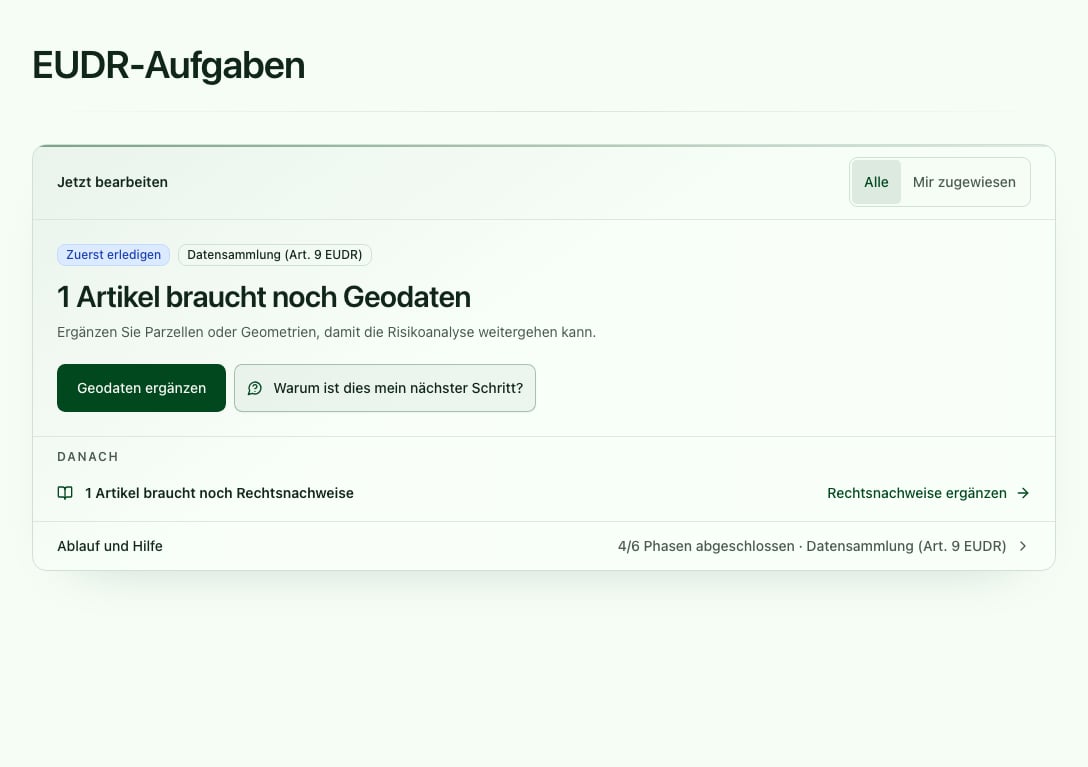
Das EUDR-Dashboard mit der wichtigsten Aufgabe und der danach priorisierten Aufgabenliste
Was Sie im Dashboard sehen
Zuerst erledigen
Oben steht die erste Aufgabe der ausgewählten Ansicht unter Zuerst erledigen. Die Schaltfläche öffnet den passenden Bereich, gegebenenfalls mit einem Filter für die betroffenen Datensätze. Beispiele:- fehlende Lieferanten oder Artikel anlegen
- EUDR-Betroffenheit prüfen
- Nachweise oder Geodaten ergänzen
- vorgeschlagene Dokumentzuordnungen in der Prüfliste entscheiden
- DDS für offene Bestellungen erstellen oder zuweisen
Folgeaufgaben und persönliche Ansicht
Unter Danach sehen Sie zunächst bis zu drei weitere Aufgaben. Sind mehr offen, klappen Sie die zusätzlichen Aufgaben darunter auf. Der Umschalter Alle / Mir zugewiesen gilt für Hauptaktion und Folgeaufgaben:- Alle zeigt die Aufgaben des Unternehmens.
- Mir zugewiesen zeigt eingehende Compliance-Aufgaben für Lieferanten, die Ihnen als zuständige Person zugewiesen sind: fehlende Geo- oder Rechtsdaten, ausstehende Prüfungen, nicht konforme Artikel und dringende offene Prüfungen. Die Verknüpfungen übernehmen diesen Zuständigkeitsfilter.
- Unternehmensweite Aufgaben zu Stammdaten, manueller Einstufung, Dokumententscheidungen, Anfrageentwürfen, Rückverfolgbarkeit und DDS erscheinen nur unter Alle.
Eine leere persönliche Liste bedeutet nur, dass für Ihre zugewiesenen Lieferanten keine dieser Aufgaben offen ist. Wechseln Sie zu Alle, um unternehmensweite Aufgaben zu sehen. Auch eine leere Unternehmensliste ist keine fachliche oder rechtliche Freigabe einzelner Produkte oder Bestellungen.
Prozessleiste und kontextuelle Hilfe
Unter der Aufgabenliste liegt der aufklappbare Bereich Ablauf und Hilfe. Er enthält die Phasenleiste über den gesamten EUDR-Ablauf:- Ersteinrichtung
- Stammdaten erheben
- EUDR Betroffenheitscheck
- Datensammlung (Art. 9 EUDR)
- Risikoanalyse (Art. 10 EUDR)
- DDS & Bestellungen (Art. 3 EUDR)
Typische Wege aus dem Dashboard
Stammdaten aufbauen
Lieferanten und Artikel importieren oder vervollständigen.
EUDR-Relevanz prüfen
Relevante Artikel identifizieren und priorisieren.
Nachweise sammeln
Lieferanten einladen, Dokumente prüfen und Geo-Daten ergänzen.
Parzellen importieren
Geodaten per CSV, Excel oder GeoJSON hochladen und prüfen.
Rückverfolgbarkeit aufbauen
Eingangs- und Ausgangsartikel verknüpfen.
DDS abschließen
Bestellungen mit DDS verknüpfen und Erklärungen einreichen.
Empfohlene Arbeitsweise
1
Mit der Hauptaktion starten
Wählen Sie Alle oder Mir zugewiesen und öffnen Sie die hervorgehobene Aktion. Prüfen Sie den übernommenen Filter auf der Zielseite.
2
Queue-Einträge nacheinander abarbeiten
Ergänzen Sie fehlende Daten oder treffen Sie die angeforderte Entscheidung. Ein Upload allein schließt eine Prüfung nicht ab; laufende Analysen und offene Vorschläge erkennen Sie an den Statusangaben.
3
Phasenleiste zur Orientierung nutzen
Öffnen Sie das Dashboard nach der Bearbeitung erneut. Solange Hintergrundprüfungen oder Entscheidungen offen sind, kann die Aufgabe bestehen bleiben. Nutzen Sie den Befund-Katalog, um den konkreten Grund zu finden.
4
Kontext-Hilfe öffnen
Nutzen Sie die empfohlene Helpcenter-Seite, wenn Sie eine Aufgabe fachlich oder operativ vertiefen möchten.