

Schnellstart
1
Prüfansicht öffnen
Öffnen Sie den Nachweis unter Dokumente, aus einer Compliance-Lücke oder im Artikeldetail. Fehlt die Werteliste, aktivieren Sie zuerst Einstellungen → Automatisierungen → KI-Dokumentenprüfung.
2
Quelle und offene Punkte prüfen
Lesen Sie das Briefing. Vergleichen Sie jeden offenen Wert über Zitat, Seitenangabe und Im Dokument zeigen mit dem Original.
3
Entscheidungen abschließen
Akzeptieren oder verwerfen Sie vorgeschlagene Kategorieabdeckungen. Bestätigen oder korrigieren Sie offene Werte und schließen Sie die Ansicht mit Fertig.
Übersicht
Jeder Nachweis, den Sie oder Ihr Lieferant hochladen, wird gelesen, eingeordnet und Feld für Feld ausgewertet. Das Ergebnis steht nicht mehr nur als Befund in einem Analysebericht, sondern als Arbeitsliste direkt neben dem Dokument: ein Dokument-Viewer, links die Datei, rechts jeder gelesene Wert mit seiner Fundstelle. Sichere Werte übernimmt das System selbst — sie tragen dauerhaft den Vermerk „automatisch übernommen”. Alles andere wartet als Vorschlag auf Ihre Entscheidung: Bestätigen, Korrigieren oder — bei der Kategorieabdeckung — Ablehnen.Nichts wird ohne Nachweis behauptet. Jeder gelesene Wert nennt das Dokument, die Seite und die Textstelle, aus der er stammt. Wo die Analyse nichts findet, steht „fehlt” — und nicht ein geratener Wert.
Aktivieren
Die Prüfansicht ist eine Einstellung Ihres Unternehmens: Einstellungen → Automatisierungen → KI-Dokumentenprüfung, Schalter „KI-Dokumentenprüfung aktivieren”. Sie ist standardmäßig aus. Ist sie aus, bleibt alles beim Bisherigen: Dokumente werden analysiert, aber die gelesenen Einzelwerte erscheinen nicht als prüfbare Liste. Schalten Sie sie ein, erscheinen auch bereits gelesene Werte aus früheren Analysen — es muss nichts neu hochgeladen werden. Siehe Einstellungen → Automatisierungen.Den Dokument-Viewer öffnen
Sie erreichen ihn überall dort, wo ein Nachweis auftaucht:- Dokumente (
/documents) — Klick auf eine Dokumentenkarte, siehe Dokumente - Compliance-Lücken — aus einer Lücke heraus, siehe Risiko beheben
- Artikeldetail — über die Nachweisliste des Artikels
Das Briefing: warum dieses Dokument Aufmerksamkeit braucht
Ganz oben steht in Klartext, was zu tun ist — bevor Sie ein einziges Feld ansehen.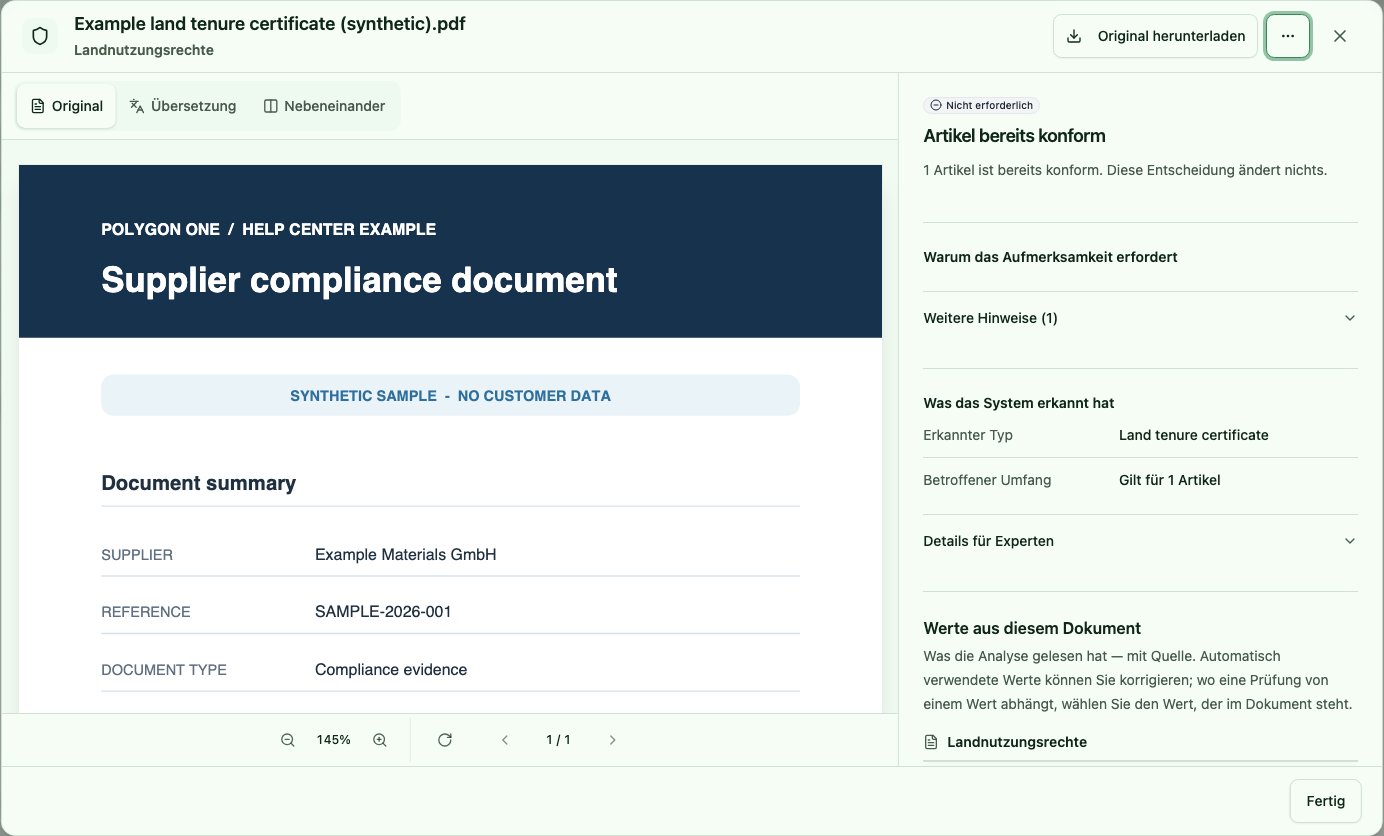
Prüfansicht mit synthetischem Landnutzungsnachweis und erkanntem Status
Ein Dokument kann korrekt gelesen sein und trotzdem eine Kategorie nicht erfüllen. „Ergänzender Nachweis” und „Nur informativ – keine Legalitätsabdeckung” sind Endzustände, keine Ablehnungen; dort ist nichts zu entscheiden. Die vollständige Statusliste steht unter Dokumente.
Kategorieabdeckung: Vorschläge akzeptieren oder ablehnen
Unter Kategorieabdeckung schlägt die Analyse vor, welche Legalitätskategorien dieses Dokument tatsächlich belegt — unabhängig davon, unter welcher Kategorie es abgelegt wurde. Die Zeile „Derzeit abgelegt unter: …” nennt die aktuelle Ablage, der Zähler rechts („2 Kategorien offen”) die noch offenen Vorschläge.
Kategorieabdeckung mit Vorschlägen zum Akzeptieren oder Ablehnen
- Akzeptieren — das Dokument zählt ab sofort als Nachweis für diese Kategorie.
- Ablehnen — der Vorschlag verschwindet; die Kategorie bleibt offen und wartet weiterhin auf einen abdeckenden Nachweis.
Bei parzellenbezogenen Nachweisen und Zertifikaten kommt ein zweiter Schritt dazu. Sie belegen die Kategorie erst, wenn sie die Parzellen des Artikels im betroffenen Erzeugerland erreichen. Für Landnutzungsrechte und Umweltschutz in Ländern mit geringem oder Standardrisiko sind das nur die Parzellen, die die Geo-Analyse markiert hat (etwa hohes oder mittleres Risiko, ungültig oder noch nicht analysiert); die übrigen Parzellen gelten als abgedeckt, sobald für das Land ein geprüftes Dokument dieser Kategorie vorliegt. In allen anderen Kategorien, in Ländern mit hohem Risiko und wenn der Fragebogen die Kategorie ausgelöst hat, muss weiterhin jede Parzelle erreicht werden. Welche Parzellen das sind, steht am Dokument im Abschnitt Parzellenabdeckung; offene Zuordnungen bestätigen Sie dort oder gesammelt über die Aufgabe „Parzellenabdeckung bestätigen” in der Compliance-Lücken-Ansicht. Siehe Nachweis-Akzeptanz.
Werte aus diesem Dokument
Der zweite Block ist die eigentliche Feldprüfung: „Werte aus diesem Dokument — was die Analyse gelesen hat, mit Quelle. Bestätigen, korrigieren oder bei Abweichungen einen Wert wählen.” Der Zähler je Abschnitt („3 zu klären”) nennt, wie viele Zeilen noch offen sind.
Feldliste mit Zitat, Seitenangabe und dem Vermerk automatisch übernommen
Die Zustände einer Zeile
Erledigte Zeilen wandern in die zusammenklappbare Gruppe „Bestätigte Werte (n)”, damit die Liste kurz bleibt. Mit „n offene Werte übernehmen” bestätigen Sie alle offenen Zeilen eines Abschnitts auf einmal.
Wenn der Lieferant sagt: „steht auf diesem Dokument nicht”
Zu einer Zeile, die als fehlt geführt wird, kann der Lieferant statt eines Werts eine Erklärung abgeben — mit Pflichtbegründung. Die Zeile zeigt Ihnen danach den Zustand nicht zutreffend und die Antwort im Klartext: „Nicht zutreffend (Lieferant): …”. Sie entscheiden darüber wie über jeden anderen Wert, nur mit anderer Wirkung:- Bestätigen — Sie nehmen die Erklärung an. Die Zeile ist damit erledigt und verlangt nichts mehr.
- Ablehnen — es öffnet sich „Diese Antwort ablehnen” mit dem Hinweis „Der Lieferant sagt, „…” stehe nicht auf diesem Dokument. Eine Ablehnung stellt die Frage erneut — Ihre Notiz bekommt der Lieferant zu sehen.” Das Feld „Notiz an den Lieferanten (Pflicht)” müssen Sie ausfüllen; die Schaltfläche heißt „Ablehnen und erneut anfragen”.
Die Erklärung „nicht zutreffend” gibt nur der Lieferant ab — Sie können ein Feld nicht selbst als nicht zutreffend markieren. Ihre Rolle ist die Entscheidung darüber.
Zitat, Seite und „Im Dokument zeigen”
Unter jedem gelesenen Wert steht die Textstelle, aus der er stammt, daneben der Chip „Dokument S. n”. „Im Dokument zeigen” springt in der linken Hälfte auf genau diese Seite — so prüfen Sie einen Wert, ohne die Datei zu durchsuchen. Hat die Analyse nur die Seite, aber keine zitierfähige Textstelle gefunden, erscheint der Seiten-Chip ohne Zitat. Das ist kein Fehler, sondern die ehrliche Auskunft: gelesen wurde auf dieser Seite, wörtlich zitierbar ist nichts.Ein fremdsprachiges Zitat übersetzen
Ist die Textstelle nicht auf Deutsch, erscheint „Diesen Text übersetzen”. Ein Klick übersetzt sie an Ort und Stelle; darunter steht dann der Hinweis „Maschinelle Übersetzung – maßgeblich ist der Originaltext oben.” Das Original wird nie ersetzt, und die Übersetzung wird gespeichert, sodass der zweite Aufruf sofort da ist. Bei Namen und Ortsangaben wird keine Übersetzung angeboten — dort hilft sie nicht. Schlägt die Übersetzung fehl, steht „Zurzeit ist keine Übersetzung möglich. Der Originaltext oben bleibt unverändert.”Herkunfts-Chips: woher ein Wert stammt
Jeder Wert behält sichtbar seine Herkunft — auch später im Formular:
Ein Klick auf den Chip öffnet die Herkunft im Detail: Quelle, Seite, Person, Datum, Gelesene Stelle und der Vermerk „Maschinell gelesen”.
Was der Lieferant davon sieht
Im Portal sieht Ihr Lieferant dieselben gelesenen Werte an seinen eigenen Feldern — mit Stimmt und Korrigieren statt Bestätigen. Werte, die Sie bereits gesetzt haben, kann er nicht überschreiben; dort steht „Ihr Kunde hat diesen Wert bereits gesetzt; er lässt sich hier nicht ändern.” Siehe Lieferantenansicht.Häufige Fragen
Wie korrigiere ich einen gelesenen Wert?
Öffnen Sie den Nachweis im Dokument-Viewer, suchen Sie die Zeile und klicken Sie Korrigieren. Tragen Sie den richtigen Wert ein und klicken Sie Speichern. Der Wert trägt danach den Chip „Käufer · Ihr Name” — für jede spätere Prüfung ist damit belegt, dass eine Person und nicht die Analyse entschieden hat. Der gelesene Originalwert samt Zitat bleibt in der Herkunft erhalten. Hat sich der Wert zwischenzeitlich geändert — etwa weil das Dokument erneut gelesen wurde —, meldet die Ansicht „Der Wert hat sich inzwischen geändert — die Ansicht wurde aktualisiert.” und zeigt den neuen Stand. Ihre Eingabe überschreibt dann nichts blind.Was heißt „automatisch übernommen”?
Die Analyse war sich bei diesem Wert sicher genug, ihn ohne Rückfrage in den Datensatz zu schreiben. Daten, Parteien, Referenznummern und Flächen gelten nur dann als sicher, wenn das Dokument sie unter einer erkannten Beschriftung oder in einem bestätigenden Satz druckt („X bestätigt, dass …” nennt X als Aussteller); einen gedruckten Wert, dessen Form die Regeln nicht bestätigen, prüft die KI am Textauszug und übernimmt ihn nur, wenn der Auszug ihn ausdrücklich nennt. Er ist damit nicht menschlich bestätigt: der Chip bleibt Dokument, nicht Käufer. Sie können ihn jederzeit bestätigen oder korrigieren. Umgekehrt heißt „zu prüfen” nicht, dass der Wert falsch ist — nur, dass die Analyse ihn nicht allein verantworten wollte.Ich sehe die Werteliste nicht
Dann ist die KI-Dokumentenprüfung für Ihr Unternehmen nicht aktiviert (Einstellungen → Automatisierungen), oder das Dokument wurde noch nicht analysiert. Bei „Wird analysiert…” warten Sie den Durchlauf ab; bei „Analyse fehlgeschlagen” starten Sie sie über Neu analysieren erneut.Nächste Schritte
- Anfragen an Lieferanten — offene Punkte beim Lieferanten nachfragen
- Automatische Nachfragen — erkannte Lücken ohne Freigabe-Klick anfragen
- Dokumente — die zentrale Nachweisübersicht
- Nachweisdokumente (PPWR) — dieselbe Prüfansicht im PPWR-Modul